
Vista del Calendario Permalink
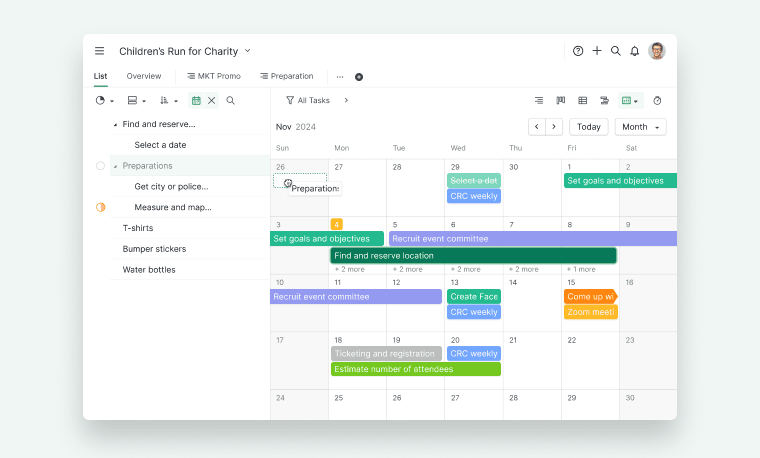
La vista de calendario muestra las tareas y los plazos por fecha, lo que ayuda a los equipos a ver de un vistazo cómo se distribuye el trabajo a lo largo de una semana o un mes. Resulta especialmente útil para la planificación con plazos ajustados, como lanzamientos, campañas o cualquier trabajo con fechas límite estrictas. En Quire, la Vista del Calendario muestra las tareas que tienen fechas de vencimiento o rangos de fechas, y puedes arrastrarlas directamente en el calendario para reprogramarlas.
La Vista del Calendario solo está disponible en los planes Professional, Premium y Enterprise. Más información en nuestra página de precios.
Descripción general
La Vista del Calendario muestra las tareas con fechas y horas en un formato de calendario diario, semanal, mensual o anual:
- Solo aparecen las tareas y subtareas con una fecha de inicio o una fecha de vencimiento
- Ayuda a los equipos a hacer seguimiento de plazos, hitos y trabajo programado
-
Ofrece una alternativa visual a otras vistas de Quire

- Abre un proyecto, la Vista de la lista o cualquier sublista.
-
Haz clic en el icono del Calendario en la esquina superior derecha del panel principal.
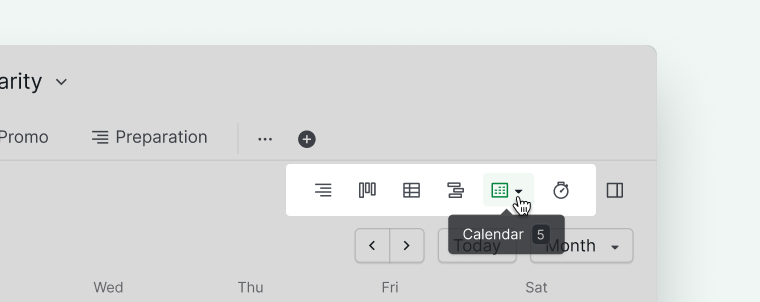

Consejo: Pulsa 5 para cambiar a la Vista del Calendario. Pulsa 5 de nuevo para abrir el menú desplegable de opciones de vista.
Aprende más sobre cómo cambiar entre los diseños Día, Semana, Mes, Año y Horario, o cómo personalizar la Vista del Calendario.
Crear tareas en la Vista del Calendario
- Haz doble clic en una fecha del calendario.
- Introduce el nombre de la tarea.
- Usa los botones en la parte inferior de la tarjeta de tarea para establecer:
Consejo: Puedes asignar detalles de la tarea en línea: Prioridad: !, Asignar: @, Etiquetas: #. Más información sobre la asignación en línea.

En la vista Mes o Año
- Cambia a la vista Mes o Año.
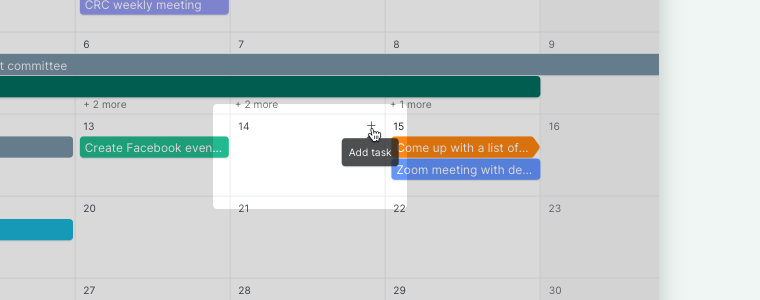
- Haz clic en el icono + en la fecha deseada.
-
Introduce los detalles de la tarea.

Editar tareas en la Vista del Calendario
- Haz doble clic en una tarea del calendario.
- Se abre el panel de detalles.
- Edita el nombre de la tarea, las fechas, los asignados, las etiquetas, la descripción o los comentarios.
Mediante clic derecho
Sí. Puedes:
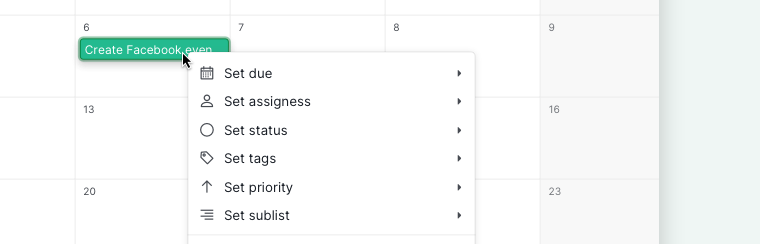
- Hacer clic derecho en una tarea
-
Usar el menú contextual para actualizar rápidamente los detalles de la tarea

Programar tareas en la Vista del Calendario
- Haz clic en la flecha de expansión de la esquina inferior izquierda para abrir la lista de tareas.
- Busca las tareas sin fechas asignadas.
- Arrástralas y suéltalas en el calendario.
Cambiar fechas y hora de las tareas
- Haz clic y mantén pulsada una tarea.
- Arrástrala hasta una nueva fecha en el calendario.
Ajustar el rango de hora
En la vista Día o Semana:
- Pasa el cursor sobre el borde de una tarjeta de tarea.
- Arrástralo para extender o reducir el rango de hora de la tarea.
Tareas recurrentes en la Vista del Calendario
- Las tareas recurrentes futuras aparecen en la Vista del Calendario
- Solo la tarea activa actual puede editarse
-
Usa el enlace del panel de detalles de la tarea para ir a la ocurrencia activa
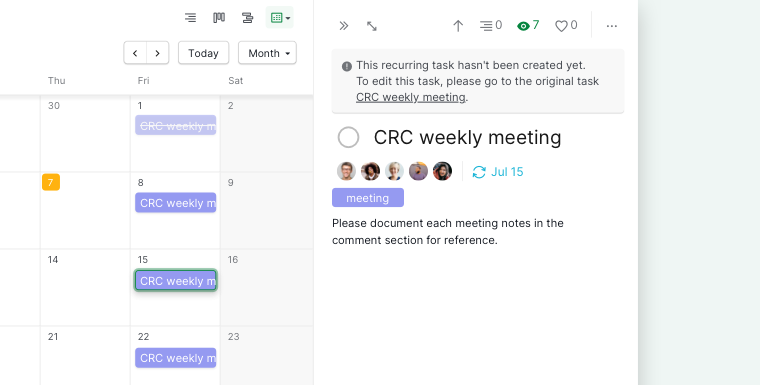

Nota: En las vistas Árbol, Tablero y Cronología, las tareas recurrentes futuras solo aparecen una vez que se completa la actual.
Preguntas frecuentes
¿Qué es la Vista del Calendario en Quire?
La Vista del Calendario muestra las tareas con fechas de inicio o de vencimiento en un diseño diario, semanal, mensual o anual. Solo aparecen las tareas que tienen al menos una fecha asignada. Disponible en los planes Professional, Premium y Enterprise.
¿Cómo cambio a la Vista del Calendario en Quire?
Haz clic en el icono del Calendario en la esquina superior derecha del panel principal, o pulsa 5. Pulsa 5 de nuevo para abrir el menú desplegable de opciones de vista.
¿Cómo creo una tarea en el Calendario de Quire?
Haz doble clic en una fecha para crear una tarea y establece su estado, prioridad, asignados y etiquetas desde la tarjeta de tarea. En la vista Mes o Año, haz clic en el icono + en la fecha deseada.
¿Cómo programo una tarea sin fecha desde la Vista del Calendario?
Haz clic en la flecha de expansión de la esquina inferior izquierda para abrir la lista de tareas y arrastra las tareas sin programar al calendario para asignarles una fecha.
¿Cómo reprogramo una tarea en el Calendario de Quire?
Arrastra la tarjeta de tarea hasta una nueva fecha para cambiar su fecha de vencimiento. En la vista Día o Semana, pasa el cursor sobre el borde de la tarjeta de tarea y arrástralo para extender o reducir el rango de hora.
¿Cómo funcionan las tareas recurrentes en el Calendario de Quire?
Las tareas recurrentes futuras aparecen en el Calendario de Quire, pero solo la ocurrencia activa actual puede editarse. Usa el enlace del panel de detalles de la tarea para ir a la instancia activa.
¿Puedo sincronizar el Calendario de Quire con Google Calendar o el Calendario de Apple?
Sí. La sincronización puede tardar hasta un día. Para actualizaciones más rápidas, usa la Sincronización instantánea de Google Calendar.
¿Puedo tener varios calendarios en un mismo proyecto de Quire?
Sí. Crea sublistas adicionales y establece la vista predeterminada de cada una como Vista del Calendario para mantener calendarios separados dentro del mismo proyecto.