
Plantilla de Reunión Diaria de Standup Permalink
Usa esta plantilla para realizar un standup diario de 15 minutos en Quire. El proyecto se abre en Vista de Tablero, de modo que revisas el trabajo Tarea por Tarea en lugar de pasar turno persona por persona, y los bloqueadores tienen un lugar donde aterrizar.
Puedes visitar el proyecto Reunión Diaria de Standup y duplicarlo en tu espacio de trabajo, para no tener que construir todo desde cero.
También puedes explorar más plantillas listas para usar para agilizar tu flujo de trabajo.
Comprender los Standups Diarios
Un standup diario es una breve sincronización donde el equipo se alinea y desbloquea. No es un informe de Estado dirigido a quien facilita la reunión.
El Tiempo Acotado de 15 Minutos
Quince minutos es el límite. Entre diez y doce es lo habitual para un equipo de menos de diez personas.
| Parte | Hora | Qué ocurre |
|---|---|---|
| Apertura | 30 segundos | El Tablero está visible, revisas Tarea por Tarea, los bloqueadores se aparcan |
| Actualizaciones | 8 a 10 minutos | Recorre el trabajo actual una Tarea a la vez, tres líneas por persona |
| Espacio de aparcamiento | Según van surgiendo | Anota el bloqueador y quién lo resolverá, luego sigue adelante |
| Cierre | 60 segundos | Confirma quién está Siguiendo qué con quién, luego termina la reunión |
Los standups se prolongan más allá de los 15 minutos por dos razones:
- Pasar turno persona por persona convierte cada actualización en un informe individual, dirigido a quien facilita la reunión
- Resolver bloqueadores en directo hace esperar a todos mientras dos personas trabajan en un problema que solo les concierne a ellas
Los dos hábitos que evitan esto son los que el resto de esta página configura: recorre el Tablero Tarea por Tarea y envía los bloqueadores al espacio de aparcamiento con un responsable y una fecha.
Las Tres Líneas
Cada persona da tres líneas breves, y no más.
- Hecho desde ayer: qué se completó o avanzó, no cómo pasaste el día. Decirle al equipo “estuve en reuniones y luego trabajé en el informe” no les da nada sobre lo que puedan actuar. “El borrador del informe está listo y con el equipo legal” sí lo hace
- Foco de hoy: una o dos cosas, no todo lo que podrías tocar. Aquí es donde el equipo detecta a dos personas que están a punto de construir lo mismo
- Bloqueadores y peticiones: qué está en el camino, quién puede despejarlo y cuándo lo necesitas. Decirle al equipo “estoy un poco atascado” no es un bloqueador. “Necesito los datos del T3 de Katherine en finanzas antes del jueves” sí lo es

Lee más en nuestro blog sobre cómo realizar un standup diario que se mantenga por debajo de 15 minutos.
Configura Tu Standup en Quire
Secciones de la Reunión
La plantilla usa cuatro Secciones para mantener separados la reunión, el trabajo y los seguimientos.
- El standup: la Tarea de reunión recurrente y sus tres líneas
- Actualizaciones asíncronas (opcional): una Tarea por persona, para equipos que no pueden compartir un mismo horario
- Trabajo actual: las Tareas que revisas durante la reunión
- Espacio de aparcamiento: bloqueadores y seguimientos que surgieron de un standup

Elimina la Sección de Actualizaciones asíncronas si todos los miembros de tu equipo trabajan en el mismo horario.
La Tarea de Standup Recurrente
La reunión en sí es una Tarea, por lo que aparece en el proyecto cada día laborable sin que nadie tenga que programarla.
- Añade una Tarea con el nombre de la reunión, por ejemplo Standup diario (15 min), en la Sección El standup.
- Añade tres Subtareas: Hecho desde ayer, Foco de hoy y Bloqueadores y peticiones. Incluye las instrucciones de cada línea en la descripción de la Subtarea para que el formato sea visible durante la reunión.
- Etiqueta la Tarea como Standup para poder recopilar cada instancia más adelante.
-
Configura la Tarea para que se repita semanalmente de lunes a viernes.
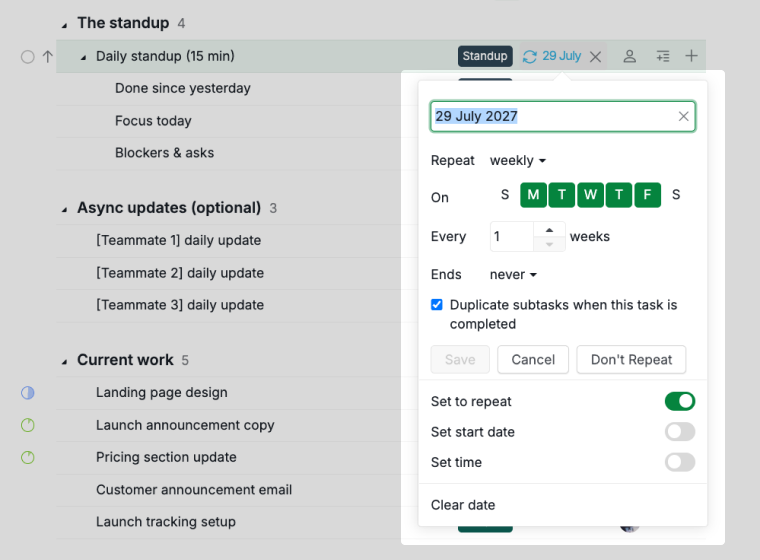

La regla de repetición duplica las Subtareas junto con la Tarea, de modo que cada día comienza con un conjunto limpio de tres líneas en lugar de las notas del día anterior.
Nota: Después de duplicar la plantilla en tu propio espacio de trabajo, abre la Tarea del standup y confirma que la regla de repetición se transfirió correctamente.
Trabajo Actual y Espacio de Aparcamiento
Una sola regla evita que estas dos Secciones se conviertan en copias una de la otra.
- Trabajo actual contiene el trabajo propio del equipo, que alguien del standup puede completar
- Espacio de aparcamiento contiene cosas que estás esperando de fuera del equipo, además de los seguimientos que surgieron de una reunión
Las dependencias de tareas solo están disponibles en los planes Professional, Premium, Enterprise. Puedes encontrar más información en nuestra página de precios.
Si una Tarea en Trabajo actual está atascada en algo externo, etiquétala como En situación de riesgo y coloca el elemento externo en Espacio de aparcamiento como su propia Tarea. Dos Tareas, dos funciones distintas, sin solapamiento. Vincúlalas con una dependencia de tareas para que la conexión sea visible en ambas.

Los elementos del espacio de aparcamiento también llevan un campo personalizado llamado Bloqueado desde. Una Fecha de vencimiento indica cuándo alguien esperaba terminar. Bloqueado desde indica cuánto tiempo lleva realmente atascado, que es el número que te dice cuándo dejar de insistir y escalar.

Realiza el Standup
Recorre el Tablero
La Vista de Tablero es la que ves al abrir el proyecto, de modo que el standup puede comenzar sin que nadie cambie de pestaña. Recorre Trabajo actual una Tarea a la vez.
Puedes reorganizar las columnas del Tablero para agrupar las Tareas por Estado, Prioridad, Asignar, Etiqueta, Fecha o Sección. Reorganizar por Sección convierte las cuatro Secciones en columnas, lo que pone Trabajo actual y Espacio de aparcamiento una al lado de la otra.
En el plan Free de Subcripción, puedes tener hasta 5 estados en cada proyecto, y esta plantilla ya usa 4. Mejora tu plan de Subcripción para crear más estados. Puedes encontrar más información en nuestra página de precios.
Reorganizado por Estado, los cuatro estados de la plantilla se convierten en las columnas: Por hacer, En progreso, En revisión y Completada. Si tu equipo trabaja con etapas diferentes, puedes añadir tus propias columnas de estado o renombrar las existentes.
Recorrer el Tablero en lugar de la sala tiene dos ventajas:
- Mantiene la atención en el trabajo en lugar de en el rendimiento individual
- Hace evidente cuando dos Tareas están atascadas en lo mismo

Carriles por Asignar
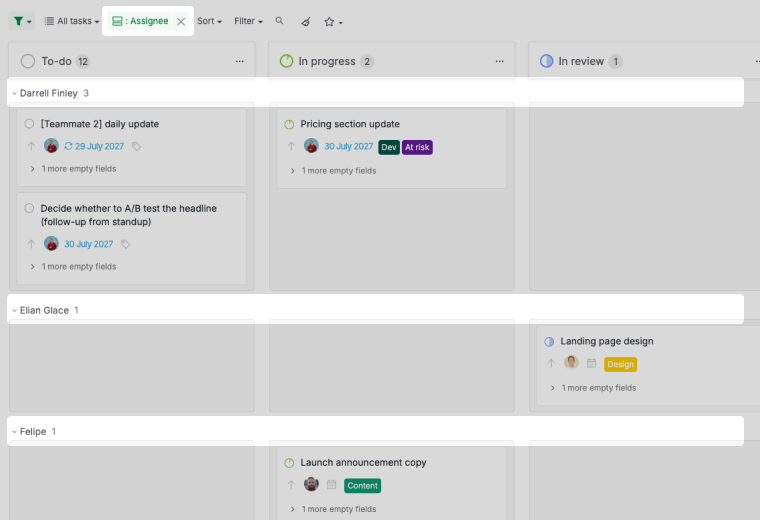
Si tu equipo quiere ver quién tiene qué asignado, añade carriles al Tablero. Cada persona obtiene una fila y las columnas de estado se mantienen en su lugar, de modo que puedes recorrer el trabajo Tarea por Tarea sin perder de vista quién es responsable de qué.
- Abre el proyecto en Vista de Tablero.
-
Configura el agrupamiento de carriles por Asignar.

Filtros Guardados
Configura la vista que quieres una sola vez y luego guárdala como filtro para que el standup comience con un clic en lugar de cinco. Filtrar por la Etiqueta En situación de riesgo muestra qué Tareas propias están esperando a alguien más.

Nota: Los filtros guardados son personales y los demás miembros no verán los tuyos. Para una vista que todo el equipo abra durante el standup, usa el mismo menú desplegable para construir una Sublista a partir del filtro.
Aparcar Bloqueadores
Todo lo que necesite más de 30 segundos de discusión va al espacio de aparcamiento. No lo resuelvas mientras el resto del equipo espera.
Mover la Tarea a Espacio de aparcamiento se explica más arriba. Haz estas tres cosas mientras la reunión sigue en marcha:
- Asígnala a quien pueda resolverla.
- Establece una Fecha de vencimiento para que quede claro cuándo se necesita.
- Etiquétala como Bloqueador para que aparezca en la Sublista de Bloqueadores Críticos antes del próximo standup.

Las personas que necesitan resolverlo lo discuten por separado después del standup. El resto recupera su Hora.
Realiza un Standup Asíncrono
En Vivo o Asíncrono
Un standup en vivo es ideal para un equipo que comparte una zona horaria. Obtienes intercambio rápido y desbloqueo en el momento. El asíncrono es ideal para equipos distribuidos en zonas horarias distintas, y cambia la velocidad de respuesta por un registro escrito de la semana.
El asíncrono requiere un acuerdo adicional: decide de antemano qué ocurre cuando un bloqueador es urgente y no puede esperar a que la siguiente persona se conecte. Algunos equipos hacen ambas cosas: actualizaciones escritas diarias y una llamada en vivo a la semana.
Actualizaciones en Tarjetas de Tarea
La Sección de Actualizaciones asíncronas tiene una Tarea por persona, y la descripción de cada Tarea incluye el formato de tres líneas y el plazo de publicación. Cada persona publica su actualización real como un comentario en su propia Tarea antes de ese Hora, de modo que las actualizaciones se acumulan en lugar de sobreescribirse.
- Asigna una Tarea de actualización a cada miembro del equipo, renómbrala con su nombre y elimina las sobrantes.
- Publica la actualización diaria como comentario usando tres líneas: Avanzado, A continuación y Bloqueado.
-
Escribe @ para mencionar a quien pueda resolver un bloqueador, y # para referenciar la Tarea sobre la que trata la actualización.
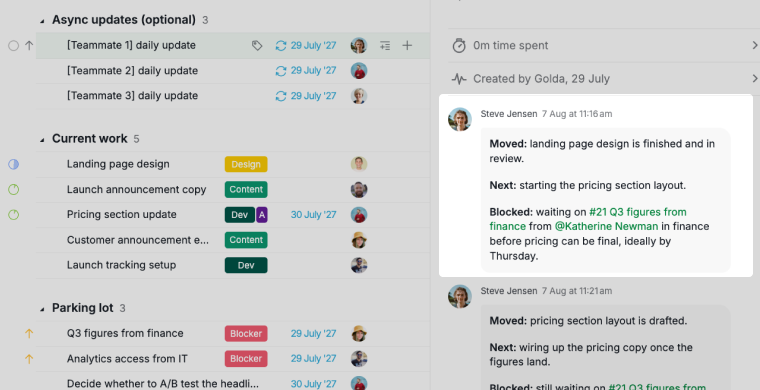

Así es como se ve una buena actualización:
Avanzado: el diseño de la página de destino está terminado y en revisión.
A continuación: comenzando el diseño de la sección de precios.
Bloqueado: esperando los datos del T3 de @Katherine Newman en finanzas antes de que los precios puedan ser definitivos, idealmente antes del jueves.
La última línea es la que importa. Indica qué se necesita, quién puede proporcionarlo y cuándo. Katherine lo ve al comenzar su jornada y publica los datos en la Tarea. Compara con “un poco atascado en los precios.” Nadie puede actuar sobre eso.
Canal de Chat y Recordatorios
Dos funciones hacen que los standups asíncronos sean más fáciles de mantener.
-
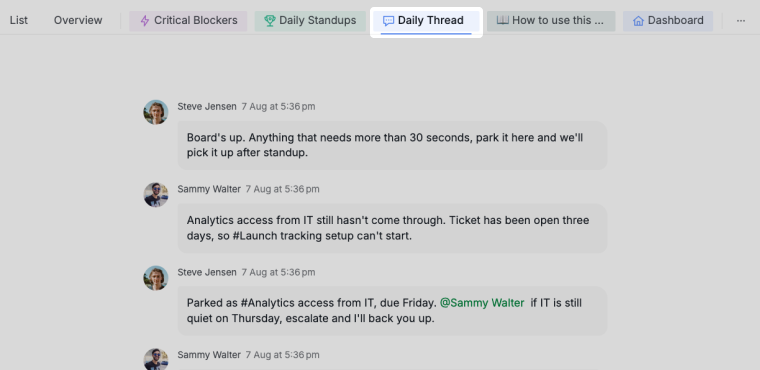
Crea un canal de Chat para el hilo diario, de modo que las conversaciones sobre una actualización tengan un lugar donde ir que no sea la propia Tarea
-
Asigna a cada Tarea de actualización una Hora de vencimiento para tu límite. Los Recordatorios son una configuración personal de la cuenta, de modo que cada persona elige con cuánta antelación quiere ser avisada

Seguimiento y Revisión
Sublistas del Standup
En el plan Free de Subcripción, puedes crear dos Sublistas por proyecto, y esta plantilla ya usa ambas. Mejora tu plan de Subcripción para crear más Sublistas. Puedes encontrar más información en nuestra página de precios.
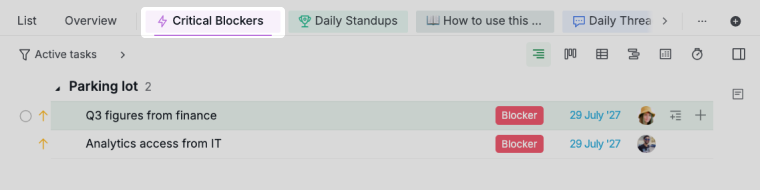
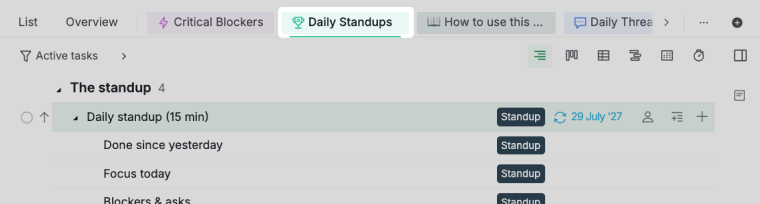
Dos Sublistas se encargan del seguimiento para que nadie tenga que escribir informes.
-
Bloqueadores Críticos recopila todo lo etiquetado como Bloqueador, donde sea que esté en el proyecto. Ábrela antes de que comience el standup y ya sabrás qué está atascado antes de que nadie hable
-
Standups Diarios recopila cada instancia de la Tarea de reunión recurrente. Como la Tarea se repite, esto convierte la semana en un registro sin que nadie tenga que redactar actas


Vista de Panel de Control
La Vista de Panel de control solo está disponible en los planes Professional, Premium, Enterprise. Puedes encontrar más información en nuestra página de precios.
Si tus standups siguen planteando los mismos problemas, un panel de control muestra el patrón a lo largo de semanas en lugar de días. Tres widgets se adaptan bien a este proyecto:
- Tareas bloqueadas: cuánto trabajo está esperando algo, y desde hace cuánto tiempo
- Carga de trabajo de los miembros: si el trabajo está distribuido entre el equipo o recae sobre una sola persona
- Distribución del estado de las tareas: los mismos estados que recorres cada mañana, mostrados como proporción del total, de modo que una acumulación en una columna resulta evidente

Aprende más sobre la Vista de Panel de control y sus tipos de widgets.
Inicia Tu Primer Standup
Todo lo que aparece en esta página puede construirse a mano. La plantilla es lo mismo ya ensamblado: la Tarea del standup con su regla de repetición y tres Subtareas, las cuatro Secciones, las Etiquetas Bloqueador y En situación de riesgo, los cuatro estados y ambas Sublistas.
Duplica el proyecto Reunión Diaria de Standup en tu espacio de trabajo y luego cambia cuatro cosas:
- Abre Standup diario (15 min) y confirma que la regla de repetición se mantuvo tras la copia: de lunes a viernes.
- Reemplaza las Tareas de ejemplo en Trabajo actual con el trabajo real de tu equipo. Provienen de un pequeño lanzamiento de producto, así que renómbralas según lo que estés desarrollando.
- Mantén Actualizaciones asíncronas solo si tu equipo abarca zonas horarias distintas. Asigna una Tarea de actualización por persona y elimina las sobrantes.
- Indica a tu equipo el Documento Cómo usar esta plantilla. Su Sección del libro de jugadas del standup mantiene la agenda y el formato asíncrono dentro del proyecto, para quienes no lean esta guía.
Si practicas Scrum, el standup encaja dentro de un ciclo de sprint más amplio. Consulta la plantilla de Agile Scrum para backlogs, sprints y cronogramas de sprint.
Preguntas Frecuentes
¿Qué es una reunión diaria de standup?
Un standup diario es una breve sincronización del equipo, normalmente de 15 minutos o menos, donde cada persona comparte qué avanzó, en qué trabajará a continuación y qué le está bloqueando. El objetivo es la alineación y el desbloqueo, no reportar a un responsable.
¿Cuánto debe durar una reunión diaria de standup?
Quince minutos es el máximo, y entre diez y doce es lo habitual para un equipo de menos de diez personas. Si se alarga, la causa suele ser pasar turno persona por persona en lugar de Tarea por Tarea, o resolver bloqueadores en directo en lugar de aparcarlos.
¿Cómo configuro un standup diario en Quire?
Crea una Tarea para la reunión, añade tres Subtareas para las tres líneas de la actualización y configúrala para que se repita de lunes a viernes. Coloca el trabajo del equipo en una Sección de Trabajo actual y los bloqueadores en una Sección de Espacio de aparcamiento, luego construye Sublistas para recopilar bloqueadores y standups pasados.
¿Qué tres preguntas debe responder un standup diario?
Hecho desde ayer, foco de hoy, y bloqueadores y peticiones. La tercera necesita tres datos concretos: qué está en el camino, quién puede despejarlo y cuándo lo necesitas.
¿Cómo evito que un standup diario se convierta en una reunión de Estado?
Recorre el Tablero Tarea por Tarea en lugar de pasar turno persona por persona, y aparca cada bloqueador en lugar de resolverlo en directo. Esos dos hábitos mantienen el tiempo acotado por sí solos.
¿Cómo realizo un standup diario asíncrono en Quire?
Crea una Tarea por persona en una Sección de Actualizaciones asíncronas y pídeles que publiquen un comentario diario con tres líneas: qué avanzó, qué viene a continuación y qué está bloqueado. Menciona a quien pueda resolver el bloqueador con @ para que lo vea al comenzar su jornada.
¿Cómo hago seguimiento de los bloqueadores de un standup diario en Quire?
Coloca cada bloqueador en la Sección de Espacio de aparcamiento con un responsable, una Fecha de vencimiento y la Etiqueta Bloqueador, luego vincúlalo al trabajo que está reteniendo con una dependencia. Una Sublista filtrada por esa Etiqueta te da todos los bloqueadores del proyecto en un solo lugar.
¿Existe una plantilla de standup diario lista para usar en Quire?
Sí. Visita el proyecto Reunión Diaria de Standup y duplícalo en tu espacio de trabajo para obtener la Tarea recurrente, las cuatro Secciones, las Etiquetas y ambas Sublistas sin tener que construirlas tú mismo.