
Miembros en la Barra Lateral Permalink
La Sección Miembros de la barra lateral de Quire te permite ver la lista completa de personas con quienes compartes organizaciones y proyectos. Desde la página de perfil de cada miembro, puedes:
- Ver las tareas asignadas a ese miembro (según tus permisos)
- Seguir su progreso con estadísticas
- Crear Sublistas, Documentos, Perspectivas o Paneles de control compartidos
- Ver qué organizaciones y proyectos tienes en común
Consejo: Puedes reorganizar las secciones de la barra lateral arrastrándolas y soltándolas.
Acceder al Perfil y las Tareas de un Miembro
- Localiza el ícono de perfil del miembro en la barra lateral.
- Haz clic en el avatar del miembro.
- Serás dirigido a la página de lista de tareas del miembro.
En esta página, solo puedes ver las tareas de los proyectos a los que tienes permiso de acceso.

Crear Contenido en el Perfil de un Miembro
Crear una Sublista
Las sublistas te ayudan a organizar tareas que abarcan varios proyectos dentro del perfil de este miembro.
- Haz clic en el ícono + bajo el nombre del miembro.
- Selecciona Añadir sublista.
- Escribe un nombre y elige un ícono.
- Establece los permisos de acceso.
Consejo: Pulsa L para crear una sublista al instante sin usar el ratón.

Crear un Panel de Control
Crear paneles de control en el perfil de un miembro solo está disponible en los planes Professional, Premium y Enterprise. Puedes encontrar más información en nuestra página de precios.
Los paneles de control te permiten visualizar y analizar datos de widgets de todos los proyectos que compartes con este miembro en un solo lugar.
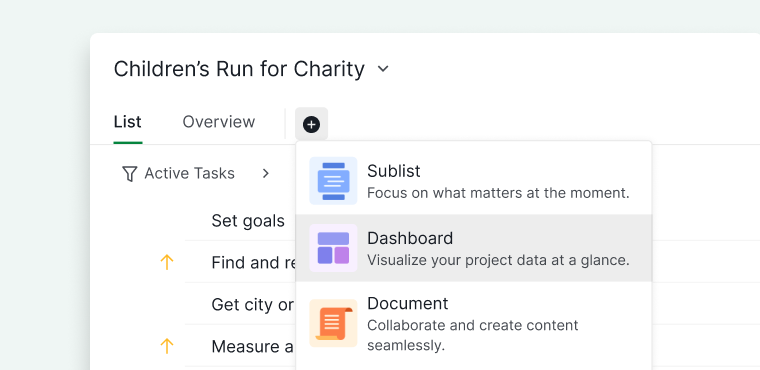
- Haz clic en el ícono + bajo el nombre del miembro.
- Selecciona Añadir panel de control.
- Escribe un nombre para el panel de control y elige un ícono.
-
Establece los permisos de acceso.

Crear un Documento
Los documentos son útiles para notas compartidas, pautas o planificación dentro del perfil de este miembro.
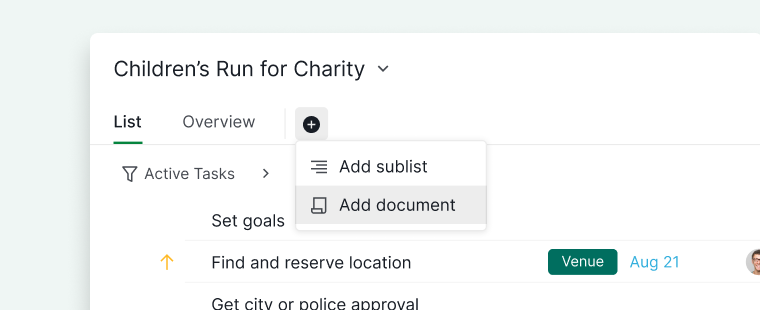
- Haz clic en el ícono + bajo el nombre del miembro.
- Selecciona Añadir documento.
- Ponle nombre al documento y elige un ícono.
-
Establece los permisos de acceso.

Crear una Perspectiva
Crear perspectivas en el perfil de un miembro solo está disponible en los planes Professional, Premium y Enterprise. Puedes encontrar más información en nuestra página de precios.
Las perspectivas te permiten visualizar y analizar datos de todos los proyectos que compartes con este miembro en un solo lugar.
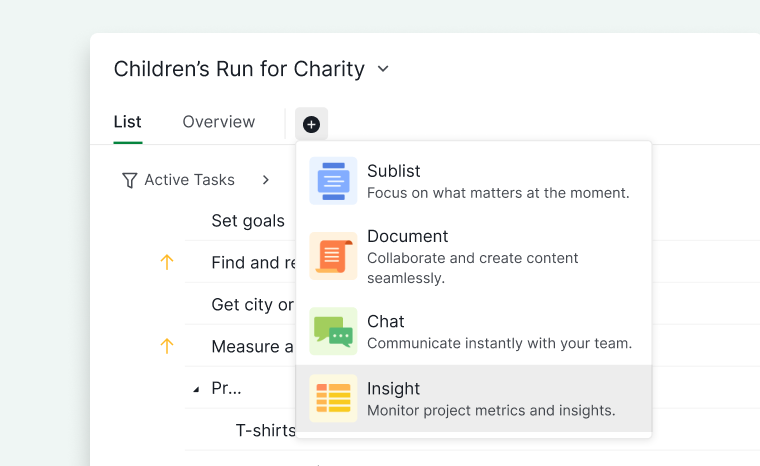
- Haz clic en el ícono + bajo el nombre del miembro.
- Selecciona Añadir perspectiva.
- Escribe un nombre para la perspectiva y elige un ícono.
-
Establece los permisos de acceso.

Ver Organizaciones y Proyectos Compartidos
- Abre la página de perfil del miembro.
- Haz clic en la pestaña Visión General en la parte superior.
- Desplázate hasta el final de la página para encontrar Organizaciones y proyectos compartidos.
- Haz clic en Mostrar todo para ver la lista completa.
Esta vista te ayuda a entender rápidamente dónde y cómo colaboras con ese miembro.

Si deseas ver la lista completa de miembros de una organización específica, visita en su lugar la página Miembros de la organización.
Nota: Solo los administradores de la organización pueden ver la lista completa de miembros.
La Sección Miembros es una de varias secciones de la barra lateral que puedes configurar desde el principio. Consulta Configurar tu Espacio de Trabajo para conocer las demás.
Preguntas Frecuentes
¿Cómo veo las tareas de un miembro en Quire?
Haz clic en el avatar del miembro en la sección Miembros de la barra lateral para abrir su página de lista de tareas. Solo puedes ver las tareas de los proyectos a los que tienes permiso de acceso.
¿Puedo ver todas las tareas asignadas a un miembro en Quire?
No. Solo son visibles las tareas de los proyectos a los que ya tienes acceso. Las tareas de otros proyectos permanecen ocultas.
¿Cómo creo una sublista para un miembro en Quire?
Abre el perfil del miembro, haz clic en el ícono + bajo su nombre, selecciona Añadir sublista, ponle nombre, elige un ícono y establece los permisos de acceso. Pulsa L para crear una al instante.
¿Cómo creo un panel de control para un miembro en Quire?
Abre el perfil del miembro, haz clic en el ícono + bajo su nombre, selecciona Añadir panel de control, ponle nombre, elige un ícono y establece los permisos de acceso. Requiere un plan Professional, Premium o Enterprise.
¿Cómo creo un documento para un miembro en Quire?
Abre el perfil del miembro, haz clic en el ícono + bajo su nombre, selecciona Añadir documento, ponle nombre, elige un ícono y establece los permisos de acceso.
¿Cómo creo una perspectiva para un miembro en Quire?
Abre el perfil del miembro, haz clic en el ícono + bajo su nombre, selecciona Añadir perspectiva, ponle nombre, elige un ícono y establece los permisos de acceso. Requiere un plan Professional, Premium o Enterprise.
¿Cómo veo qué organizaciones y proyectos comparto con un miembro?
Abre la página de perfil del miembro, haz clic en la pestaña Visión General y desplázate hasta Organizaciones y proyectos compartidos.
¿Quién puede ver la lista completa de miembros en una organización de Quire?
Solo los administradores de la organización. Accede a ella desde la página Miembros de la organización, no desde la Sección Miembros de la barra lateral.