
Carpetas inteligentes Permalink
Las carpetas inteligentes te permiten agrupar y revisar proyectos de múltiples organizaciones en un solo lugar. A diferencia de las carpetas normales, las carpetas inteligentes no están limitadas a una sola organización.
Son ideales cuando:
- Trabajas en múltiples organizaciones
- Necesitas una vista unificada de tareas
-
Quieres una navegación más rápida entre proyectos
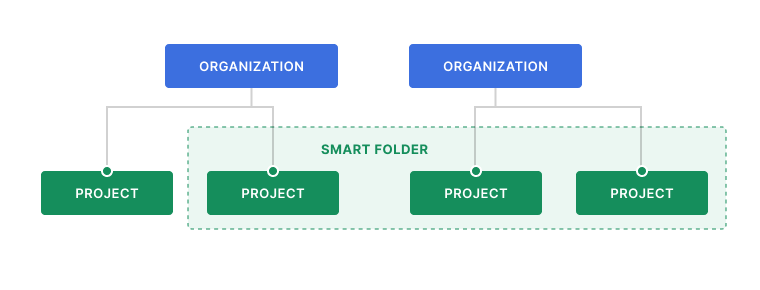

Además de la vista Árbol predeterminada, las carpetas inteligentes admiten las vistas Tablero, Tabla, Cronología, Calendario y Seguimiento de Hora. Cambia entre ellas usando el selector de vistas para gestionar tus tareas en el diseño que mejor se adapte a tu flujo de trabajo.
Una vez creadas, las carpetas inteligentes aparecen en la barra lateral izquierda de tu espacio de trabajo de Quire.

Consejo: Puedes reorganizar las secciones de la barra lateral arrastrándolas y soltándolas.
Crear y usar carpetas inteligentes
Crear una carpeta inteligente
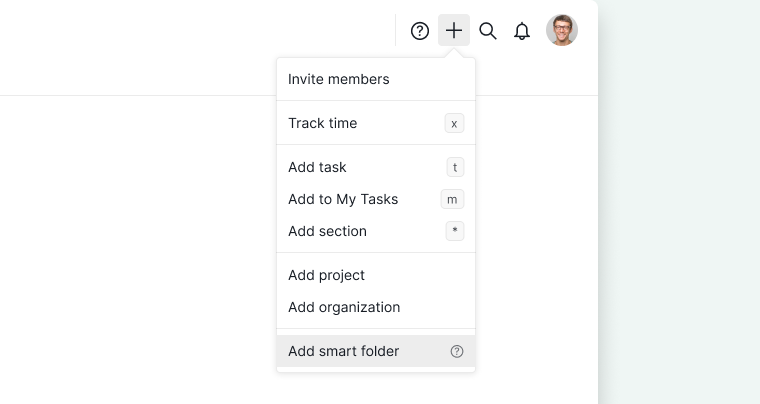
- Haz clic en el icono + en la esquina superior derecha de la barra lateral.
- Selecciona Agregar carpeta inteligente.
- Elige los proyectos que deseas incluir.
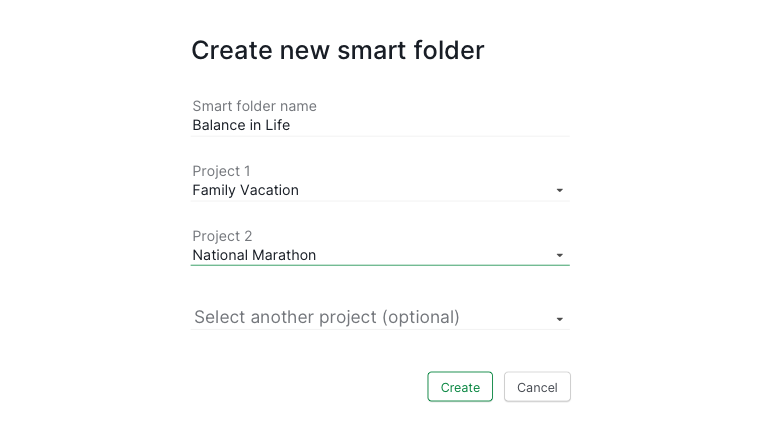
- Confirma para crear la carpeta inteligente.


Consejo: El número máximo de proyectos permitidos en una carpeta inteligente se basa en la organización con el plan de Subcripción más alto entre los proyectos seleccionados.
Lee más en nuestro blog sobre las carpetas inteligentes.
Navegar a un proyecto
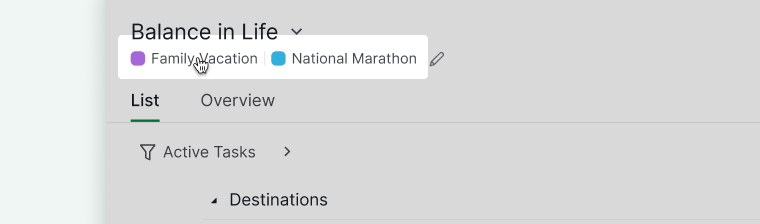
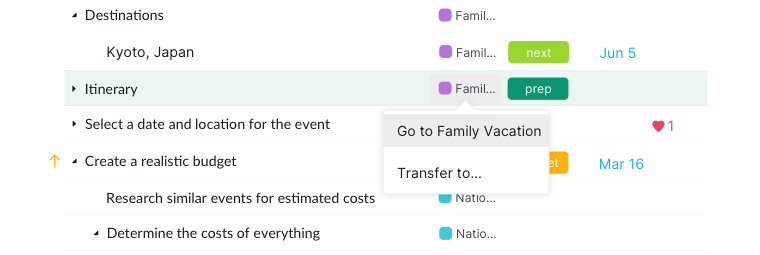
- Haz clic en el nombre del proyecto en la parte superior de la vista de carpeta inteligente.
-
Serás llevado a la primera tarea de ese proyecto.

Abrir un proyecto
- Haz clic en el nombre del proyecto en el panel principal.
-
Quire abrirá ese proyecto de inmediato.

Compartir y gestionar el acceso a las carpetas inteligentes
Compartir el acceso
Puedes compartir una carpeta inteligente con miembros, pero solo podrán ver los proyectos a los que ya tienen permiso de acceso.
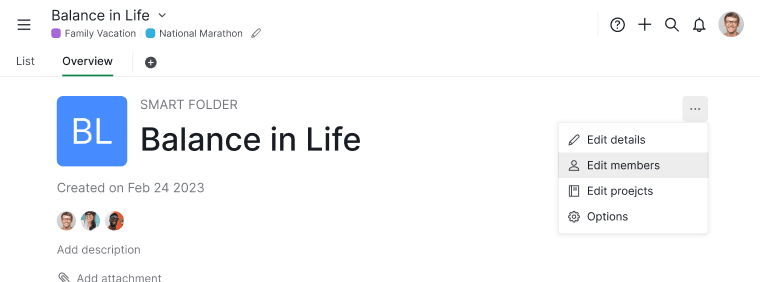
- Haz clic en las fotos de perfil de los miembros en la página de Visión General de la carpeta inteligente.

- O haz clic en el icono de más opciones en la página de Visión General de la carpeta inteligente y selecciona Editar miembros.
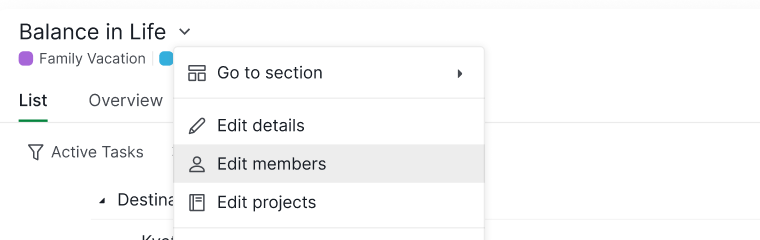
- O haz clic en el menú desplegable junto al nombre de la carpeta inteligente y selecciona Editar miembros.


Roles de permiso
Las carpetas inteligentes tienen tres funciones fijas de miembro:
- Admin: puede gestionar la lista de proyectos, los miembros y la configuración de la carpeta inteligente
- Normal: puede gestionar la lista de proyectos, pero no puede editar miembros ni eliminar la carpeta inteligente
- Limitado: puede trabajar en tareas de los proyectos permitidos, pero no puede editar proyectos ni la configuración de la carpeta inteligente
Visión General de permisos:
R = Leer, E = Editar, D = Eliminar
| Admin | Normal | Limitado | |
|---|---|---|---|
| Lista de proyectos | R, E, D | R, E | R |
| Gestión de miembros | R, E, D | R | R |
Nota: Los roles de las carpetas inteligentes no son personalizables.
Gestionar carpetas inteligentes
Eliminar una carpeta inteligente
- Haz clic en el menú desplegable junto al nombre de la carpeta inteligente.
-
Selecciona Eliminar.
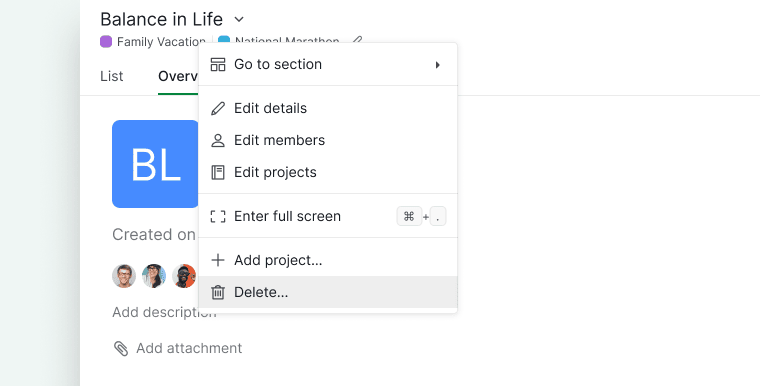

Nota: Eliminar una carpeta inteligente no elimina los proyectos que contiene.
Agregar contenido a las carpetas inteligentes
Crear una sublista
Las sublistas te ayudan a organizar tareas que abarcan varios proyectos dentro de esta carpeta inteligente.
- Haz clic en el icono + bajo el nombre de la carpeta inteligente.
- Selecciona Agregar sublista.
- Escribe un nombre y elige un icono.
- Establece los permisos de acceso.
Consejo: Presiona L para crear una sublista al instante.

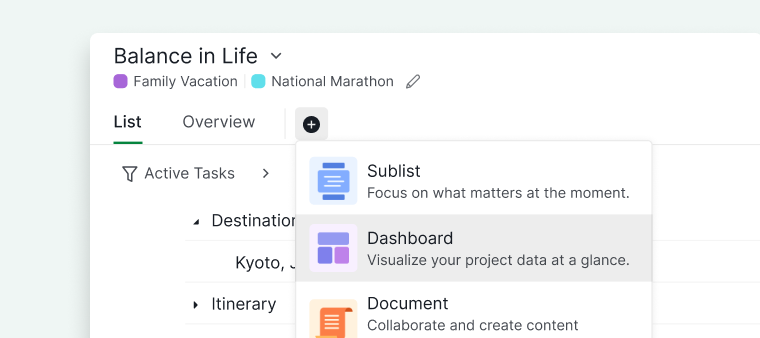
Crear un panel de control
La creación de paneles de control para las carpetas inteligentes solo está disponible en los planes Professional, Premium y Enterprise. Puedes encontrar más información en nuestra página de precios.
Los paneles de control te permiten visualizar y analizar datos de widgets de todos los proyectos de esta carpeta inteligente en un solo lugar.
- Haz clic en el icono + bajo el nombre de la carpeta inteligente.
- Selecciona Agregar panel de control.
- Escribe un nombre para el panel de control y elige un icono.
-
Establece los permisos de acceso.

Crear un documento
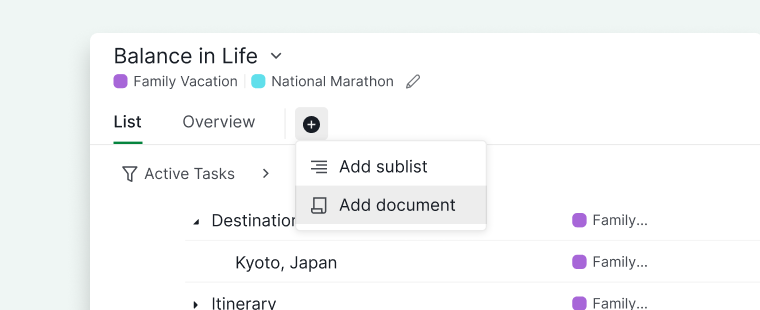
Los documentos son útiles para notas compartidas, lineamientos o planificación dentro de esta carpeta inteligente.
- Haz clic en el icono + bajo el nombre de la carpeta inteligente.
- Selecciona Agregar documento.
- Ponle nombre al documento y elige un icono.
-
Establece los permisos de acceso.

Crear una perspectiva
La creación de perspectivas para las carpetas inteligentes solo está disponible en los planes Professional, Premium y Enterprise. Puedes encontrar más información en nuestra página de precios.
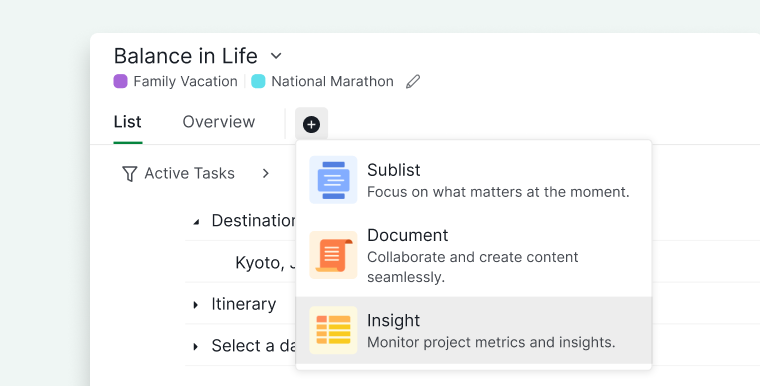
Las perspectivas te permiten visualizar y analizar datos de todos los proyectos de esta carpeta inteligente en un solo lugar.
- Haz clic en el icono + bajo el nombre de la carpeta inteligente.
- Selecciona Agregar perspectiva.
- Escribe un nombre para la perspectiva y elige un icono.
-
Establece los permisos de acceso.

Las carpetas inteligentes son una de las varias secciones de la barra lateral que puedes configurar desde el principio. Consulta Configurar tu espacio de trabajo para conocer las demás.
Preguntas frecuentes
¿Qué es una carpeta inteligente en Quire?
Agrupa proyectos de múltiples organizaciones en una sola vista. A diferencia de las carpetas normales, las carpetas inteligentes no están limitadas a una sola organización.
¿Qué vistas admiten las carpetas inteligentes de Quire?
Las carpetas inteligentes admiten las vistas Árbol, Tablero, Tabla, Cronología, Calendario y Seguimiento de Hora. Cambia entre ellas usando el selector de vistas en la esquina superior del panel.
¿Cómo creo una carpeta inteligente en Quire?
Haz clic en el icono + en la esquina superior derecha de la barra lateral, selecciona Agregar carpeta inteligente, elige los proyectos que deseas incluir y confirma.
¿Cuántos proyectos puedo agregar a una carpeta inteligente de Quire?
El límite lo determina la organización con el plan de Subcripción más alto entre los proyectos seleccionados.
¿Cómo comparto una carpeta inteligente con otros miembros en Quire?
Haz clic en las fotos de perfil de los miembros en la página de Visión General, o usa el menú desplegable junto al nombre de la carpeta inteligente y selecciona Editar miembros. Los miembros con acceso compartido solo podrán ver los proyectos a los que ya tienen acceso.
¿Qué rol de carpeta inteligente debo asignar a un colaborador que solo necesita ver tareas?
Usa Limitado: podrá trabajar en tareas de los proyectos permitidos, pero no podrá editar proyectos ni la configuración de la carpeta inteligente. Los roles de las carpetas inteligentes son fijos y no son personalizables.
¿Cómo elimino una carpeta inteligente en Quire?
Haz clic en el menú desplegable junto al nombre de la carpeta inteligente y selecciona Eliminar. Eliminar una carpeta inteligente no elimina los proyectos que contiene.
¿Cómo creo una sublista en una carpeta inteligente de Quire?
Haz clic en el icono + bajo el nombre de la carpeta inteligente, selecciona Agregar sublista, ponle un nombre, elige un icono y establece los permisos de acceso. Presiona L para crear una al instante. Disponible en todos los planes.
¿Cómo creo un panel de control en una carpeta inteligente de Quire?
Haz clic en el icono + bajo el nombre de la carpeta inteligente, selecciona Agregar panel de control, ponle un nombre, elige un icono y establece los permisos de acceso. Requiere un plan Professional, Premium o Enterprise.
¿Cómo creo un documento en una carpeta inteligente de Quire?
Haz clic en el icono + bajo el nombre de la carpeta inteligente, selecciona Agregar documento, ponle un nombre, elige un icono y establece los permisos de acceso. Disponible en todos los planes.
¿Cómo creo una perspectiva en una carpeta inteligente de Quire?
Haz clic en el icono + bajo el nombre de la carpeta inteligente, selecciona Agregar perspectiva, ponle un nombre, elige un icono y establece los permisos de acceso. Requiere un plan Professional, Premium o Enterprise.