
Pastas Inteligentes no Quire Permalink
As Pastas Inteligentes permitem agrupar e rever projetos de múltiplas organizações num único lugar. Ao contrário das pastas normais, as Pastas Inteligentes não estão limitadas a uma única organização.
São ideais quando precisa de:
- Trabalhar em várias organizações
- Ter uma vista unificada de tarefas
-
Navegar mais rapidamente entre projetos
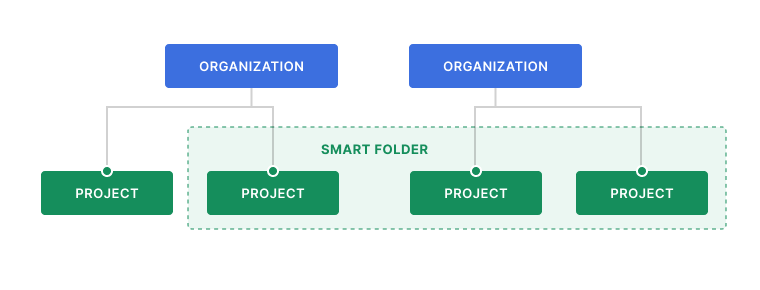

Para além da vista Árvore predefinida, as Pastas Inteligentes suportam as vistas Quadro, Tabela, Cronograma, Calendário e Rastreamento de Hora. Alterne entre elas usando o seletor de vistas para gerir as suas tarefas no layout que melhor se adapta ao seu fluxo de trabalho.
Após a criação, as Pastas Inteligentes aparecem na barra lateral esquerda do seu espaço de trabalho Quire.

Dica: Pode reorganizar as secções da barra lateral arrastando e largando-as.
Criar e Utilizar Pastas Inteligentes
Criar uma Pasta Inteligente
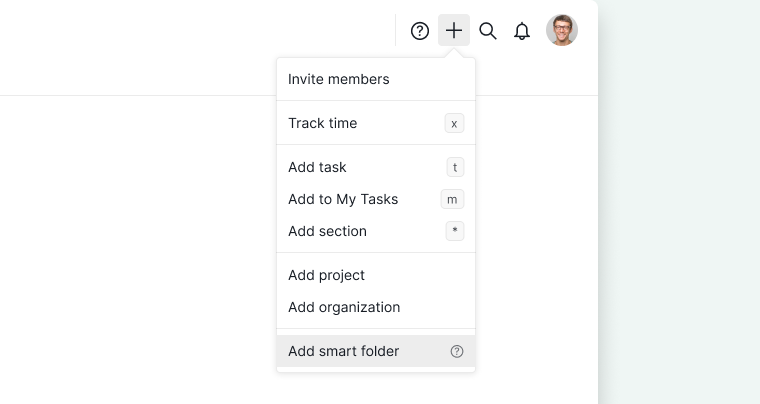
- Clique no ícone + no canto superior direito da barra lateral.
- Selecione Adicionar pasta inteligente.
- Escolha os projetos que pretende incluir.
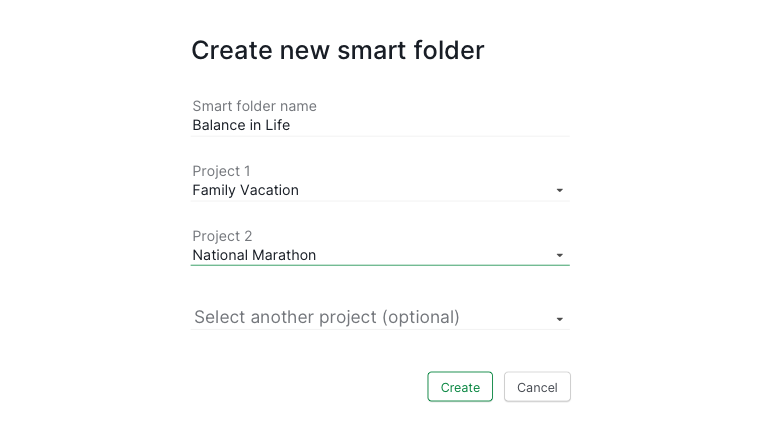
- Confirme para criar a Pasta Inteligente.


Dica: O número máximo de projetos permitido numa Pasta Inteligente baseia-se na organização com o plano de assinatura mais elevado entre os projetos selecionados.
Leia mais no nosso blogue sobre Pastas Inteligentes.
Navegar para um Projeto
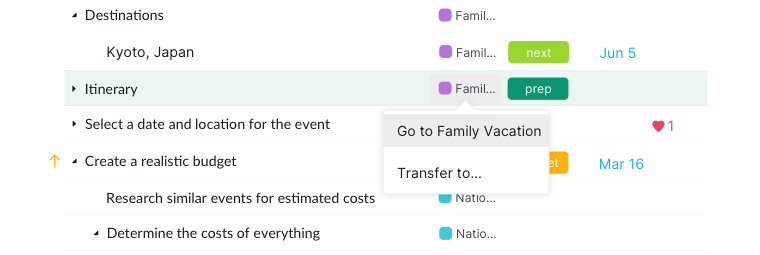
- Clique no nome do projeto no topo da vista da Pasta Inteligente.
-
Será direcionado para a primeira tarefa desse projeto.
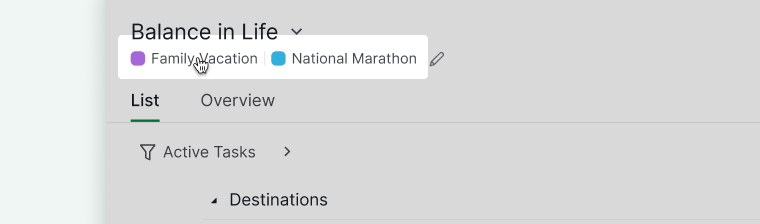

Abrir um Projeto
- Clique no nome do projeto no painel principal.
-
O Quire abrirá esse projeto imediatamente.

Partilhar e Gerir o Acesso à Pasta Inteligente
Partilhar o Acesso
Pode partilhar uma Pasta Inteligente com membros, mas estes só poderão ver os projetos aos quais já têm permissão de acesso.
- Clique nas fotos de perfil dos membros na página de Visão Geral da Pasta Inteligente.

- Ou clique no ícone de mais opções na página de Visão Geral da Pasta Inteligente e selecione Editar membros.
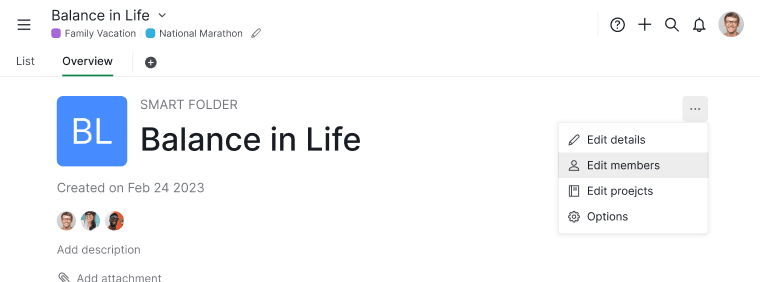
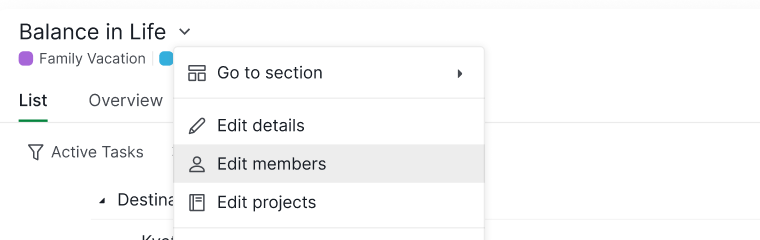
- Ou clique no menu pendente ao lado do nome da Pasta Inteligente e selecione Editar membros.


Permissões das Funções
As Pastas Inteligentes têm três funções de membros fixas:
- Admin: Pode gerir a lista de projetos, membros e as configurações da Pasta Inteligente
- Normal: Pode gerir a lista de projetos, mas não pode editar membros nem eliminar a Pasta Inteligente
- Limited: Pode trabalhar nas tarefas dos projetos autorizados, mas não pode editar projetos nem as configurações da Pasta Inteligente
Visão Geral de permissões:
R = Ler, E = Editar, D = Eliminar
| Admin | Normal | Limited | |
|---|---|---|---|
| Lista de projetos | R, E, D | R, E | R |
| Gestão de Membros | R, E, D | R | R |
Nota: As funções das Pastas Inteligentes não são personalizáveis.
Gerir Pastas Inteligentes
Eliminar uma Pasta Inteligente
- Clique no menu pendente ao lado do nome da Pasta Inteligente.
-
Selecione Eliminar.
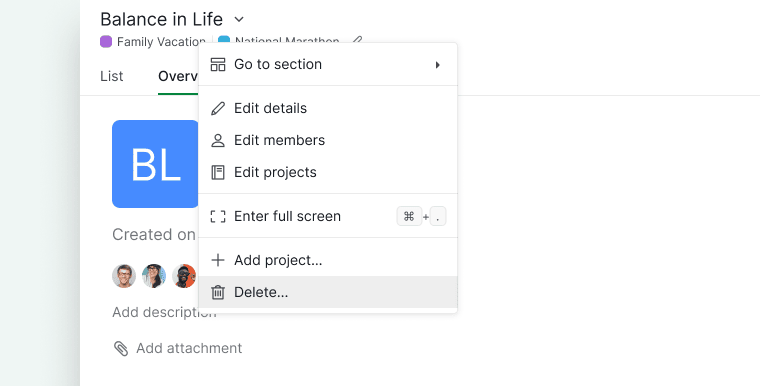

Nota: Eliminar uma Pasta Inteligente não elimina os projetos que contém.
Adicionar Conteúdo às Pastas Inteligentes
Criar uma Sub-lista
As sub-listas ajudam a organizar tarefas que abrangem múltiplos projetos dentro desta Pasta Inteligente.
- Clique no ícone + abaixo do nome da Pasta Inteligente.
- Selecione Adicionar sub-lista.
- Introduza um nome e escolha um ícone.
- Defina as permissões de acesso.
Dica: Prima L para criar uma sub-lista instantaneamente.

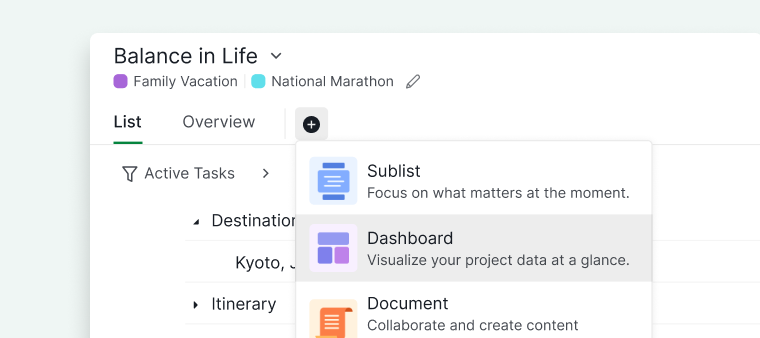
Criar um Painel
A criação de painéis para Pastas Inteligentes está disponível apenas nos planos Professional, Premium e Enterprise. Mais informações na nossa página de preços.
Os painéis permitem visualizar e analisar dados de widgets de todos os projetos desta Pasta Inteligente num único lugar.
- Clique no ícone + abaixo do nome da Pasta Inteligente.
- Selecione Adicionar painel.
- Introduza um nome para o painel e escolha um ícone.
-
Defina as permissões de acesso.

Criar um Documento
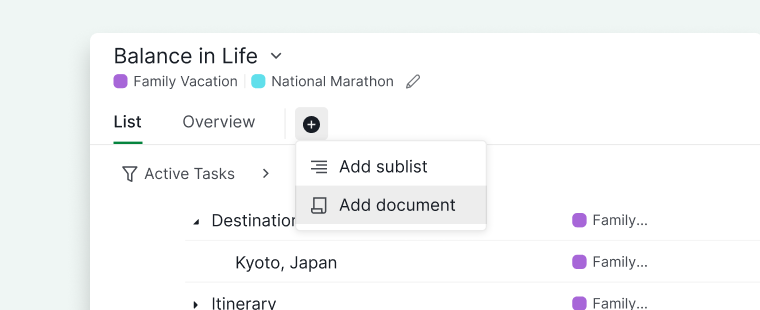
Os documentos são úteis para notas partilhadas, orientações ou planeamento no âmbito desta Pasta Inteligente.
- Clique no ícone + abaixo do nome da Pasta Inteligente.
- Selecione Adicionar documento.
- Dê um nome ao documento e escolha um ícone.
-
Defina as permissões de acesso.

Criar um Insight
A criação de insights para Pastas Inteligentes está disponível apenas nos planos Professional, Premium e Enterprise. Mais informações na nossa página de preços.
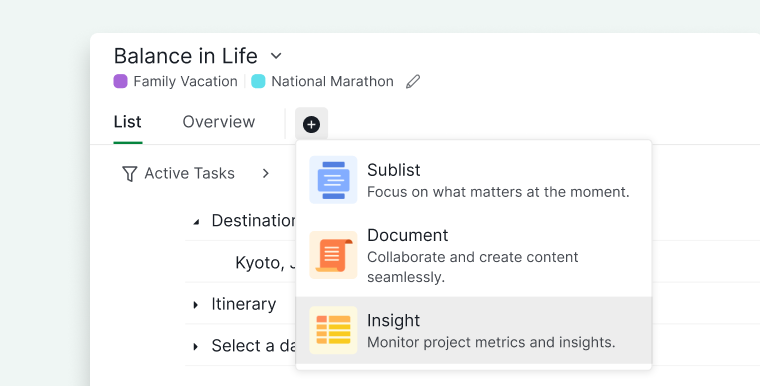
Os insights permitem visualizar e analisar dados de todos os projetos desta Pasta Inteligente num único lugar.
- Clique no ícone + abaixo do nome da Pasta Inteligente.
- Selecione Adicionar insight.
- Introduza um nome para o insight e escolha um ícone.
-
Defina as permissões de acesso.

As Pastas Inteligentes são uma das várias secções da barra lateral que pode configurar desde o início. Consulte Configurar o Seu Espaço de Trabalho para as restantes.
Perguntas Frequentes
O que é uma Pasta Inteligente no Quire?
Agrupa projetos de múltiplas organizações numa única vista. Ao contrário das pastas normais, as Pastas Inteligentes não estão limitadas a uma única organização.
Que vistas são suportadas nas Pastas Inteligentes do Quire?
As Pastas Inteligentes suportam as vistas Árvore, Quadro, Tabela, Cronograma, Calendário e Rastreamento de Hora. Alterne entre elas usando o seletor de vistas no canto superior do painel.
Como posso criar uma Pasta Inteligente no Quire?
Clique no ícone + no canto superior direito da barra lateral, selecione Adicionar pasta inteligente, escolha os projetos a incluir e confirme.
Quantos projetos posso adicionar a uma Pasta Inteligente do Quire?
O limite é determinado pela organização com o plano de assinatura mais elevado entre os projetos selecionados.
Como posso partilhar uma Pasta Inteligente com outros membros no Quire?
Clique nas fotos de perfil dos membros na página de Visão Geral, ou utilize o menu pendente ao lado do nome da Pasta Inteligente e selecione Editar membros. Os membros partilhados só poderão ver os projetos aos quais já têm acesso.
Que função da Pasta Inteligente devo atribuir a um colaborador que apenas precisa de ver tarefas?
Utilize Limited — pode trabalhar nas tarefas dos projetos autorizados, mas não pode editar projetos nem as configurações da Pasta Inteligente. As funções das Pastas Inteligentes são fixas e não são personalizáveis.
Como posso eliminar uma Pasta Inteligente no Quire?
Clique no menu pendente ao lado do nome da Pasta Inteligente e selecione Eliminar. Eliminar uma Pasta Inteligente não elimina os projetos que contém.
Como posso criar uma sub-lista numa Pasta Inteligente do Quire?
Clique no ícone + abaixo do nome da Pasta Inteligente, selecione Adicionar sub-lista, dê-lhe um nome, escolha um ícone e defina as permissões de acesso. Prima L para criar uma instantaneamente. Disponível em todos os planos.
Como posso criar um painel numa Pasta Inteligente do Quire?
Clique no ícone + abaixo do nome da Pasta Inteligente, selecione Adicionar painel, dê-lhe um nome, escolha um ícone e defina as permissões de acesso. Requer um plano Professional, Premium ou Enterprise.
Como posso criar um documento numa Pasta Inteligente do Quire?
Clique no ícone + abaixo do nome da Pasta Inteligente, selecione Adicionar documento, dê-lhe um nome, escolha um ícone e defina as permissões de acesso. Disponível em todos os planos.
Como posso criar um insight numa Pasta Inteligente do Quire?
Clique no ícone + abaixo do nome da Pasta Inteligente, selecione Adicionar insight, dê-lhe um nome, escolha um ícone e defina as permissões de acesso. Requer um plano Professional, Premium ou Enterprise.