
Dependência da Tarefa no Quire Permalink
As dependências de tarefas controlam a ordem em que o trabalho é realizado. Quando uma tarefa tem de ser concluída antes de outra poder começar, definir uma dependência torna essa relação explícita e evita que as equipas trabalhem acidentalmente fora de sequência. No Quire, pode definir dependências entre tarefas e visualizá-las como linhas de ligação na Vista de cronograma, tornando os conflitos de agendamento visíveis antes de se tornarem problemas.
A dependência da tarefa está disponível apenas nos planos Professional, Premium e Enterprise. Mais informações estão disponíveis na nossa página de preços.
Consulte Acompanhar Progresso e Relatórios para saber como as dependências se integram com as outras vistas e ferramentas de relatório do Quire.
Visão Geral
A dependência da tarefa define como uma tarefa se relaciona com outra no cronograma do projeto:
- Determina quando uma tarefa pode começar ou deve terminar em relação a outra.
-
As dependências são apresentadas como linhas que ligam tarefas na Vista de cronograma.
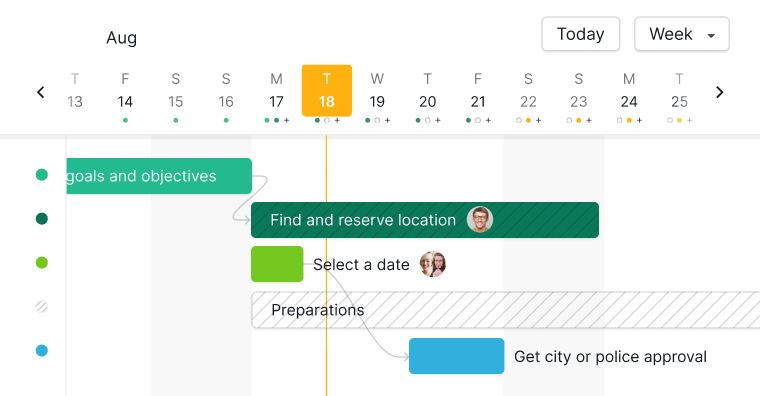

Nota: O Quire suporta atualmente apenas dependências do tipo Fim-para-Início (FS). Isto significa que uma tarefa sucessora não pode começar até que o seu antecessor esteja concluído. Exemplo: As paredes não podem ser construídas até que a fundação esteja terminada.
Uma vez definidas as dependências, o widget Tarefas Bloqueadas num Painel lista todas as tarefas que ainda não podem avançar, apresentadas juntamente com o antecessor que aguardam e o responsável atual por esse antecessor.
Criar Dependências de Tarefas
A Partir do Painel de Detalhes
- Abra o painel de detalhes da tarefa.
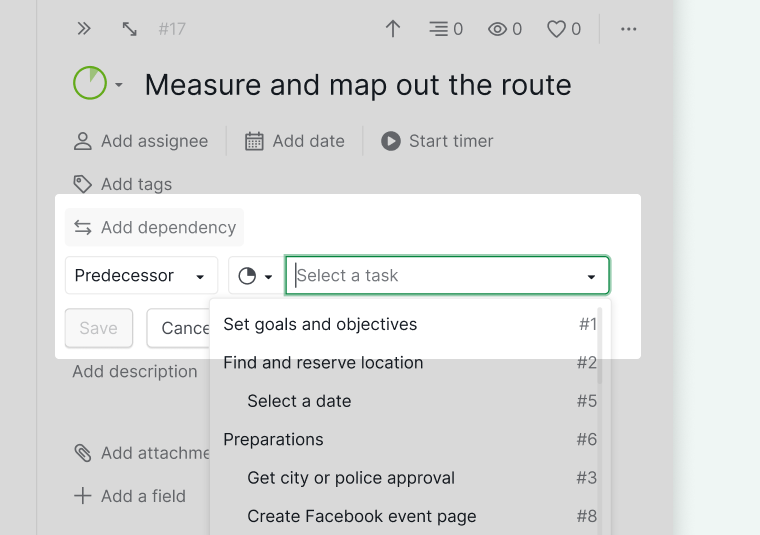
- Clique em Adicionar dependência.
- Escolha Antecessor ou Sucessor.
- Selecione uma tarefa na lista pendente, escreva o seu nome ou cole o URL da tarefa.
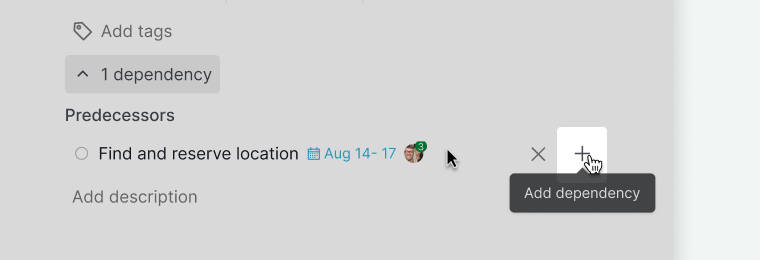
- Para adicionar mais dependências, passe o rato sobre uma existente e clique no ícone +.


Nota: Se Adicionar dependência não estiver visível, vá a + Adicionar ou editar campo e ative Adicionar dependência.
Via Clique com o Botão Direito
- Clique com o botão direito numa tarefa na Árvore.
- Clique em Definir dependência.
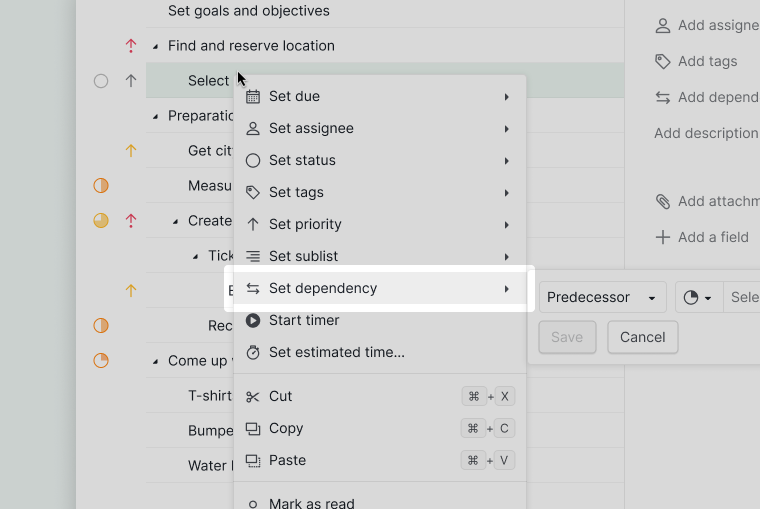
- Selecione Antecessor ou Sucessor.
- Escolha a tarefa relacionada na lista pendente.

Nota: Quando já existem dependências, o Quire apresenta o número de dependências ligadas em vez de “Definir dependência”.
Na Vista de cronograma
- Mude para a Vista de cronograma.
- Passe o rato sobre a barra de duração de uma tarefa.
- Clique no ícone de conector.
- Arraste o conector até outra tarefa para as ligar.
Se a dependência entrar em conflito com as datas da tarefa, a linha fica vermelha para indicar um problema de agendamento.
Bloquear Conclusão com Antecessor em Aberto
Quando esta definição está ativa, uma tarefa não pode ser marcada como concluída se ela própria ou qualquer uma das suas sub-tarefas ainda tiver um antecessor por terminar.
Para ativar esta definição:
- Clique no menu pendente junto ao nome do projeto e selecione Opções.
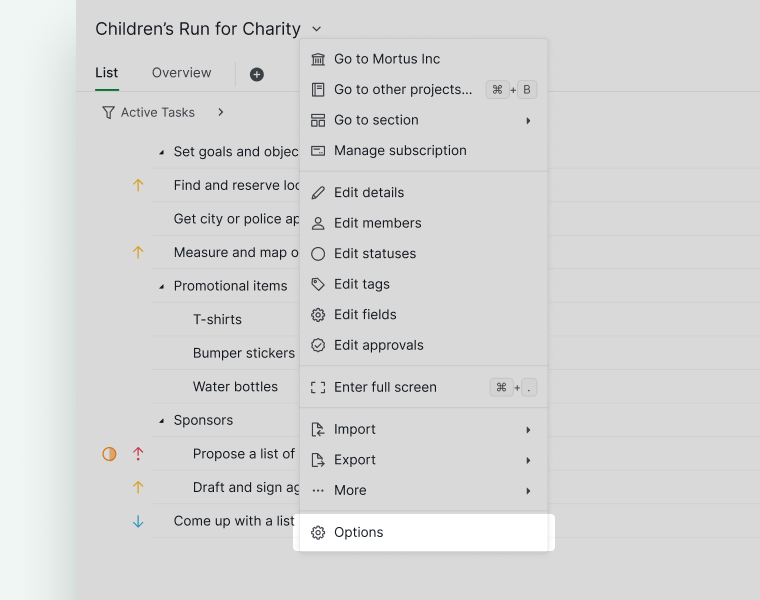
- Em Definições de funcionalidades, ative Bloquear a conclusão da tarefa se a tarefa ou qualquer sub-tarefa tiver um antecessor em aberto.
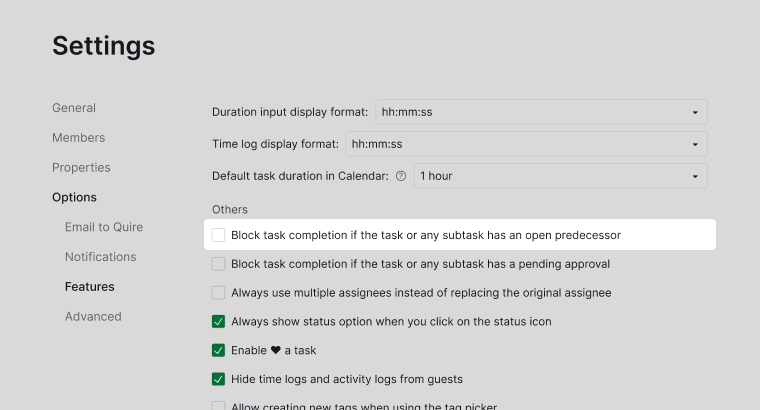


Nota: Apenas os administradores do projeto podem alterar esta definição.
Remover Dependências de Tarefas
A Partir do Painel de Detalhes
- Abra o painel de detalhes da tarefa.
- Passe o rato sobre a dependência que pretende remover.
- Clique no ícone x.
Nota: Se Adicionar dependência não estiver visível, vá a + Adicionar ou editar campo e ative Adicionar dependência.

Na Vista de cronograma
- Clique na linha de dependência entre duas tarefas.
-
Clique no ícone x para remover a ligação.
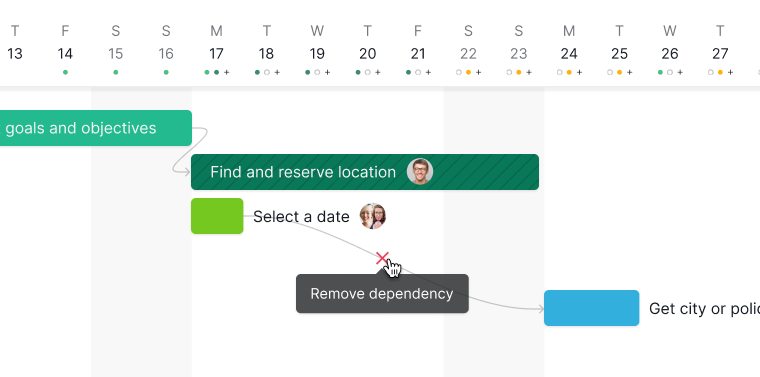

Saiba mais sobre as melhores práticas de dependência de tarefas no nosso blogue.
Perguntas Frequentes
O que é a dependência da tarefa e por que razão as equipas a utilizam na gestão de projetos?
A dependência da tarefa define a ordem em que o trabalho deve ser realizado. Quando uma tarefa não pode começar até que outra esteja concluída, isso é uma dependência. As equipas utilizam dependências para evitar que o trabalho seja iniciado fora de ordem, detetar conflitos de agendamento cedo e mapear o caminho crítico. No Quire, as dependências aparecem como linhas de ligação na Vista de cronograma e suportam apenas o tipo Fim-para-Início (FS).
O que significa uma linha de dependência vermelha na Vista de cronograma do Quire?
Uma linha vermelha significa que o início agendado da tarefa sucessora é anterior à conclusão do seu antecessor. Ajuste as datas de uma das tarefas para resolver o conflito.
Como adiciono uma dependência de tarefa no Quire?
Abra o painel de detalhes da tarefa, clique em Adicionar dependência, escolha Antecessor ou Sucessor e selecione uma tarefa. Passe o rato sobre uma dependência existente e clique em + para adicionar mais.
Como adiciono uma dependência de tarefa a partir do menu de contexto no Quire?
Clique com o botão direito numa tarefa na Árvore e selecione Definir dependência, depois escolha Antecessor ou Sucessor e selecione a tarefa relacionada.
Como adiciono uma dependência de tarefa diretamente na Vista de cronograma do Quire?
Passe o rato sobre a barra de duração de uma tarefa, clique no ícone de conector e arraste-o até à tarefa de destino para as ligar.
Como removo uma dependência de tarefa no Quire?
No painel de detalhes, passe o rato sobre a dependência e clique no ícone x. Na Vista de cronograma, clique na linha de dependência entre duas tarefas e depois clique em x.
A opção “Adicionar dependência” está em falta no Quire. Como posso ativá-la?
Clique em + Adicionar ou editar campo no painel de detalhes da tarefa e ative Adicionar dependência.
Posso impedir que uma tarefa seja concluída enquanto o seu antecessor não estiver terminado no Quire?
Sim. Ative Bloquear a conclusão da tarefa se a tarefa ou qualquer sub-tarefa tiver um antecessor em aberto nas definições do projeto. Quando ativa, uma tarefa não pode ser marcada como concluída até que todas as tarefas antecessoras estejam terminadas. Isto aplica-se à tarefa e a todas as suas sub-tarefas.