
Editar valores de campo na Vista de tabela Quire Permalink
No Quire, os dados introduzidos num campo denominam-se valor. Este guia explica como editar diferentes tipos de valores de campo diretamente a partir da Vista de tabela.
Editar valores de campo
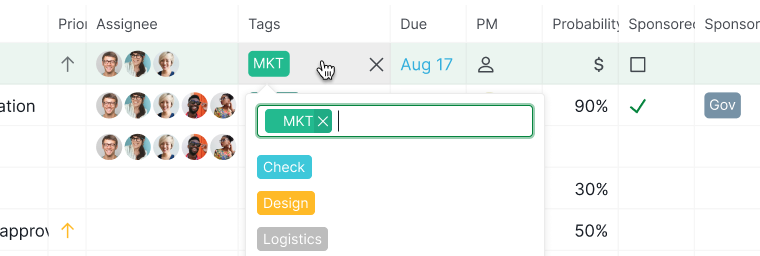
É possível editar a maioria dos valores de campo diretamente a partir da Vista de tabela, entrando em modo de edição.
- Clique na tarefa para selecioná-la.
- Clique novamente na célula do campo.
-
Comece a editar o valor em modo de edição.

Campos que requerem o ícone de caneta
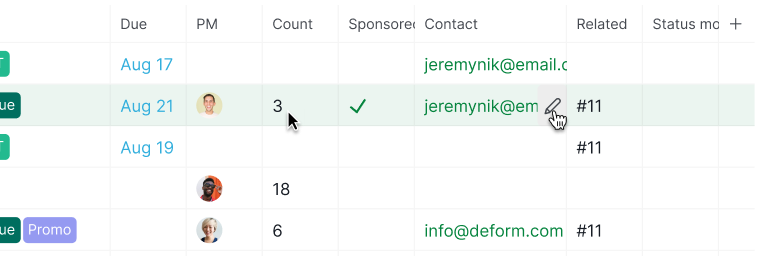
Alguns tipos de campo não podem ser editados clicando diretamente na célula do campo na Vista de tabela. Nesses casos, é necessário utilizar o ícone de caneta (editar) ou seguir um comportamento específico.
- Campos de texto (parágrafo):
- Clique no ícone de caneta (editar) para modificar o conteúdo do parágrafo.
- Campos de endereço de e-mail:
- Clique no ícone de caneta (editar) para editar o e-mail.
- Clicar diretamente no endereço de e-mail abrirá o cliente de e-mail predefinido.
- Campos de URL:
- Clique no ícone de caneta (editar) para editar o URL.
- Clicar diretamente no URL abrirá a ligação num novo separador do browser.
- Campos de fórmula:
- Os valores de fórmula não podem ser editados manualmente.
- Estes valores são gerados automaticamente com base na configuração da fórmula.
- Para os alterar, é necessário editar a própria fórmula seguindo este guia de Editar Campos.

Perguntas frequentes
Como edito um valor de campo na Vista de tabela Quire?
Clique na tarefa para selecioná-la, depois clique novamente na célula do campo para entrar em modo de edição e começar a digitar.
Quais tipos de campo requerem o ícone de caneta para editar na Vista de tabela Quire?
Os campos de texto (parágrafo), e-mail e URL requerem o ícone de caneta (editar). Clicar diretamente numa célula de e-mail abre o cliente de e-mail; clicar num URL abre-o num separador do browser.
Posso editar manualmente o valor de um campo de fórmula na Vista de tabela Quire?
Não. Os valores de fórmula são gerados automaticamente. Para alterar o resultado, edite a própria fórmula através das definições de Editar Campos.