
在 Quire 表格檢視模式中編輯欄位值 Permalink
在 Quire 中,輸入欄位的資料稱為值。本指南說明如何直接在表格檢視模式中編輯不同類型的欄位值。
編輯欄位值
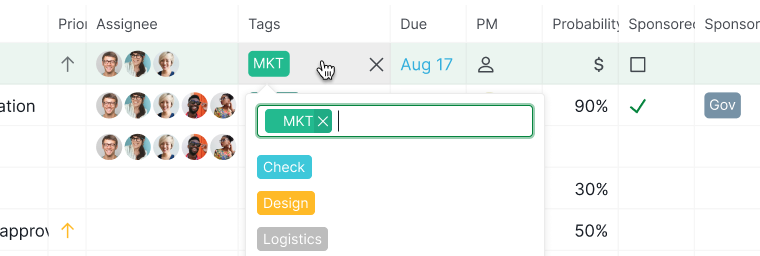
大多數欄位值可以透過進入編輯模式直接在表格檢視模式中修改。
- 點擊任務將其選取。
- 再次點擊欄位儲存格。
-
在編輯模式中修改欄位值。

需要使用鋼筆圖示的欄位
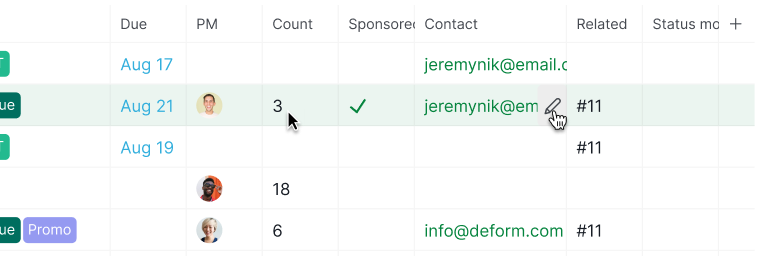
在表格檢視模式中,某些欄位類型無法透過直接點擊儲存格來編輯,而需要使用鋼筆(編輯)圖示,或遵循特定的操作方式。
- 文字(段落)欄位:
- 點擊鋼筆(編輯)圖示以修改段落內容。
- 電子郵件地址欄位:
- 點擊鋼筆(編輯)圖示以編輯電子郵件地址。
- 直接點擊郵件地址本身會開啟預設的電子郵件客戶端。
- URL 欄位:
- 點擊鋼筆(編輯)圖示以編輯 URL。
- 直接點擊 URL 會在新的瀏覽器分頁中開啟該連結。
- 公式欄位:
- 公式欄位的值無法手動編輯。
- 這些值根據公式設定自動產生。
- 如需變更,請按照此編輯欄位指南修改公式本身。

常見問題
如何在 Quire 表格檢視模式中編輯欄位值?
點擊任務將其選取,再次點擊欄位儲存格即可進入編輯模式並開始輸入。
在 Quire 表格檢視模式中,哪些欄位類型需要鋼筆圖示才能編輯?
文字(段落)、電子郵件和 URL 欄位需要使用鋼筆(編輯)圖示。直接點擊電子郵件儲存格會開啟電子郵件客戶端;點擊 URL 則會在瀏覽器分頁中開啟連結。
能否在 Quire 表格檢視模式中手動編輯公式欄位的值?
不能。公式欄位的值由系統自動產生。若要變更輸出結果,請透過「編輯欄位」設定修改公式本身。
如需更多協助,請聯繫我們。