
Quire 時間軸檢視模式 Permalink
時間軸檢視模式係一種甘特式圖表,以視覺化方式呈現整個專案行程安排——將任務顯示為水平長條,每個長條嘅長度代表其持續時長。團隊可透過時間軸檢視模式發現行程安排衝突、管理依賴關係,並即時調整以確保專案順利推進。喺 Quire 中,時間軸檢視模式將主面板分為左側嘅巢狀任務清單與右側嘅互動式時間軸,讓你直接喺圖表上拖曳重新安排任務,並可搭配 Quire 嘅其他專案檢視模式使用。
時間軸檢視模式僅喺 Professional、Premium、Enterprise 方案中提供。更多詳情請參閱我們嘅定價頁面。
任務以水平長條顯示,每個長條嘅長度代表持續時長。主面板分為左側嘅巢狀任務清單與右側嘅時間軸。

定位任務長條
- 設有開始日期、到期日期或兩者皆有嘅任務,會喺任務長條末端顯示一個圓點。
- 將滑鼠懸停喺圓點上可查看任務持續時長。
- 點擊圓點可快速滑動至該任務嘅時間跨度長條位置。
了解更多關於任務時間跨度長條顏色含義嘅說明。
為任務設定日期
- 選取任務。
-
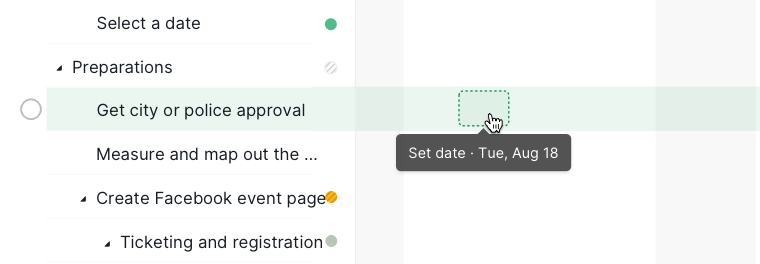
點擊時間軸檢視模式中嘅時間軸以設定到期日期,或拖曳以設定持續時間。

重新安排任務日期
- 將滑鼠懸停喺時間跨度長條上,查看任務嘅持續時長。
- 拖曳開始日期或到期日期嘅邊緣以延長或縮短持續時間。
- 拖曳整個時間跨度長條,沿時間軸移動任務位置。
亦可透過資訊面板編輯日期:
- 雙擊任務或按 Spacebar。
- 或右鍵點擊任務以開啟快捷選單。
多項任務
- 按住 Shift 並選取多項任務。
- 拖曳其時間跨度長條,即可同時調整所有選取任務嘅時間安排。
清除日期
右鍵點擊時間跨度長條,選擇清除日期。

常見問題
咩係甘特圖表?團隊應喺何時使用時間軸檢視模式?
甘特圖表係一種水平長條圖表,將專案任務對應至行事曆上,讓你一眼掌握每項任務嘅開始日期、結束日期與持續時長。團隊可透過時間軸檢視模式提前發現行程安排衝突、追蹤任務依賴關係,並向相關方清楚呈現專案狀態,省去撰寫冗長狀態報告嘅麻煩。喺 Quire 中,時間軸檢視模式將主面板分為左側嘅巢狀任務清單與右側嘅互動式時間軸,讓你直接喺圖表上拖曳重新安排任務。
點樣喺 Quire 中切換至時間軸檢視模式?
點擊右上角嘅時間軸圖示,或按 4 鍵。再次按 4 可存取更多選項。
點樣喺 Quire 時間軸檢視模式中定位到任務長條?
設有日期嘅任務會喺列末顯示圓點。點擊圓點可讓時間軸捲動至該任務嘅長條位置,懸停則可預覽持續時長。
點樣喺 Quire 時間軸檢視模式中為任務設定日期?
選取任務後,點擊時間軸即可設定到期日期,或點擊並拖曳以設定持續時間段。
點樣喺 Quire 時間軸檢視模式中重新安排任務日期?
將滑鼠懸停喺時間跨度長條上,拖曳開始日期或到期日期嘅邊緣以延長或縮短時間跨度。拖曳整個長條可將任務移至唔同時間。
點樣喺 Quire 時間軸檢視模式中同時重新安排多項任務?
按住 Shift 並點擊以選取多項任務,然後拖曳其時間跨度長條,即可同時移動所有選取嘅任務。
點樣喺 Quire 時間軸檢視模式中移除任務嘅日期?
右鍵點擊任務嘅時間跨度長條,選擇清除日期。