
在 Quire 側邊欄檢視成員 Permalink
Quire 側邊欄中的成員區段讓你可以查看所有與你共用組織和專案的成員。在每位成員的個人資料頁面上,你可以:
- 檢視指派給該成員的任務(視你的權限而定)
- 透過統計資料追蹤其進度
- 建立共用的子清單、文件、洞察或儀表板
- 查看你們共用的組織和專案
提示:你可以透過拖放來調整側邊欄各區段的順序。
存取成員的個人資料與任務
- 在側邊欄中找到成員資料圖示。
- 點擊該成員的頭像。
- 你將進入該成員的任務列表頁面。
在此頁面上,你只能看到你有權限存取的專案中的任務。

在成員的個人資料中建立內容
建立子清單
子清單可協助你在該成員的個人資料中整理跨多個專案的任務。
- 點擊該成員名字下方的 + 圖示。
- 選擇新增子清單。
- 輸入名稱並選擇圖示。
- 設定存取權限。
提示:按 L 鍵即可無需滑鼠快速建立子清單。

建立儀表板
在成員個人資料中建立儀表板僅適用於 Professional、Premium、Enterprise 方案。更多資訊請參閱我們的定價頁面。
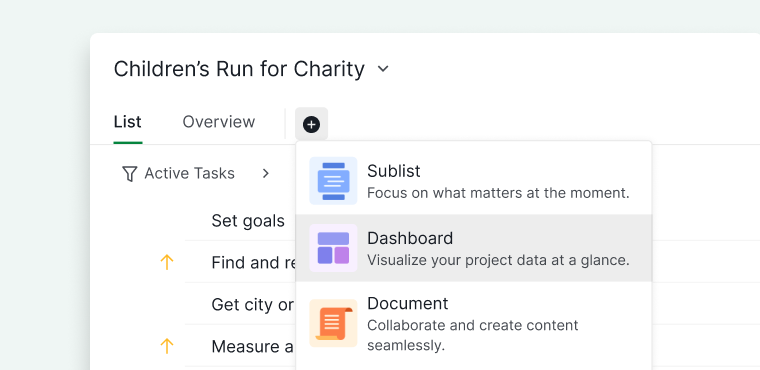
儀表板讓你在一處視覺化和分析與該成員共用的所有專案中的小工具資料。
- 點擊該成員名字下方的 + 圖示。
- 選擇新增儀表板。
- 輸入儀表板名稱並選擇圖示。
-
設定存取權限。

建立文件
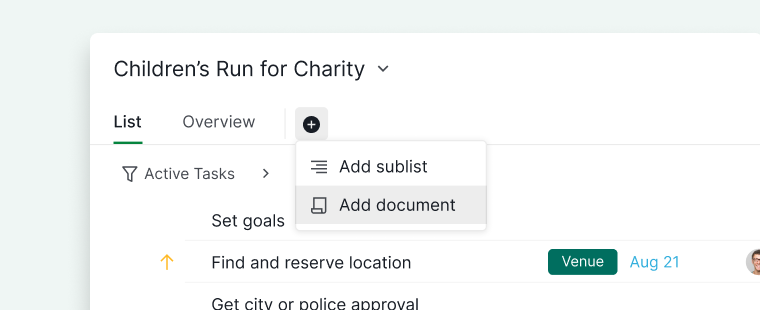
文件適合在該成員的個人資料中存放共用備註、指南或規劃內容。
- 點擊該成員名字下方的 + 圖示。
- 選擇新增文件。
- 為文件命名並選擇圖示。
-
設定存取權限。

建立洞察
在成員個人資料中建立洞察僅適用於 Professional、Premium、Enterprise 方案。更多資訊請參閱我們的定價頁面。
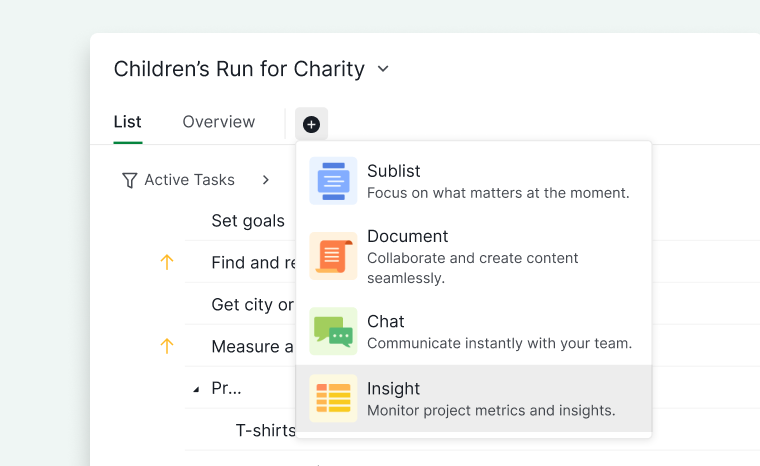
洞察讓你在一處視覺化和分析與該成員共用的所有專案中的資料。
- 點擊該成員名字下方的 + 圖示。
- 選擇新增洞察。
- 輸入洞察名稱並選擇圖示。
-
設定存取權限。

查看共用的組織和專案
- 開啟該成員的個人資料頁面。
- 點擊頂部的概覽標籤。
- 向下捲動至頁面底部,找到共用的組織和專案。
- 點擊顯示全部查看完整列表。
此視圖能協助你快速了解你與該成員協作的範圍與方式。

如需查看某個特定組織的完整成員列表,請前往該組織的成員頁面查看。
注意:只有組織管理員才能查看完整的成員列表。
成員區段是你可以預先設定的多個側邊欄區段之一。其他區段的設定方式請參閱設定你的工作區。
常見問題
如何在 Quire 中檢視某位成員的任務?
點擊側邊欄成員區段中該成員的頭像,即可開啟其任務列表頁面。你只能看到你有權限存取的專案中的任務。
能否查看指派給某位成員的所有任務?
不能。只有你已有存取權限的專案中的任務才會顯示,其他專案中的任務將保持隱藏。
如何在 Quire 中為某位成員建立子清單?
開啟該成員的個人資料,點擊其名字下方的 + 圖示,選擇新增子清單,為其命名、選擇圖示並設定存取權限。按 L 鍵即可立即建立。
如何在 Quire 中為某位成員建立儀表板?
開啟該成員的個人資料,點擊其名字下方的 + 圖示,選擇新增儀表板,為其命名、選擇圖示並設定存取權限。需要 Professional、Premium 或 Enterprise 方案。
如何在 Quire 中為某位成員建立文件?
開啟該成員的個人資料,點擊其名字下方的 + 圖示,選擇新增文件,為其命名、選擇圖示並設定存取權限。
如何在 Quire 中為某位成員建立洞察?
開啟該成員的個人資料,點擊其名字下方的 + 圖示,選擇新增洞察,為其命名、選擇圖示並設定存取權限。需要 Professional、Premium 或 Enterprise 方案。
如何查看我與某位成員共用的組織和專案?
開啟該成員的個人資料頁面,點擊概覽標籤,向下捲動至底部找到共用的組織和專案,點擊顯示全部查看完整列表。
在 Quire 組織中,誰能查看完整的成員列表?
僅限組織管理員。請透過組織的成員頁面存取,而不是側邊欄的成員區段。