
Visualizar Membros pela Barra Lateral no Quire Permalink
A Seção Membros da barra lateral do Quire permite visualizar a lista completa de pessoas com quem você compartilha organizações e projetos. Na página de perfil de cada membro, você pode:
- Ver as tarefas atribuídas a esse membro (com base nas suas permissões)
- Acompanhar o progresso com estatísticas
- Criar sublistas, documentos, Insights ou painéis compartilhados
- Ver quais organizações e projetos vocês compartilham
Dica: Você pode reorganizar as seções da barra lateral arrastando e soltando-as.
Acessar o Perfil e as Tarefas de um Membro
- Localize o ícone de perfil do membro na barra lateral.
- Clique no avatar do membro.
- Você será direcionado para a página de lista de tarefas do membro.
Nessa página, você só consegue ver tarefas de projetos aos quais tem permissão de acesso.

Criar Conteúdo no Perfil de um Membro
Criando uma Sublista
As sublistas ajudam você a organizar tarefas que abrangem vários projetos no perfil deste membro.
- Clique no ícone + abaixo do nome do membro.
- Selecione Adicionar sublista.
- Insira um nome e escolha um ícone.
- Defina as permissões de acesso.
Dica: Pressione L para criar uma sublista instantaneamente sem usar o mouse.

Criando um Painel
A criação de painéis no perfil de um membro está disponível apenas nos planos Professional, Premium e Enterprise. Mais informações em nossa página de preços.
Os painéis permitem visualizar e analisar dados de widgets em todos os projetos que você compartilha com este membro em um único lugar.
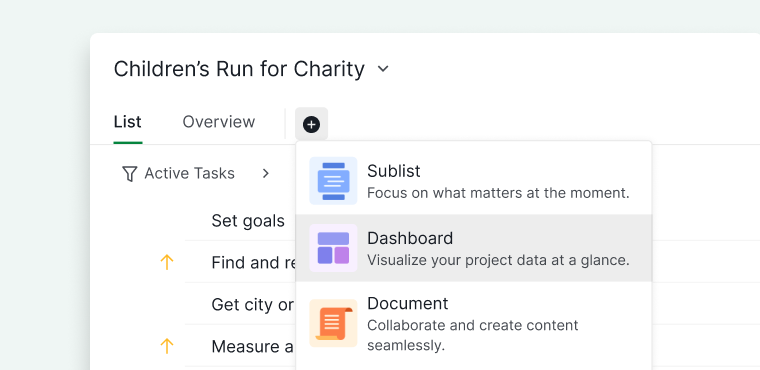
- Clique no ícone + abaixo do nome do membro.
- Selecione Adicionar painel.
- Insira um nome para o painel e escolha um ícone.
-
Defina as permissões de acesso.

Criando um Documento
Os documentos são úteis para anotações compartilhadas, diretrizes ou planejamento no perfil deste membro.
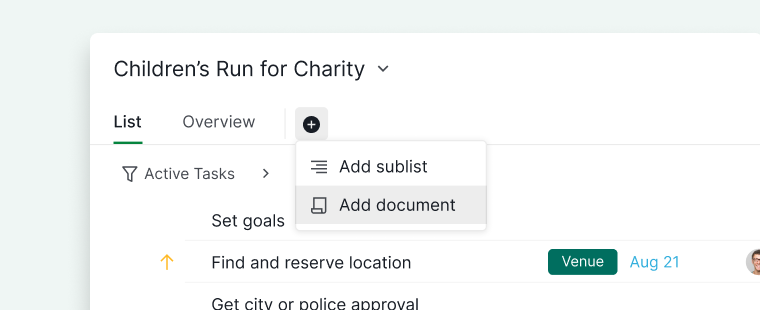
- Clique no ícone + abaixo do nome do membro.
- Selecione Adicionar documento.
- Nomeie o documento e escolha um ícone.
-
Defina as permissões de acesso.

Criando um Insight
A criação de Insights no perfil de um membro está disponível apenas nos planos Professional, Premium e Enterprise. Mais informações em nossa página de preços.
Os Insights permitem visualizar e analisar dados em todos os projetos que você compartilha com este membro em um único lugar.
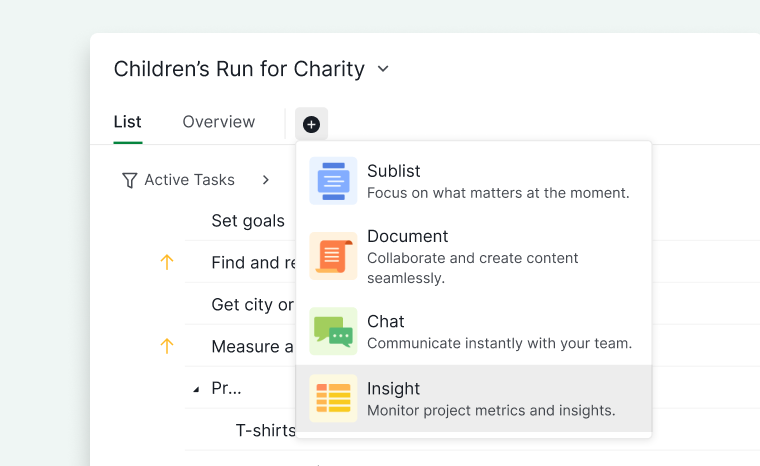
- Clique no ícone + abaixo do nome do membro.
- Selecione Adicionar Insight.
- Insira um nome para o Insight e escolha um ícone.
-
Defina as permissões de acesso.

Ver Organizações e Projetos Compartilhados
- Abra a página de perfil do membro.
- Clique na aba Visão Geral no topo.
- Role até o final da página para encontrar Organizações e Projetos Compartilhados.
- Clique em Mostrar tudo para ver a lista completa.
Essa visualização ajuda você a entender rapidamente onde e como colabora com esse membro.

Se quiser ver a lista completa de membros de uma organização específica, acesse a página de Membros da organização.
Nota: Apenas os administradores da organização podem ver a lista completa de membros.
A Seção Membros é uma das várias seções da barra lateral que você pode configurar antecipadamente. Consulte Configurando Seu Espaço de Trabalho para as demais.
Perguntas Frequentes
Como faço para visualizar as tarefas de um membro no Quire?
Clique no avatar do membro na seção Membros da barra lateral para abrir a página de lista de tarefas. Você só consegue ver tarefas de projetos aos quais tem permissão de acesso.
Posso ver todas as tarefas atribuídas a um membro no Quire?
Não. Apenas as tarefas de projetos aos quais você já tem acesso ficam visíveis. Tarefas de outros projetos permanecem ocultas.
Como faço para criar uma sublista para um membro no Quire?
Abra o perfil do membro, clique no ícone + abaixo do nome, selecione Adicionar sublista, nomeie-a, escolha um ícone e defina as permissões de acesso. Pressione L para criar uma instantaneamente.
Como faço para criar um painel para um membro no Quire?
Abra o perfil do membro, clique no ícone + abaixo do nome, selecione Adicionar painel, nomeie-o, escolha um ícone e defina as permissões de acesso. Requer um plano Professional, Premium ou Enterprise.
Como faço para criar um documento para um membro no Quire?
Abra o perfil do membro, clique no ícone + abaixo do nome, selecione Adicionar documento, nomeie-o, escolha um ícone e defina as permissões de acesso.
Como faço para criar um Insight para um membro no Quire?
Abra o perfil do membro, clique no ícone + abaixo do nome, selecione Adicionar Insight, nomeie-o, escolha um ícone e defina as permissões de acesso. Requer um plano Professional, Premium ou Enterprise.
Como faço para ver quais organizações e projetos compartilho com um membro?
Abra a página de perfil do membro, clique na aba Visão Geral, role até o final para encontrar Organizações e Projetos Compartilhados e clique em Mostrar tudo para ver a lista completa.
Quem pode ver a lista completa de membros em uma organização do Quire?
Apenas os administradores da organização. Acesse pela página de Membros da organização, e não pela Seção Membros da barra lateral.