
Pastas no Quire Permalink
As pastas ajudam a organizar e categorizar projetos dentro de uma organização. Elas são especialmente úteis quando você gerencia muitos projetos e quer ter o trabalho relacionado agrupado.
Uma pasta pode conter um ou vários projetos, sem limite de quantidade.
As pastas também suportam vistas entre projetos, permitindo ver e gerenciar tarefas de todos os projetos em um único lugar usando Vista panorâmica, Quadro, Tabela, Cronograma, Calendário ou Controle de Hora.
Dica: Criar pastas é opcional, mas altamente recomendado ao gerenciar vários projetos.

Saiba mais sobre a hierarquia do Quire.
Criar e Gerenciar Pastas
Criando uma Pasta
Na barra lateral:
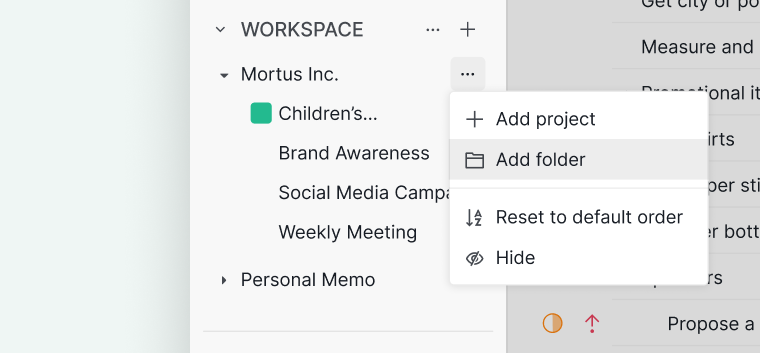
- Passe o cursor sobre uma organização na barra lateral.
- Clique no ícone de mais opções.
- Selecione Adicionar pasta.
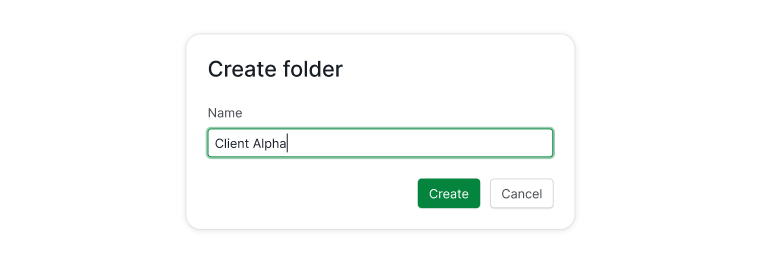
- Digite um nome para a pasta e clique em Criar.


Na Visão Geral da organização:
- Acesse a Visão Geral da organização.
- Role até a seção de pastas.
- Clique em + Adicionar pasta.
- Digite um nome para criar a pasta.
Após criar uma pasta, você pode arrastar e soltar projetos nela pela barra lateral.

Nota: Todas as pastas são visíveis para todos os membros da organização.
Editando uma Pasta
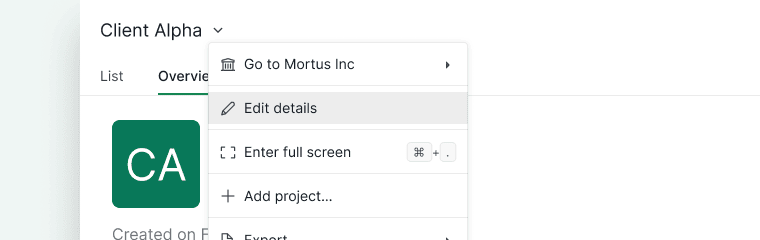
- Clique na pasta na barra lateral.
- Clique na seta do menu suspenso ao lado do nome da pasta.
-
Selecione Editar detalhes.

Você pode:
- Renomear a pasta
- Adicionar uma descrição para contexto da equipe
- Alterar a cor da pasta
-
Personalizar o ícone da pasta
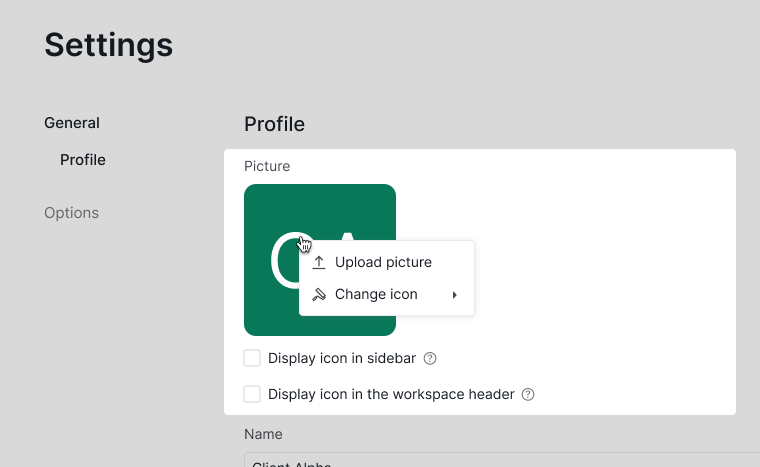

Você também pode escolher se o ícone da pasta aparece em:
- A barra lateral
- O cabeçalho da área de trabalho
Excluindo uma Pasta
- Abra a pasta.
- Clique na seta do menu suspenso ao lado do nome da pasta.
-
Selecione Excluir.
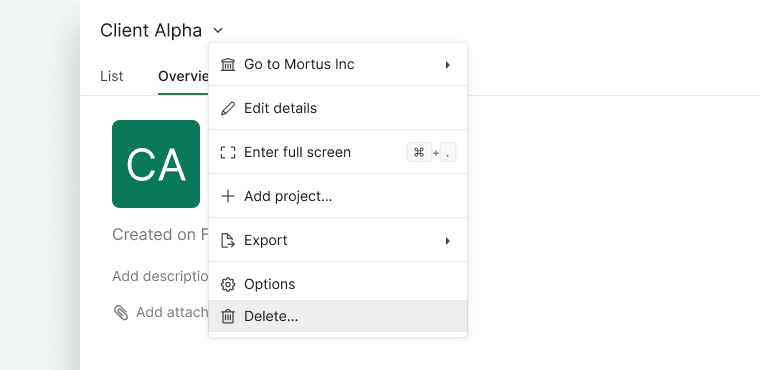

Nota: Excluir uma pasta não exclui os projetos que estão dentro dela.
Visualizar Tarefas em Vários Projetos da Pasta
Vista panorâmica
A Vista panorâmica para Pastas está disponível apenas nos planos Professional, Premium e Enterprise. Para mais informações, consulte nossa página de preços.
Para abrir a Vista panorâmica:
- Selecione uma pasta na barra lateral.
-
Clique na aba Lista.
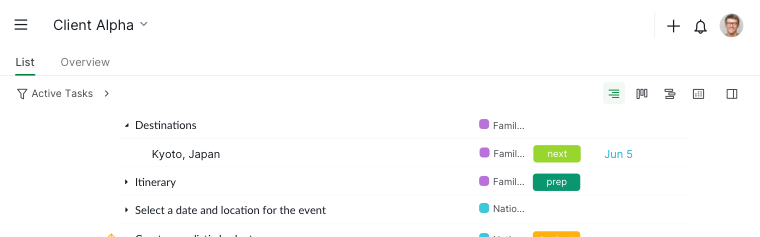

Na aba Lista, você pode alternar entre vistas usando o seletor de vistas:
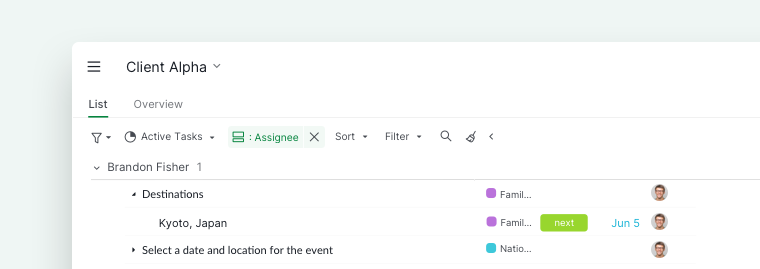
Você pode usar a barra de filtros para:
- Filtrar tarefas por estado, data ou responsável
- Agrupar tarefas por data ou responsável
-
Focar no trabalho de hoje ou nas próximas tarefas da equipe

Adicionar Conteúdo a Pastas
Criando uma Sublista
A criação de sublistas para Pastas está disponível apenas nos planos Professional, Premium e Enterprise. Para mais informações, consulte nossa página de preços.
As sublistas ajudam a organizar tarefas que abrangem vários projetos dentro desta pasta.
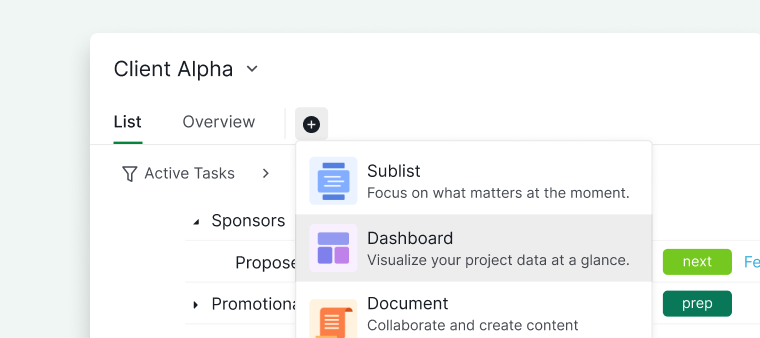
- Clique no ícone + abaixo do nome da pasta.
- Selecione Adicionar sublista.
- Digite um nome e escolha um ícone.
- Defina as permissões de acesso.
Dica: Pressione L para criar uma sublista instantaneamente.

Criando um Painel
A criação de painéis para Pastas está disponível apenas nos planos Professional, Premium e Enterprise. Para mais informações, consulte nossa página de preços.
Os painéis permitem visualizar e analisar dados de widgets de todos os projetos nesta pasta em um único lugar.
- Clique no ícone + abaixo do nome da pasta.
- Selecione Adicionar painel.
- Digite um nome para o painel e escolha um ícone.
-
Defina as permissões de acesso.

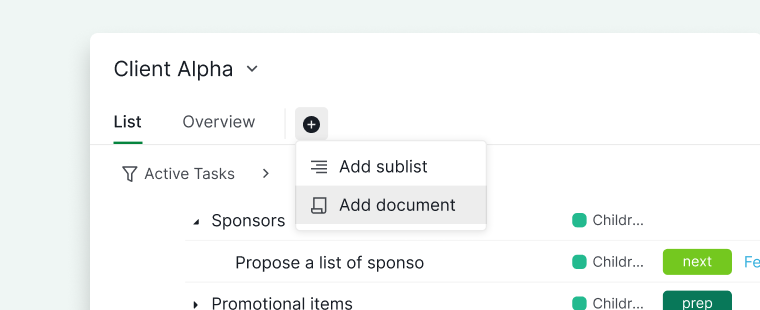
Criando um Documento
Os documentos são úteis para notas compartilhadas, diretrizes ou planejamento dentro desta pasta.
- Clique no ícone + abaixo do nome da pasta.
- Selecione Adicionar documento.
- Dê um nome ao documento e escolha um ícone.
-
Defina as permissões de acesso.

Criando um Insight
A criação de insights para Pastas está disponível apenas nos planos Professional, Premium e Enterprise. Para mais informações, consulte nossa página de preços.
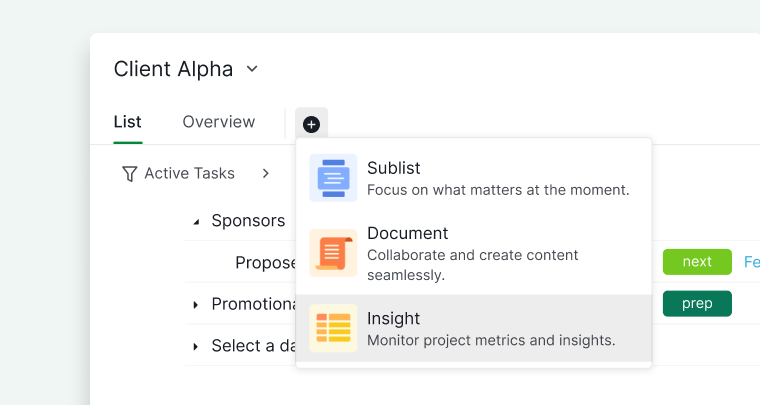
Os insights permitem visualizar e analisar dados de todos os projetos nesta pasta em um único lugar.
- Clique no ícone + abaixo do nome da pasta.
- Selecione Adicionar insight.
- Digite um nome para o insight e escolha um ícone.
-
Defina as permissões de acesso.

As pastas são uma das várias seções da barra lateral que você pode configurar desde o início. Consulte Configurando Sua Área de Trabalho para as demais.
Perguntas Frequentes
Como faço para criar uma pasta no Quire?
Passe o cursor sobre uma organização na barra lateral, clique no ícone de mais opções e selecione Adicionar pasta. Você também pode acessar a Visão Geral da organização, rolar até a seção de pastas e clicar em + Adicionar pasta. Após criar a pasta, arraste projetos para dentro dela pela barra lateral.
As pastas do Quire são visíveis para todos os membros da organização?
Sim. Todas as pastas são visíveis para todos os membros da organização.
Como faço para renomear ou editar uma pasta do Quire?
Clique na pasta na barra lateral, clique na seta do menu suspenso ao lado do nome da pasta e selecione Editar detalhes. Você pode renomear a pasta, adicionar uma descrição, alterar a cor e personalizar o ícone.
Como faço para excluir uma pasta no Quire?
Abra a pasta, clique na seta do menu suspenso ao lado do nome da pasta e selecione Excluir. Excluir uma pasta não exclui os projetos que estão dentro dela.
O que é a Vista panorâmica em uma pasta do Quire?
A Vista panorâmica exibe todas as tarefas de cada projeto dentro de uma pasta em uma única lista unificada. Clique na pasta na barra lateral e depois na aba Lista para abri-la. Requer um plano Professional, Premium ou Enterprise.
Quais vistas estão disponíveis nas pastas do Quire?
Na aba Lista de uma pasta, você pode alternar entre Vista de Quadro, Exibição de tabela, Vista de cronograma, Vista de Calendário e Controle de Hora. Cada vista exibe as tarefas de todos os projetos dentro da pasta em um formato diferente.
Como faço para criar uma sublista em uma pasta do Quire?
Clique no ícone + abaixo do nome da pasta, selecione Adicionar sublista, dê um nome, escolha um ícone e defina as permissões de acesso. Pressione L para criar uma instantaneamente. Requer um plano Professional, Premium ou Enterprise.
Como faço para criar um painel em uma pasta do Quire?
Clique no ícone + abaixo do nome da pasta, selecione Adicionar painel, dê um nome, escolha um ícone e defina as permissões de acesso. Requer um plano Professional, Premium ou Enterprise.
Como faço para criar um documento em uma pasta do Quire?
Clique no ícone + abaixo do nome da pasta, selecione Adicionar documento, dê um nome, escolha um ícone e defina as permissões de acesso. Disponível em todos os planos.
Como faço para criar um insight em uma pasta do Quire?
Clique no ícone + abaixo do nome da pasta, selecione Adicionar insight, dê um nome, escolha um ícone e defina as permissões de acesso. Requer um plano Professional, Premium ou Enterprise.