
Personalizar a Vista de Calendário no Quire Permalink
O Quire permite personalizar a Vista de Calendário para que você possa visualizar as tarefas com mais clareza, navegar pelas datas mais rapidamente e ajustar as configurações do calendário ao seu fluxo de trabalho.
Novo na Vista de Calendário? Saiba mais sobre a Vista de Calendário do Quire e os Modos da Vista de Calendário.
Opções de Codificação por Cores
Você pode personalizar a Vista de Calendário aplicando diferentes regras de codificação por cores. Por padrão, as tarefas são coloridas por data quando você muda para a Vista de Calendário pela primeira vez.
Para alterar as opções de codificação por cores:
- Mude para a Vista de Calendário.
- Clique no ícone do Calendário no canto superior direito.
- Escolha uma regra de cores:
- projeto
- Prioridade
- Tag
- Data
- Estado
- Sublista
Nota: Em As Minhas Tarefas ou em Pastas Inteligentes, as tarefas só podem ser coloridas por projeto.
Dica: Pressione 5 no teclado para mudar para a Vista de Calendário. Pressione 5 novamente para acessar o menu suspenso com opções adicionais e use as teclas numéricas ou as teclas de seta para navegar pelas diferentes opções.
Navegando na Vista de Calendário
O Quire oferece várias formas de navegar pelas datas e intervalos de tempo de forma eficiente.
Ir para Hoje
Clique no botão Hoje no canto superior direito.
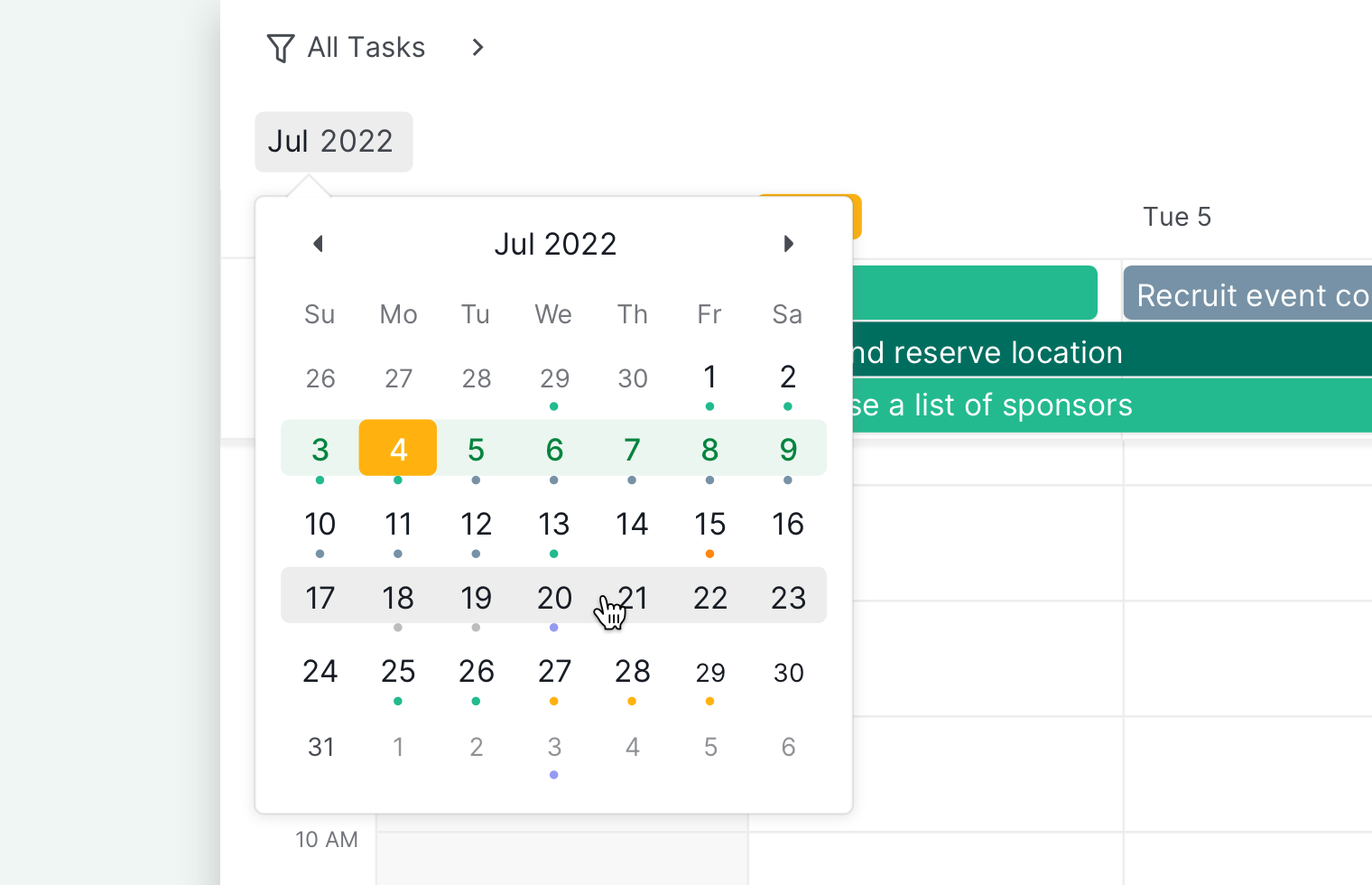
Ir para uma Data Específica
- Clique em Ir para data abaixo da barra de filtros.
-
Selecione a data que deseja ver.

Mostrar ou Ocultar Fins de Semana
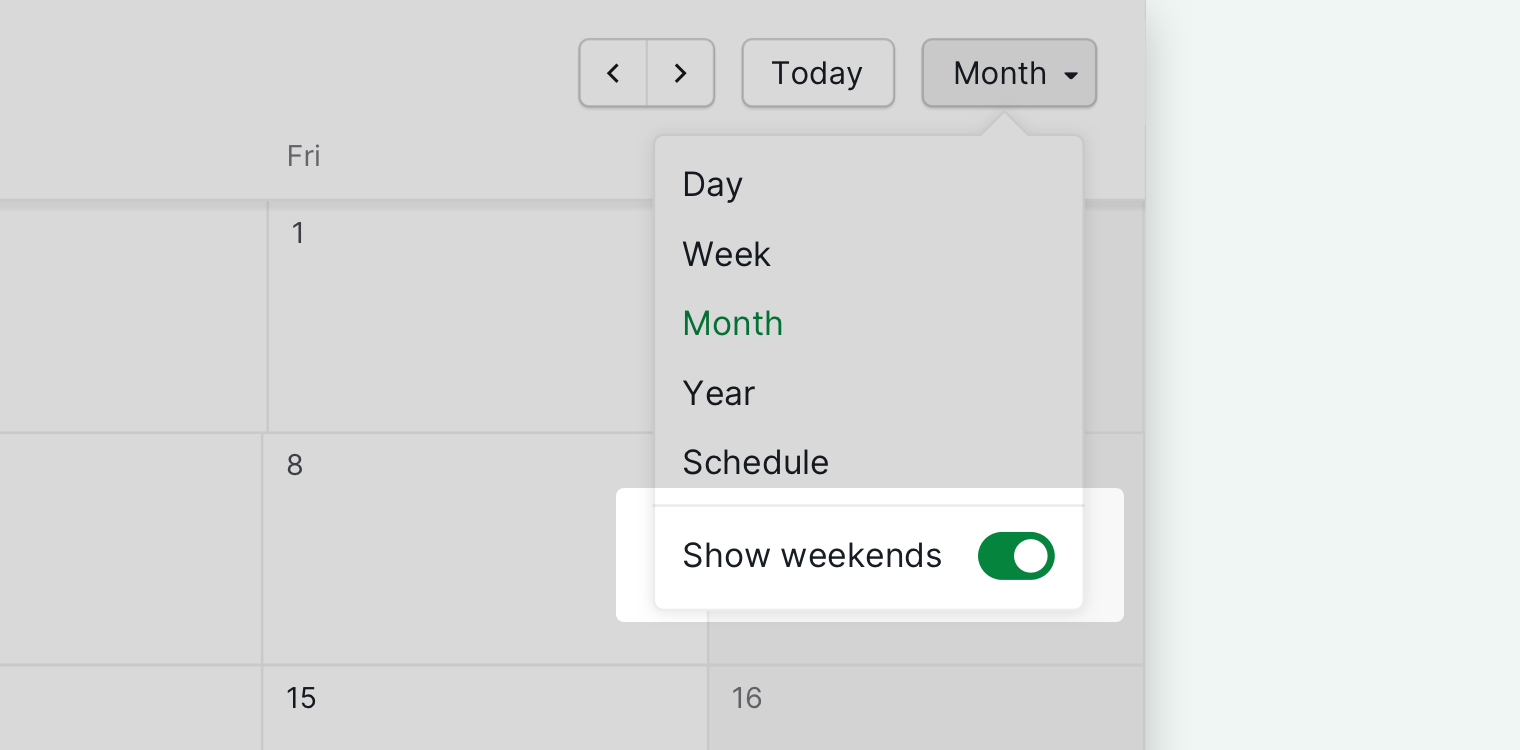
- Clique na opção de visualização ao lado de Hoje.
-
Ative ou desative Mostrar fins de semana.

Configurações de Exibição do Calendário
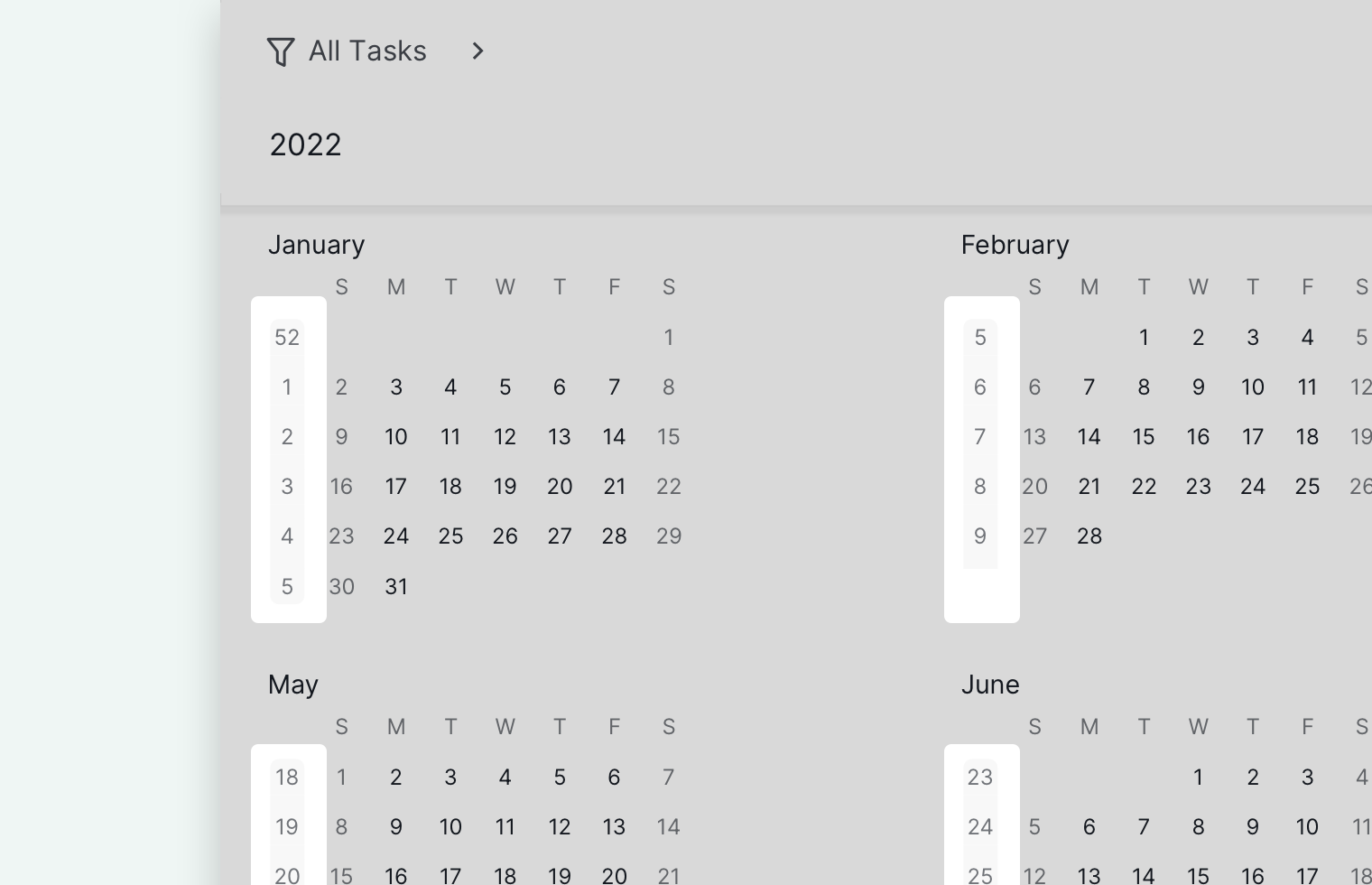
Números das Semanas
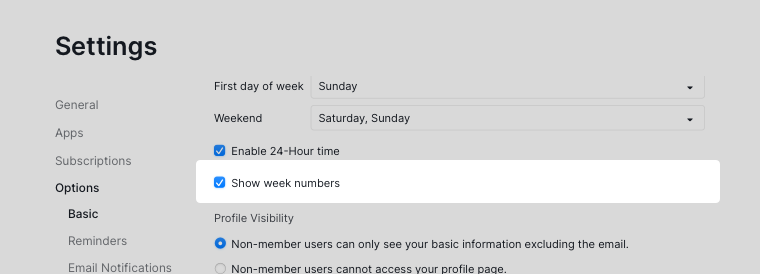
Os números das semanas são controlados nas Configurações de Conta.
- Vá a Configurações de Conta.
- Abra a Seção Básica.
- Ative ou desative Mostrar números das semanas.
Primeiro Dia da Semana
- Abra as Configurações de Conta.
- Vá à Seção Básica.
-
Selecione o seu primeiro dia da semana preferido.
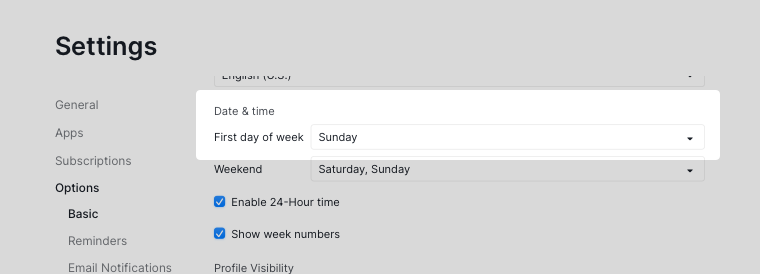

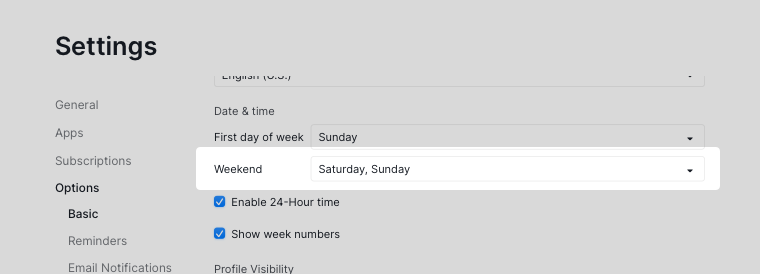
Dias de Fim de Semana
- Abra as Configurações de Conta.
- Vá à Seção Básica.
-
Selecione os seus dias de fim de semana preferidos.

Navegação por Teclado e Detalhes
Atalhos de Teclado
A Vista de Calendário oferece navegação por teclado para um gerenciamento de tarefas mais rápido:
- Use as teclas de seta para mover-se entre tarefas
- Pressione Espaço para abrir o painel de detalhes da tarefa
- Pressione D para adicionar rapidamente uma descrição à tarefa
Modo Avançado
Você pode exibir informações adicionais sobre as tarefas ativando o modo Avançado.
- Ative o modo Avançado.
- Veja detalhes extras como:
- Estado
- Prioridade
- Responsáveis
- Tags
- Contagem de subtarefas
Perguntas Frequentes
Como altero a codificação de cores das tarefas na Vista de Calendário do Quire?
Mude para a Vista de Calendário, clique no ícone do Calendário no canto superior direito e escolha uma regra de cores: projeto, Prioridade, Tag, Data, Estado ou Sublista. As tarefas são coloridas por Data por padrão.
Como vou para a data de hoje na Vista de Calendário do Quire?
Clique no botão Hoje no canto superior direito da Vista de Calendário.
Como navego para uma data específica na Vista de Calendário do Quire?
Clique em Ir para data abaixo da barra de filtros e selecione a data que deseja ver.
Como mostro ou oculto os fins de semana na Vista de Calendário do Quire?
Clique na opção de visualização ao lado de Hoje e ative ou desative Mostrar fins de semana.
Como mostro ou oculto os números das semanas na Vista de Calendário do Quire?
Vá a Configurações de Conta > Seção Básica e ative ou desative Mostrar números das semanas.
Como altero o primeiro dia da semana no Quire?
Vá a Configurações de Conta > Seção Básica > selecione o primeiro dia da semana de sua preferência.
Como altero quais dias são considerados fins de semana no Quire?
Vá a Configurações de Conta > Seção Básica e selecione os seus dias de fim de semana preferidos.
Como vejo mais detalhes das tarefas na Vista de Calendário do Quire?
Ative o modo Avançado para exibir estado, prioridade, responsáveis, tags e contagem de subtarefas nos cartões de tarefa do calendário.