
Quire에서 캘린더 뷰 사용자 지정하기 Permalink
Quire에서는 캘린더 뷰를 사용자 지정하여 업무를 더 명확하게 시각화하고, 날짜를 더 빠르게 탐색하며, 작업 흐름에 맞게 캘린더 설정을 조정할 수 있습니다.
캘린더 뷰가 처음이신가요? 캘린더 뷰와 캘린더 뷰 모드에 대해 더 알아보세요.
색상 구분 옵션
서로 다른 색상 구분 규칙을 적용하여 캘린더 뷰를 사용자 지정할 수 있습니다. 캘린더 뷰로 처음 전환하면 기본적으로 업무가 날짜별로 색상이 지정됩니다.
색상 구분 옵션을 변경하려면 다음과 같이 합니다.
- 캘린더 뷰로 전환합니다.
- 오른쪽 상단의 캘린더 아이콘을 클릭합니다.
- 색상 규칙을 선택합니다.
- 프로젝트
- 우선순위
- 태그
- 날짜
- 상태
- 하위 목록
참고: 내 업무 또는 스마트 폴더에서는 업무를 프로젝트별로만 색상으로 구분할 수 있습니다.
팁: 키보드에서 5를 누르면 캘린더 뷰로 전환됩니다. 5를 다시 누르면 추가 옵션을 위한 드롭다운 메뉴가 열리며, 숫자 키나 화살표 키로 다양한 옵션 사이를 이동할 수 있습니다.
캘린더 뷰 탐색하기
Quire는 날짜와 시간 범위를 효율적으로 탐색할 수 있는 여러 가지 방법을 제공합니다.
오늘로 이동
오른쪽 상단의 오늘 버튼을 클릭합니다.
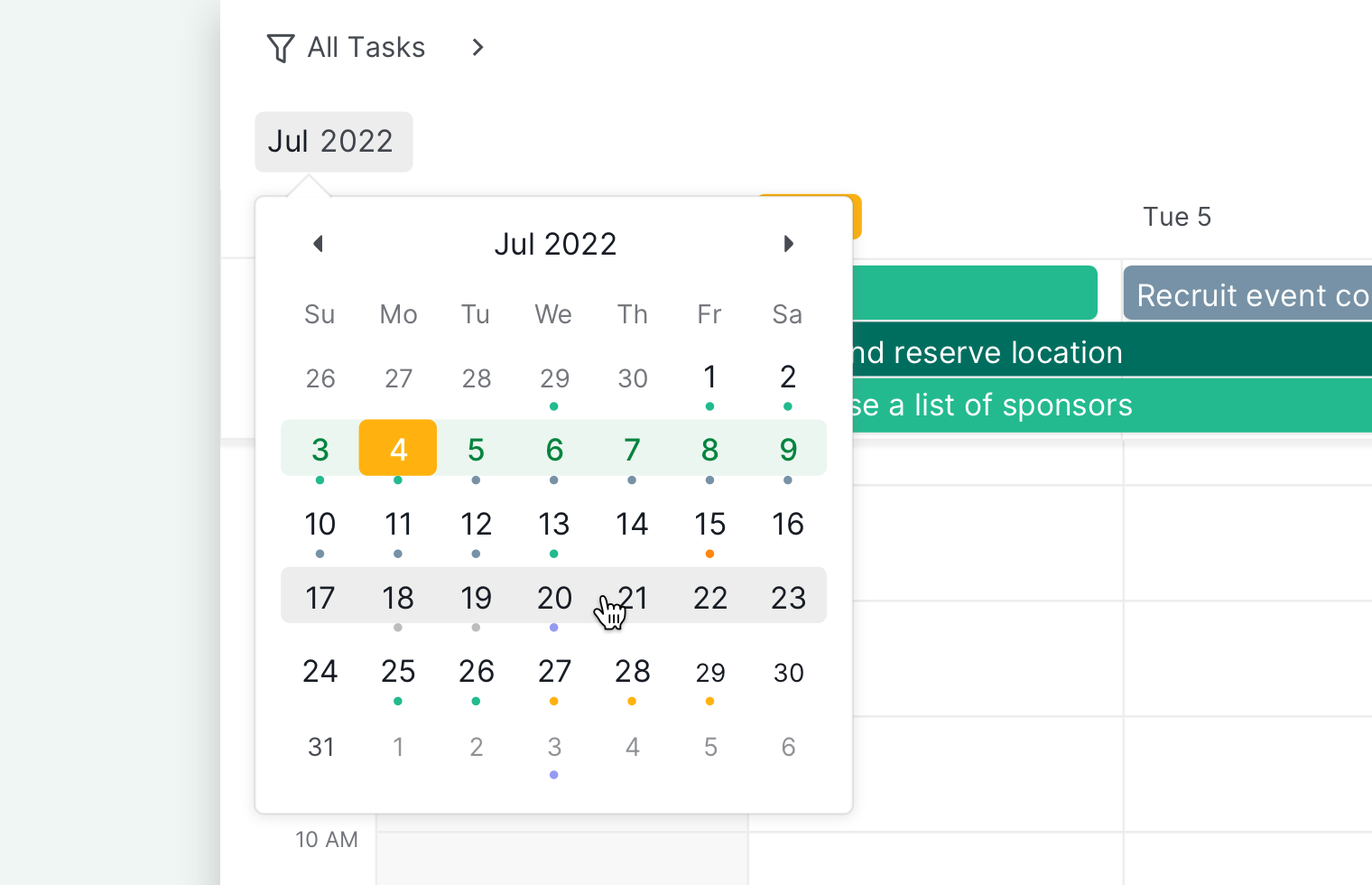
특정 날짜로 이동
- 필터 바 아래의 날짜로 이동을 클릭합니다.
-
보고 싶은 날짜를 선택합니다.

주말 표시 또는 숨기기
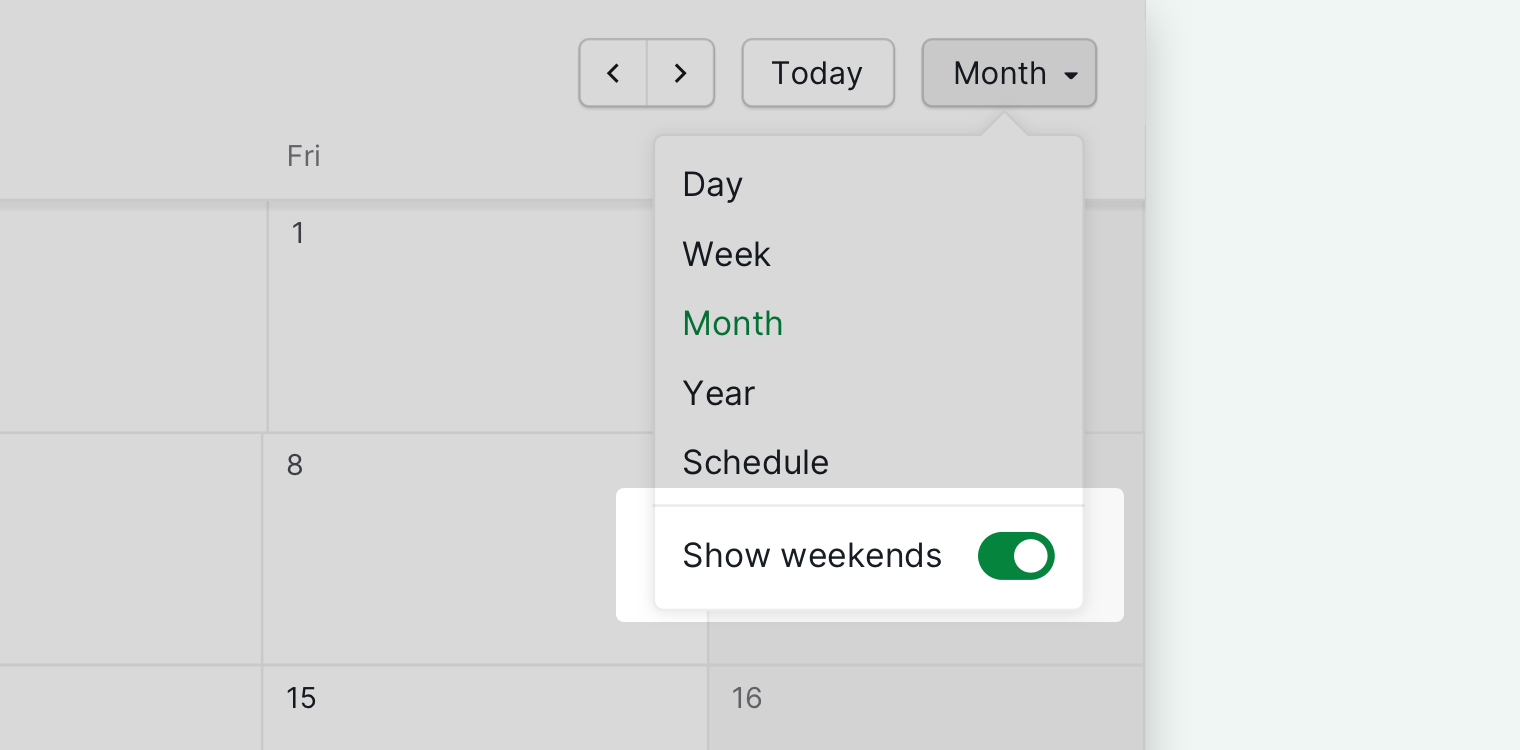
- 오늘 옆에 있는 뷰 옵션을 클릭합니다.
-
주말 표시를 켜거나 끕니다.

캘린더 표시 설정
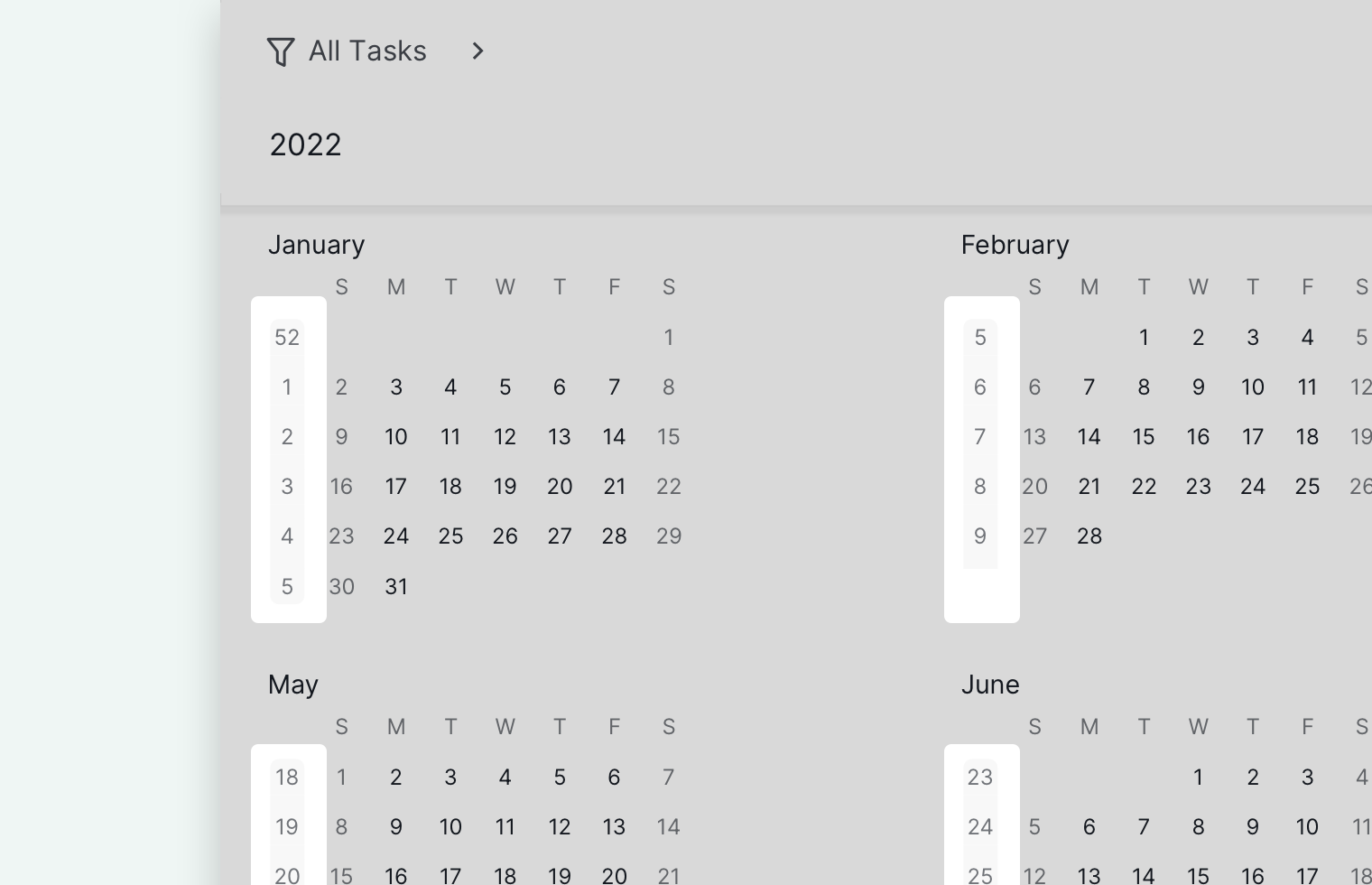
주 번호
주 번호는 계정 설정에서 제어합니다.
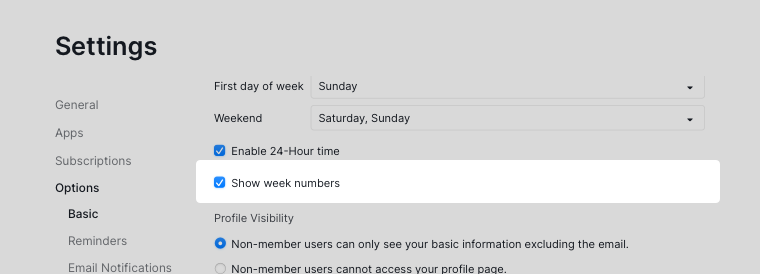
- 계정 설정으로 이동합니다.
- 기본 섹션을 엽니다.
- 주 번호 표시를 켜거나 끕니다.
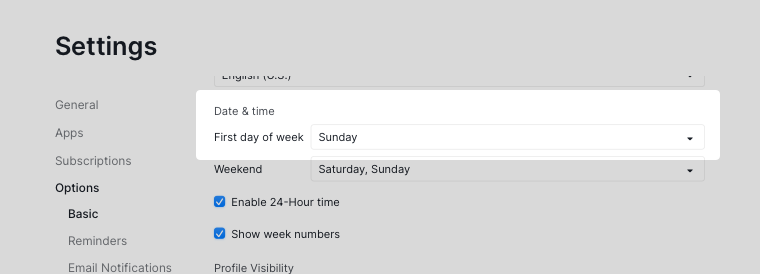
한 주의 시작 요일
- 계정 설정을 엽니다.
- 기본 섹션으로 이동합니다.
-
원하는 주 시작 요일을 선택합니다.

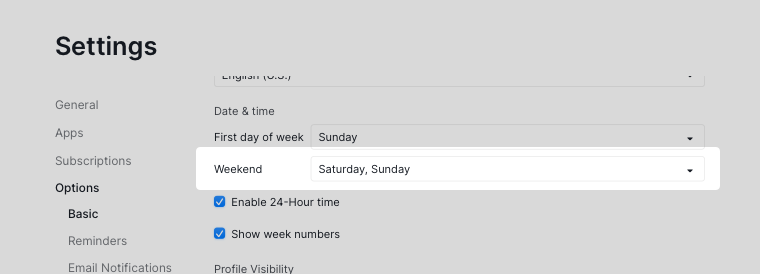
주말 요일
- 계정 설정을 엽니다.
- 기본 섹션으로 이동합니다.
-
원하는 주말 요일을 선택합니다.

키보드 및 세부 정보 탐색
단축키
캘린더 뷰는 더 빠른 업무 관리를 위한 키보드 탐색을 지원합니다.
- 화살표 키로 업무 사이를 이동합니다.
- Space를 눌러 업무 패널을 엽니다.
- D를 눌러 업무 설명을 빠르게 추가합니다.
고급 모드
고급 모드를 활성화하면 추가 업무 정보를 표시할 수 있습니다.
- 고급 모드를 켭니다.
- 다음과 같은 추가 세부 정보를 확인합니다.
- 상태
- 우선순위
- 담당자
- 태그
- 하위 업무 개수
자주 묻는 질문
캘린더 뷰에서 업무 색상 구분을 어떻게 변경하나요?
캘린더 뷰로 전환한 뒤, 오른쪽 상단의 캘린더 아이콘을 클릭하고 색상 규칙(프로젝트, 우선순위, 태그, 날짜, 상태, 하위 목록) 중 하나를 선택합니다. 기본적으로 업무는 날짜별로 색상이 지정됩니다.
캘린더 뷰에서 오늘 날짜로 어떻게 이동하나요?
캘린더 뷰의 오른쪽 상단에 있는 오늘 버튼을 클릭합니다.
캘린더 뷰에서 특정 날짜로 어떻게 이동하나요?
필터 바 아래의 날짜로 이동을 클릭하고 보고 싶은 날짜를 선택합니다.
캘린더 뷰에서 주말을 어떻게 표시하거나 숨기나요?
오늘 옆에 있는 뷰 옵션을 클릭한 후 주말 표시를 켜거나 끕니다.
캘린더 뷰에서 주 번호를 어떻게 표시하거나 숨기나요?
계정 설정 > 기본 섹션으로 이동한 다음 주 번호 표시를 켜거나 끕니다.
Quire에서 한 주의 시작 요일을 어떻게 변경하나요?
계정 설정 > 기본 섹션으로 이동하여 원하는 주 시작 요일을 선택합니다.
Quire에서 주말로 간주할 요일을 어떻게 변경하나요?
계정 설정 > 기본 섹션으로 이동한 다음 원하는 주말 요일을 선택합니다.
캘린더 뷰에서 업무 세부 정보를 더 많이 보려면 어떻게 하나요?
고급 모드를 켜면 캘린더 업무 카드에 상태, 우선순위, 담당자, 태그, 하위 업무 개수가 표시됩니다.