
Quire에서 업무 및 프로젝트 참조하기 Permalink
Quire에서 업무, 프로젝트 등 항목을 참조하면 관련 작업을 연결하고 맥락을 추가하며 워크스페이스를 더 빠르게 탐색할 수 있습니다.
다른 업무의 설명이나 댓글에 업무가 참조되면, 해당 업무의 패널에 업무 참조 로그가 자동으로 나타나 업무가 언급된 위치를 한눈에 확인할 수 있습니다.

업무 참조
같은 프로젝트
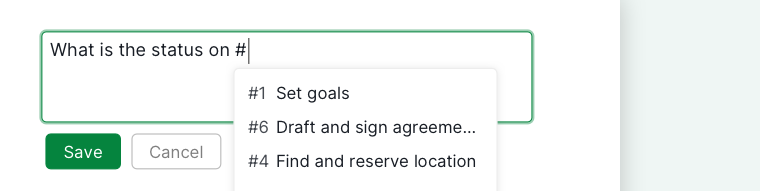
- 업무 설명, 댓글, 문서, 채팅을 클릭합니다.
#taskname또는#taskID를 입력합니다.-
Enter 또는 Space를 눌러 클릭 가능한 업무 링크로 변환합니다.

다른 프로젝트
다른 프로젝트의 업무를 참조하려면 다음 방법 중 하나를 사용하세요.
#project_ID/task_ID입력- 전체 업무 URL 복사 후 붙여넣기
팁:
- I(Windows) 또는 ⌥(Mac)을 눌러 고급 모드를 활성화하면 업무 ID를 확인할 수 있습니다.
- 프로젝트 ID와 업무 ID는 업무 URL에서도 직접 확인할 수 있습니다. 예를 들어
https://quire.io/w/charity_run/200/set_goals에서 charity_run이 프로젝트 ID이고 200이 업무 ID 번호입니다.
프로젝트 참조
- 업무 설명, 댓글, 문서, 채팅을 클릭합니다.
#project_ID를 입력합니다.- Enter 또는 Space를 눌러 클릭 가능한 프로젝트 링크로 변환합니다.
팁:
- 프로젝트 ID는 URL에서
w/와/사이에 표시됩니다. - 프로젝트 드롭다운 메뉴에서 프로젝트 ID를 변경할 수 있습니다.
하위 목록 참조
같은 프로젝트
같은 프로젝트 내 하위 목록 탭으로 직접 연결할 수 있습니다.
- 설명, 댓글, 문서, 채팅을 클릭합니다.
#=sublist_ID를 입력합니다.- Enter 또는 Space를 눌러 클릭 가능한 링크로 변환합니다.
다른 프로젝트
다른 프로젝트의 하위 목록을 참조하려면 다음을 사용하세요.
#{project_ID=sublist_ID}입력- 또는 전체 하위 목록 URL 붙여넣기
팁:
- 프로젝트 ID와 하위 목록 ID는 URL에서 확인할 수 있습니다. 예를 들어
Social_Media_Campaign?sublist=Week1에서 Social_Media_Campaign이 프로젝트 ID이고 Week1이 하위 목록 ID입니다. - 프로젝트 간 하위 목록 참조 시 중괄호
{ }가 필요합니다.
문서 참조
같은 프로젝트
문서 ID를 사용하여 문서 탭으로 직접 연결할 수 있습니다.
- 설명, 댓글, 문서, 채팅을 클릭합니다.
#:document_ID를 입력합니다.- Enter 또는 Space를 눌러 클릭 가능한 링크로 변환합니다.
다른 프로젝트
다음 방법 중 하나를 사용하세요.
#{project_ID:document_ID}입력- 전체 문서 URL 붙여넣기
팁:
- 문서 ID와 프로젝트 ID는 문서 URL에서 확인할 수 있습니다. 예를 들어
https://quire.io/w/Social_Media_Campaign?doc=Doc_01에서 Social_Media_Campaign이 프로젝트 ID이고 Doc_01이 문서 ID입니다. - 프로젝트 간 문서 참조 시 중괄호
{ }가 필요합니다.
채팅 채널 참조
같은 프로젝트
채널 ID를 사용하여 채팅 채널에 연결할 수 있습니다.
- 설명, 댓글, 문서, 채팅을 클릭합니다.
#>chat_channel_ID를 입력합니다.- Enter 또는 Space를 눌러 클릭 가능한 링크로 변환합니다.
다른 프로젝트
다른 프로젝트의 채팅 채널을 참조하려면 다음을 사용하세요.
#{project_ID>chat_channel_ID}입력- 또는 전체 채팅 채널 URL 붙여넣기
팁:
- 채팅 채널 ID와 프로젝트 ID는 URL에서 확인할 수 있습니다. 예를 들어
https://quire.io/w/Social_Media_Campaign?chat=Discussion에서 Social_Media_Campaign이 프로젝트 ID이고 Discussion이 채팅 채널 ID입니다. - 프로젝트 간 채팅 참조 시 중괄호
{ }가 필요합니다.
인사이트 참조
같은 프로젝트
같은 프로젝트 내 인사이트로 직접 연결할 수 있습니다.
- 설명, 댓글, 문서, 채팅을 클릭합니다.
#?insight_ID를 입력합니다.- Enter 또는 Space를 눌러 클릭 가능한 링크로 변환합니다.
다른 프로젝트
다른 프로젝트의 인사이트를 참조하려면 다음을 사용하세요.
#{project_ID?insight_ID}입력- 또는 전체 인사이트 URL 붙여넣기
팁:
- 프로젝트 간 인사이트 참조 시 중괄호
{ }가 필요합니다.
대시보드 참조
같은 프로젝트
같은 프로젝트 내 대시보드로 직접 연결할 수 있습니다.
- 설명, 댓글, 문서, 채팅을 클릭합니다.
#|dashboard_ID를 입력합니다.- Enter 또는 Space를 눌러 클릭 가능한 링크로 변환합니다.
다른 프로젝트
다른 프로젝트의 대시보드를 참조하려면 다음을 사용하세요.
#{project_ID|dashboard_ID}입력- 또는 전체 대시보드 URL 붙여넣기
팁:
- 대시보드 ID와 프로젝트 ID는 URL에서 확인할 수 있습니다. 예를 들어
https://quire.io/w/Social_Media_Campaign?dashboard=Overview에서 Social_Media_Campaign이 프로젝트 ID이고 Overview가 대시보드 ID입니다. - 프로젝트 간 대시보드 참조 시 중괄호
{ }가 필요합니다.
자주 묻는 질문
Quire에서 업무를 참조하려면 어떻게 하나요?
설명, 댓글, 문서, 채팅에 #taskname 또는 #taskID를 입력한 후 Enter 또는 Space를 누르세요. 다른 프로젝트의 업무를 참조하려면 #project_ID/task_ID를 입력하거나 전체 업무 URL을 붙여넣으세요.
Quire에서 업무 ID 또는 프로젝트 ID를 찾으려면 어떻게 하나요?
I(Windows) 또는 ⌥(Mac)을 눌러 고급 모드를 활성화하면 업무 ID가 인라인으로 표시됩니다. ID는 업무 URL에서도 확인할 수 있습니다. 예를 들어 https://quire.io/w/charity_run/200/set_goals에서 charity_run이 프로젝트 ID이고 200이 업무 ID입니다.
Quire에서 다른 업무의 설명이나 댓글에 업무를 참조하면 어떻게 되나요?
참조된 업무의 패널에 업무 참조 로그가 자동으로 표시되며, 해당 업무가 언급된 모든 위치를 확인할 수 있습니다.
Quire에서 프로젝트 ID는 어디서 찾을 수 있나요?
프로젝트 ID는 URL에서 w/와 그 다음 / 사이에 표시됩니다. 프로젝트 드롭다운 메뉴에서 변경할 수도 있습니다.
Quire에서 다른 프로젝트의 하위 목록을 참조하는 문법은 무엇인가요?
#{project_ID=sublist_ID}를 사용하세요. 프로젝트 간 참조에는 중괄호가 필요합니다.
Quire에서 다른 프로젝트의 문서를 참조하는 문법은 무엇인가요?
#{project_ID:document_ID}를 사용하거나 전체 문서 URL을 붙여넣으세요. 중괄호가 필요합니다.
Quire에서 다른 프로젝트의 채팅 채널을 참조하는 문법은 무엇인가요?
#{project_ID>chat_channel_ID}를 사용하거나 전체 채팅 채널 URL을 붙여넣으세요. 중괄호가 필요합니다.
Quire에서 다른 프로젝트의 인사이트를 참조하는 문법은 무엇인가요?
#{project_ID?insight_ID}를 사용하거나 전체 인사이트 URL을 붙여넣으세요. 중괄호가 필요합니다.
Quire에서 다른 프로젝트의 대시보드를 참조하는 문법은 무엇인가요?
#{project_ID|dashboard_ID}를 사용하거나 전체 대시보드 URL을 붙여넣으세요. 중괄호가 필요합니다.