
Quire 시간 추적 보기 Permalink
시간 추적은 팀 멤버가 각 업무에 얼마나 많은 시간을 소비하는지 기록합니다. 관리자는 이 데이터를 통해 업무 불균형을 파악하고, 향후 예상치를 개선하며, 프로젝트가 일정대로 진행되도록 관리할 수 있습니다. Quire에서는 스탑워치, 포모도로 타이머, 또는 직접 시간 항목을 추가하여 Quire의 다른 프로젝트 뷰와 함께 시간을 추적할 수 있습니다. 프로젝트 관리자는 업무 보고와 시간 집계표에서 결과를 확인할 수 있습니다. 이 페이지에서는 타이머 및 직접 입력 방법을 설명합니다. 집계 데이터 확인 방법은 업무 보고 및 시간 집계표를 참조하십시오.
시간 추적 기능은 Professional, Premium, Enterprise 플랜에서만 사용할 수 있습니다. 자세한 내용은 요금 페이지를 참조하십시오.
시간 추적 옵션
Quire는 두 가지 내장 타이머와 직접 시간 입력을 지원합니다.
- 스탑워치 타이머 – 연속 작업 시간을 추적합니다
- 포모도로 타이머 – 25분 집중 세션 단위로 작업을 추적합니다
- 직접 시간 입력 – 작업 완료 후 시간을 추가합니다
관리자는 다음에서 시간 데이터를 확인할 수 있습니다.

스탑워치 타이머
스탑워치 타이머는 업무에 소요된 총 시간을 자동으로 기록합니다. 시작과 중지할 때마다 새로운 시간 항목이 생성됩니다.
워크스페이스에서
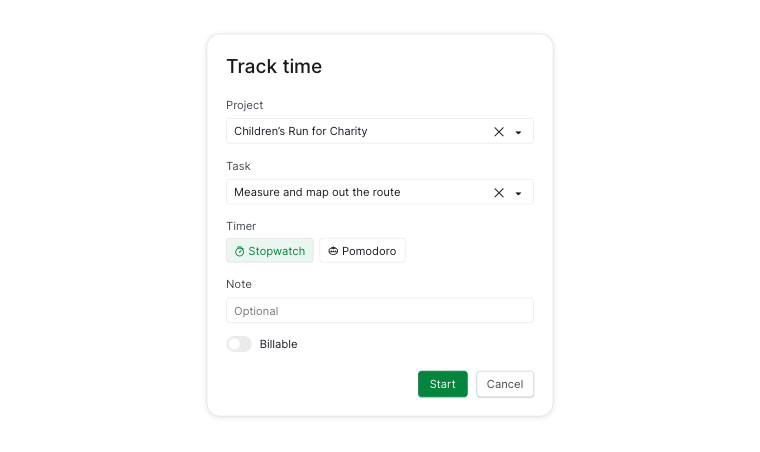
- 오른쪽 상단 모서리의 + 아이콘을 클릭합니다.
- 시간 추적하기를 선택합니다.

- 업무를 선택합니다.
- 스탑워치를 선택합니다.
- (선택 사항) 메모를 추가하거나 항목을 청구 가능으로 표시합니다.
- 시작을 클릭합니다.


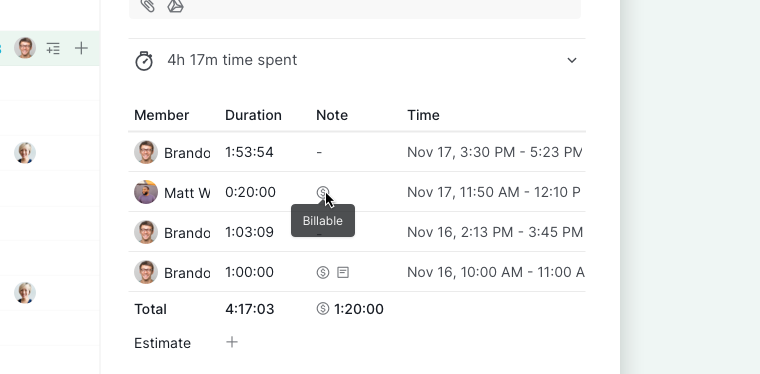
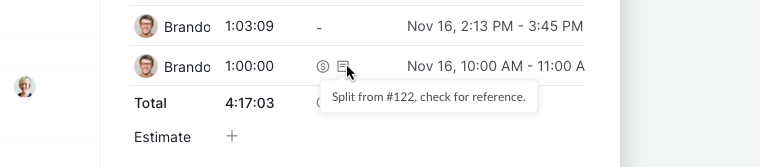
참고: 항목을 청구 가능으로 표시하거나 메모를 추가하면 시간 항목 옆과 업무 보고에 달러 기호 또는 메모 아이콘이 표시됩니다. 아이콘 위에 마우스를 올리면 자세한 정보를 확인할 수 있습니다.
업무에서
- Space를 눌러 업무 패널을 엽니다.
- 타이머 시작을 클릭하거나 키보드에서 X를 누릅니다.
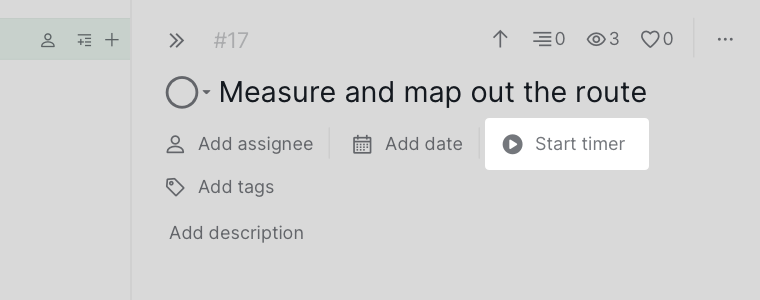
- 시작을 클릭합니다.

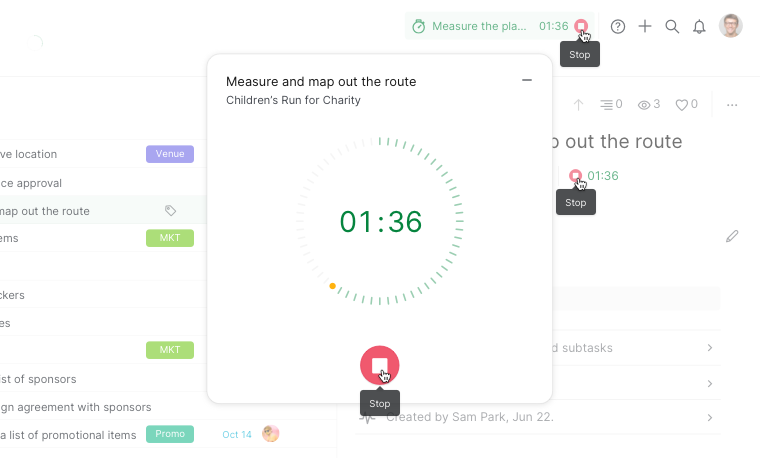
타이머 팝업 창을 닫으면 빠른 접근을 위해 타이머가 오른쪽 상단 모서리에 표시됩니다.

참고: 타이머 시작이 표시되지 않으면 + 필드 추가 또는 편집에서 활성화하십시오.
타이머 중지
다음 위치에서 빨간색 중지 버튼을 클릭합니다.
- 타이머 팝업
- 오른쪽 상단 모서리
-
업무 패널

포모도로 타이머
포모도로 타이머는 집중된 인터벌로 작업하는 데 도움을 줍니다.
- 25분 작업
- 5분 짧은 휴식
- 네 번의 세션 후 긴 휴식
이 방법은 집중력을 향상시키고 번아웃을 예방합니다.
워크스페이스에서
- 오른쪽 상단 모서리의 + 아이콘을 클릭합니다.
- 시간 추적하기를 선택합니다.
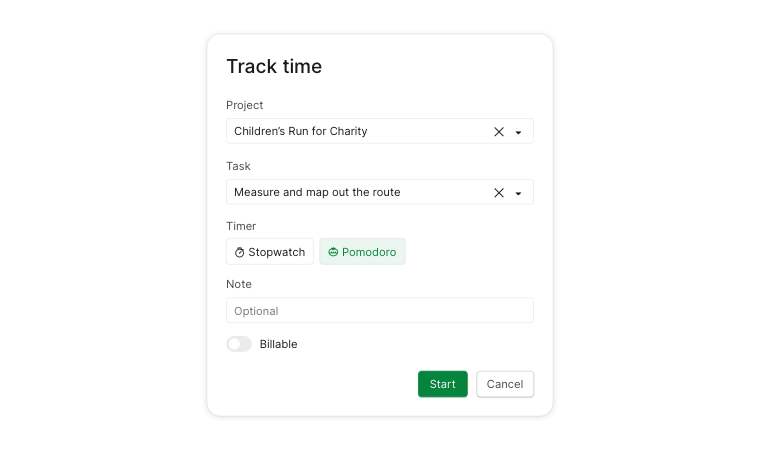
- 업무를 선택합니다.
- 포모도로를 선택합니다.
- (선택 사항) 메모를 추가하거나 청구 가능으로 표시합니다.
- 시작을 클릭합니다.

참고: 항목을 청구 가능으로 표시하거나 메모를 추가하면 시간 항목 옆과 업무 보고에 달러 기호 또는 메모 아이콘이 표시됩니다. 아이콘 위에 마우스를 올리면 자세한 정보를 확인할 수 있습니다.
업무에서
- Space를 눌러 업무 패널을 엽니다.
- 타이머 시작을 클릭하거나 키보드에서 X를 누릅니다.
- 시작을 클릭합니다.
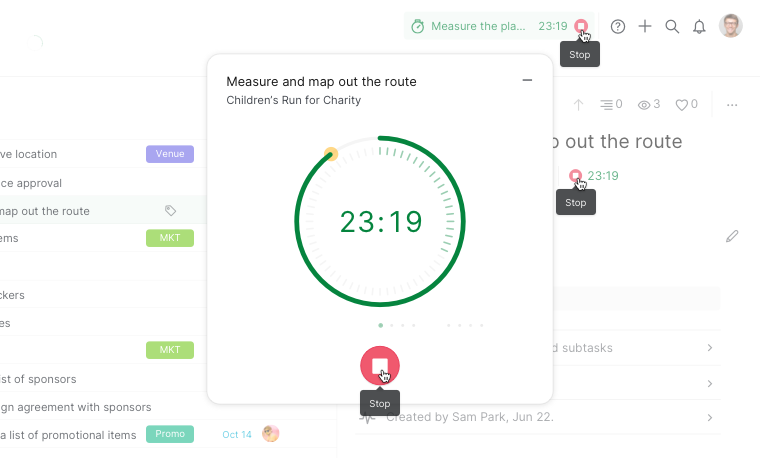
타이머 팝업 창을 닫으면 빠른 접근을 위해 타이머가 오른쪽 상단 모서리에 표시됩니다.

참고: 타이머 시작이 표시되지 않으면 + 필드 추가 또는 편집에서 활성화하십시오.
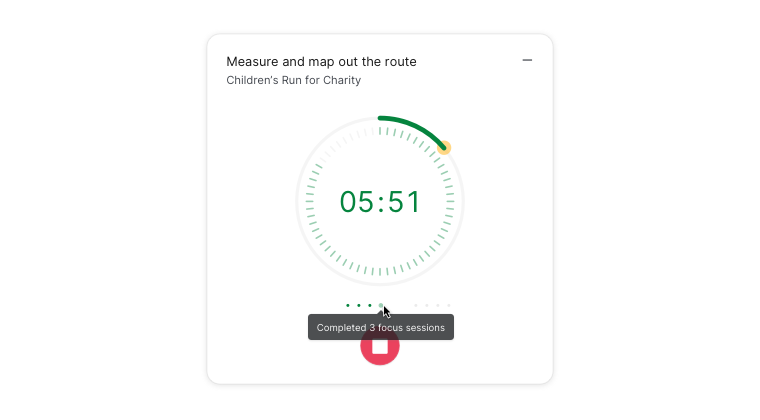
세션
- 25분 세션이 끝날 때마다 점 하나가 표시됩니다
-
점 네 개가 표시되면 긴 휴식 시간입니다

타이머 중지
다음 위치에서 빨간색 중지 버튼을 클릭합니다.
- 타이머 팝업
- 오른쪽 상단 모서리
-
업무 패널

타이머 전환
타이머가 실행 중인 상태에서 타이머 시계 아이콘을 클릭하면 타이머를 중지하지 않고 스탑워치와 포모도로 사이를 전환할 수 있습니다.
시간을 추적 중인 멤버의 이름이 메인 패널의 업무 이름 옆에 표시됩니다.

시간 항목 직접 추가
타이머 시작을 잊은 경우 직접 항목을 추가할 수 있습니다.
- 업무 패널을 엽니다.
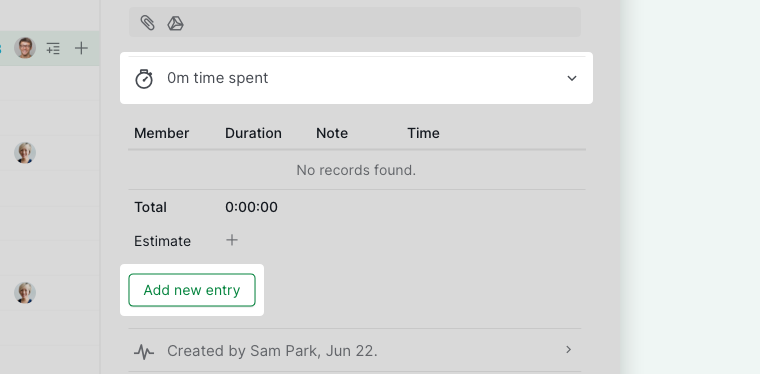
- 시간 추적 섹션을 펼칩니다.
- 새 항목 추가를 클릭합니다.
- 시간 세부 정보를 입력합니다.
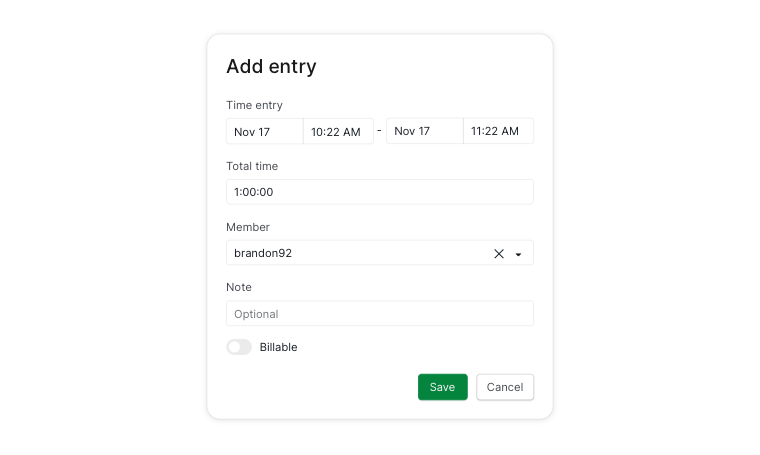


팁: Tab과 Shift + Tab을 사용하면 필드 간에 빠르게 이동할 수 있습니다.
시간 항목 보기 및 관리
시간 항목은 다음 위치에서 확인할 수 있습니다.
- 업무의 시간 추적 섹션에서 직접
-
업무 보고 또는 시간 집계표 보기에서
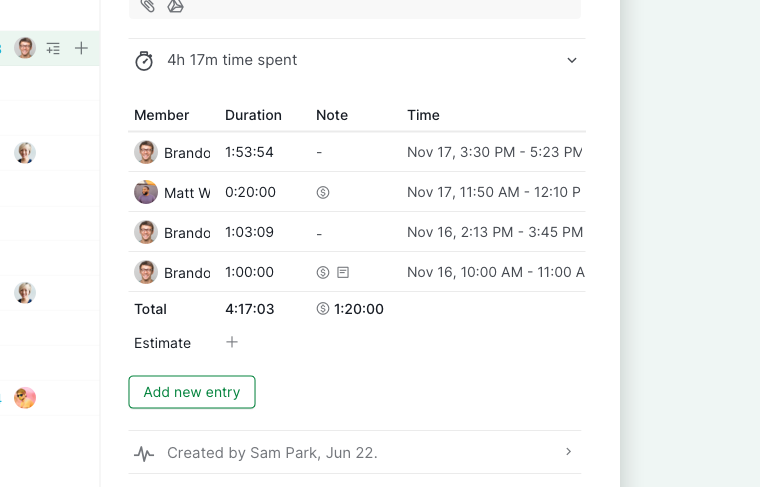

팁: 업무에서 시간을 추적할 때 초를 표시하지 않도록 설정할 수 있습니다. 프로젝트 설정 > 날짜 및 시간으로 이동하여 시간 추적 설정 시 항상 초 표시 옵션을 해제하십시오.
편집 또는 삭제
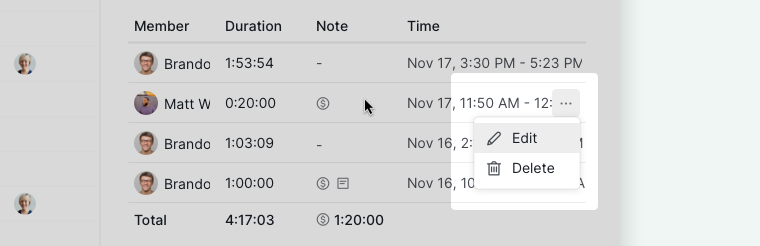
- 시간 항목 위에 마우스를 올립니다.
- 더 보기 아이콘을 클릭합니다.
-
편집 또는 삭제를 선택합니다.

고급 모드
고급 모드에는 다음이 표시됩니다.
- 총 소요 시간 (하위 업무 포함)
- 청구 가능 표시
-
예상 시간 (설정된 경우)
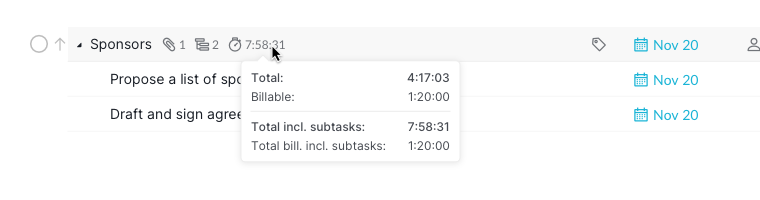

팁: I 키(Mac에서는 ⌥)를 눌러 켜거나 끌 수 있습니다.
예상 시간 추가 및 관리
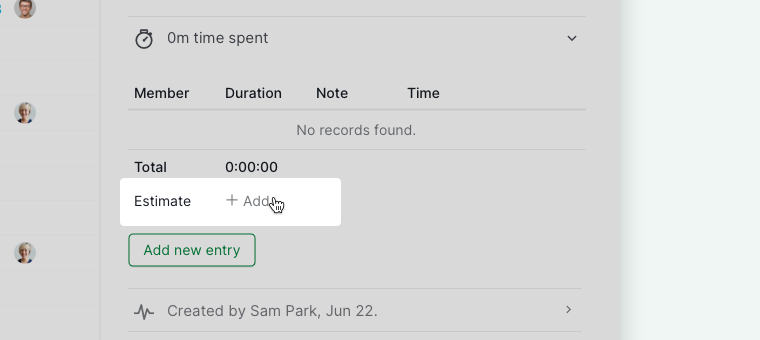
- 업무 패널을 엽니다.
- 시간 추적을 펼칩니다.
- 총 소요 시간 아래의 + 추가를 클릭합니다.

편집 또는 제거
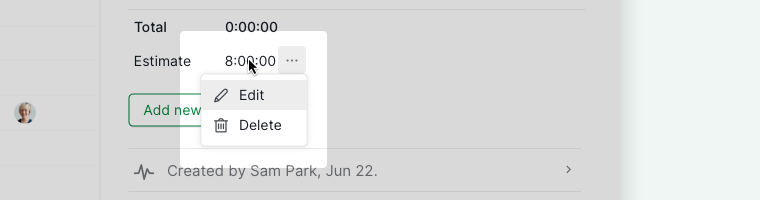
- 업무의 시간 추적 섹션에서 예상 시간 위에 마우스를 올립니다.
- 더 보기 아이콘을 클릭합니다.
- 메뉴에서 편집 또는 삭제를 선택합니다.

추가하면 예상 시간이 다음 위치에 표시됩니다.
- 시간 추적 섹션 헤더
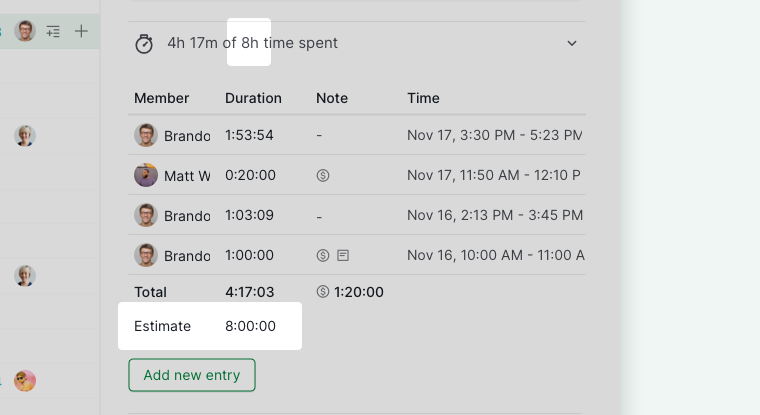
- 고급 모드에서 업무 이름 옆
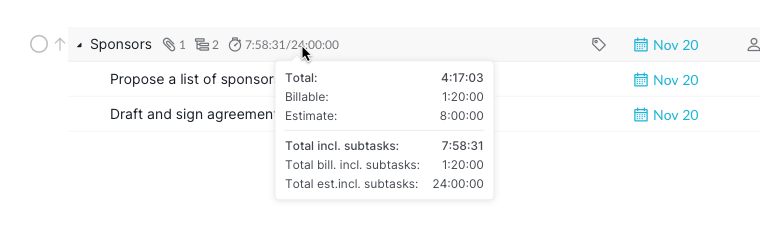


팁: I 키(Mac에서는 ⌥)를 눌러 고급 모드를 켜거나 끌 수 있습니다.
자주 묻는 질문
업무 시간 추적이란 무엇이며 팀에서 왜 사용합니까?
업무 시간 추적은 팀 멤버가 각각의 업무에 실제로 얼마나 많은 시간을 소비하는지 기록합니다. 이 데이터를 통해 관리자는 업무 불균형이 문제가 되기 전에 파악하고, 향후 프로젝트에 대한 더 현실적인 예상치를 수립하며, 어디에 노력이 투입되고 있는지 이해관계자에게 명확하게 보여줄 수 있습니다. 시간을 추적하는 팀은 예상보다 지속적으로 오래 걸리는 반복 업무를 파악하고 시간이 지남에 따라 더 정확하게 계획할 수 있습니다. Quire에서는 지속적인 작업에는 스탑워치를, 집중 세션에는 포모도로 타이머를, 또는 직접 시간을 입력하여 시간을 기록할 수 있습니다. 프로젝트 관리자는 업무 보고와 시간 집계표에서 결과를 확인할 수 있습니다.
Quire의 스탑워치와 포모도로 타이머의 차이는 무엇입니까?
스탑워치는 연속적인 작업 시간을 기록합니다. 시작과 중지할 때마다 새로운 시간 항목이 생성됩니다. 포모도로 타이머는 25분 집중 세션으로 작동하며, 5분의 짧은 휴식과 네 번의 세션 후 긴 휴식이 있습니다.
Quire에서 업무의 시간을 추적하려면 어떻게 합니까?
오른쪽 상단 모서리의 + 아이콘을 클릭하고 시간 추적하기를 선택한 다음 업무를 선택하고 스탑워치 또는 포모도로를 선택한 후 시작을 클릭합니다. 업무 패널을 열고 타이머 시작을 클릭하거나 X를 눌러도 됩니다.
Quire에서 타이머를 중지하려면 어떻게 합니까?
타이머 팝업, 오른쪽 상단 모서리 위젯 또는 업무 패널에서 빨간색 중지 버튼을 클릭하십시오.
Quire에서 시간 항목을 직접 추가하려면 어떻게 합니까?
업무 패널을 열고 시간 추적 섹션을 펼친 다음 새 항목 추가를 클릭하십시오. Tab과 Shift+Tab을 사용하면 필드 간에 빠르게 이동할 수 있습니다.
Quire에서 시간 항목을 편집하거나 삭제하려면 어떻게 합니까?
업무의 시간 추적 섹션에서 항목 위에 마우스를 올리고 더 보기 아이콘을 클릭한 다음 편집 또는 삭제를 선택하십시오.
Quire에서 시간 항목을 청구 가능으로 표시하려면 어떻게 합니까?
타이머를 시작하거나 직접 항목을 추가할 때 대화 상자에서 청구 가능 옵션을 선택하십시오. 달러 기호 아이콘이 항목 옆과 업무 보고에 표시되어 쉽게 참조할 수 있습니다.
Quire에서 업무에 예상 시간을 추가하려면 어떻게 합니까?
업무 패널을 열고 시간 추적을 펼친 다음 총 소요 시간 아래의 + 추가를 클릭하십시오. 설정하면 예상치가 시간 추적 헤더와 고급 모드에서 업무 이름 옆에 표시됩니다.
Quire에서 하위 업무를 포함한 총 소요 시간을 어디서 확인할 수 있습니까?
고급 모드를 켜면(I 키를 누르거나 Mac에서는 ⌥ 키) 각 업무 옆에서 하위 업무를 포함한 총 소요 시간, 청구 가능 표시, 예상 시간을 확인할 수 있습니다.