
Quire GTD 템플릿 Permalink
이 템플릿을 사용하여 Quire에서 GTD(Getting Things Done) 시스템을 설정하고 업무를 포착하고, 정리하고, 실행하세요.
GTD 프로젝트를 방문하여 워크스페이스에 사본 생성하기하면 처음부터 모든 것을 구축할 필요가 없습니다.
바로 사용 가능한 템플릿을 더 탐색하여 워크플로우를 빠르게 시작해 보세요.
GTD 이해하기
GTD(Getting Things Done)는 데이비드 앨런이 만든 생산성 방법론입니다. 뇌는 아이디어를 떠올리는 곳이지, 붙들어 두는 곳이 아니라는 아이디어에서 출발합니다. 모든 것을 머릿속에 담아 두려 하면 정신적 부담이 쌓여 집중하기 어려워집니다. GTD는 모든 것을 어딘가에 담아 두어 머릿속에 아무것도 남기지 않아도 되는 시스템을 제공합니다.
이 방법론은 다섯 단계로 구성됩니다:
- 포착(Capture): 주의를 끄는 모든 것을 한 곳에 모음
- 명확화(Clarify): 각 항목이 무엇인지, 어떻게 처리할지 결정
- 정리(Organize): 올바른 위치에 배치
- 검토(Review): 시스템을 최신 상태로 유지
-
실행(Engage): 무엇을 할지 선택하고 행동에 옮김
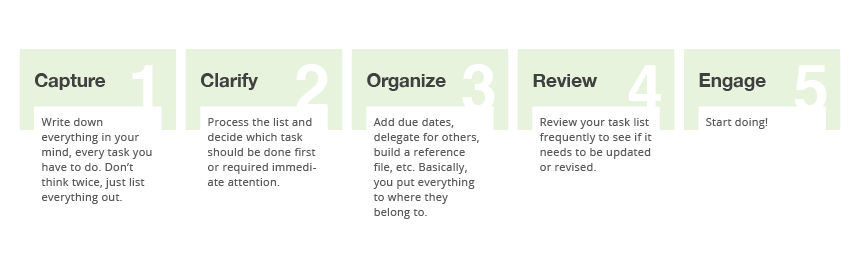

Quire에서 GTD 방법을 설정하는 방법에 대한 자세한 내용은 블로그에서 확인하세요.
Quire에서 GTD 시스템 설정하기
포착(Capture)
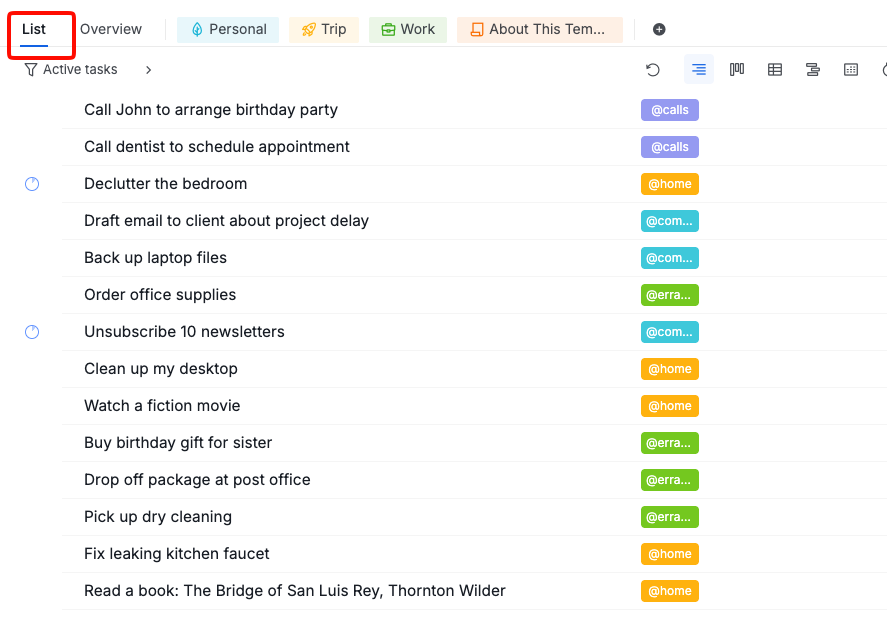
내 업무를 받은 편지함으로 사용합니다. 내 업무의 목록 탭은 어떤 프로젝트에도 연결되지 않은 개인 공간으로, 만능 받은 편지함 역할을 합니다.
- 필터링이나 정리 없이 업무 추가하기
- 항목은 짧게 입력합니다. 나중에 처리할 것입니다
-
목표는 모든 것을 머릿속에서 꺼내 한 곳에 담는 것입니다

명확화 및 처리(Clarify and Process)
받은 편지함의 각 항목에 대해 다음 단계를 순서대로 진행합니다.
1. 이것은 무엇인가요?
무엇을 할지 결정하기 전에, 항목이 실제로 무엇인지 파악합니다.
2. 실행 가능한가요?
실행 가능하지 않다면 다음 중 하나를 선택합니다:
실행 가능하다면 3단계로 계속합니다.
3. 구체적인 다음 행동은 무엇인가요?
다음 행동을 실제로 수행할 수 있는 구체적이고 물리적인 단계로 정의합니다. “세금 신고 처리하기”는 충분히 구체적이지 않습니다. “필요한 문서 목록을 묻기 위해 세무사에게 전화하기”가 올바른 표현입니다.
다음 단계로 넘어가기 전에 내 업무에서 이 구체적인 행동을 반영하도록 업무 이름을 변경합니다.
4. 2분 이내에 완료할 수 있나요?
그렇다면 지금 바로 하고 Quire에서 업무를 완료 처리합니다. 이렇게 작은 일을 위해 업무를 설정하고 추적하는 데 걸리는 시간이 그냥 완료하는 것보다 더 오래 걸립니다.
5. 직접 해야 하나요, 아니면 위임해야 하나요?
- 위임하기: 업무를 적절한 프로젝트로 이동하고, 적합한 사람에게 할당하고, 팔로우하기 알림으로 마감일을 설정합니다. 이것이 Waiting For 목록입니다.
- 직접 하기, 특정 날짜: 업무에 마감일을 설정합니다.
- 직접 하기, 특정 날짜 없음: 이것이 다음 행동(Next Action)입니다. 적절한 프로젝트로 이동합니다.
6. 이것이 하나의 행동인가요, 아니면 프로젝트인가요?
완료하는 데 두 가지 이상의 행동이 필요하다면 프로젝트입니다. Quire에서 새 프로젝트를 만들고 첫 번째 다음 행동을 그 안의 업무로 추가합니다.

정리(Organize)
각 항목을 명확히 한 후 적절한 목록에 배치합니다.
프로젝트 목록
GTD에서 프로젝트란 완료하는 데 하나 이상의 행동이 필요한 모든 결과물을 의미합니다. 반드시 규모가 클 필요는 없습니다. “사업자 허가증 갱신하기”도 GTD 프로젝트입니다. “새 디자이너 온보딩하기”도 마찬가지입니다.
각 GTD 프로젝트는 Quire 프로젝트가 됩니다. 주간 검토 시에 사이드바의 프로젝트를 스캔하여 각각에 앞으로 나아가는 다음 행동이 있는지 확인합니다.
다음 행동(Next Actions)
맥락별로 정렬된, 수행 준비가 된 업무입니다. 각 업무에 맥락 태그를 추가하여 어디서 또는 어떻게 수행할 수 있는지 표시합니다.
일반적인 맥락:
- @work: 직장에 있어야 수행할 수 있는 업무
- @home: 집에서만 할 수 있는 업무
- @errands: 외출이 필요한 업무
- @calls: 전화 통화가 필요한 업무
- @computer: 위치에 관계없이 컴퓨터가 필요한 업무
- @deep-focus: 방해받지 않는 집중 시간이 필요한 업무
- @quick-wins: 잠깐의 여유 시간에 처리할 수 있는 소규모 업무
- @admin: 파일링, 답장, 서류 작업 등 일상적인 관리 업무
사전 필터를 적용한 하위 목록을 사용하여 각 맥락별 뷰를 구성합니다. @work로 필터링된 하위 목록은 사무실에서 수행할 수 있는 것만 자동으로 표시합니다.

Waiting For
위임했거나 다른 사람이 완료하기를 기다리고 있는 업무입니다. 업무를 적절한 프로젝트로 이동하고, 관련 담당자에게 할당하고, 팔로우하기 알림으로 마감일을 설정합니다.

캘린더
회의, 마감, 시간에 민감한 이벤트 등 날짜가 고정된 업무입니다. 업무에 마감일을 설정합니다. 타임라인 뷰로 전환하면 일정 있음 업무를 날짜별로 확인할 수 있고, 캘린더 뷰를 사용하면 일, 주, 월 단위로 탐색할 수 있습니다.


Someday/Maybe
나중에 하고 싶지만 지금 당장 실행할 준비가 되지 않은 것들입니다. 잠시 숨기기를 사용하여 업무를 숨기고 재검토할 준비가 되었을 때 다시 나타날 날짜를 설정합니다.

잠시 숨기기가 GTD 방법론을 어떻게 지원하는지 블로그에서 자세히 알아보세요.
참조(Reference)
나중에 필요할 수 있지만 조치가 필요 없는 정보입니다. 내 업무에 업무를 보관하고 업무 설명에 세부 내용을 저장합니다. “Reference” 태그를 추가하면 이러한 항목을 쉽게 찾을 수 있습니다.

검토 및 실행(Review and Engage)
검토(Review)
정기적인 검토는 GTD 시스템을 최신 상태로 유지합니다. 검토 없이는 목록에 오래된 항목이 쌓이고 시스템을 신뢰하기 어려워집니다.
일일 검토
매일 시작 또는 마무리 시에:
- 내 업무에서 처리되지 않은 받은 편지함 항목을 확인합니다.
- 필터를 사용하여 오늘의 업무와 마감일 경과 항목을 확인합니다. 놓친 중요한 약속이 없는지 확인합니다.
- 현재 맥락의 다음 행동 하위 목록을 스캔하여 오늘 무엇을 할지 선택합니다.
주간 검토
주간 검토는 시스템이 무너지지 않도록 유지하는 단계입니다. 일주일에 한 번 30~60분을 확보하세요.
- 내 업무: 받은 편지함을 완전히 비웁니다.
- 조직 → 목록 탭 → 보드 뷰: 각 프로젝트에 ‘할 일’ 또는 ‘진행 중’ 상태의 업무가 하나 이상 있는지 확인합니다. 없다면 프로젝트를 열고 다음 행동을 추가합니다.
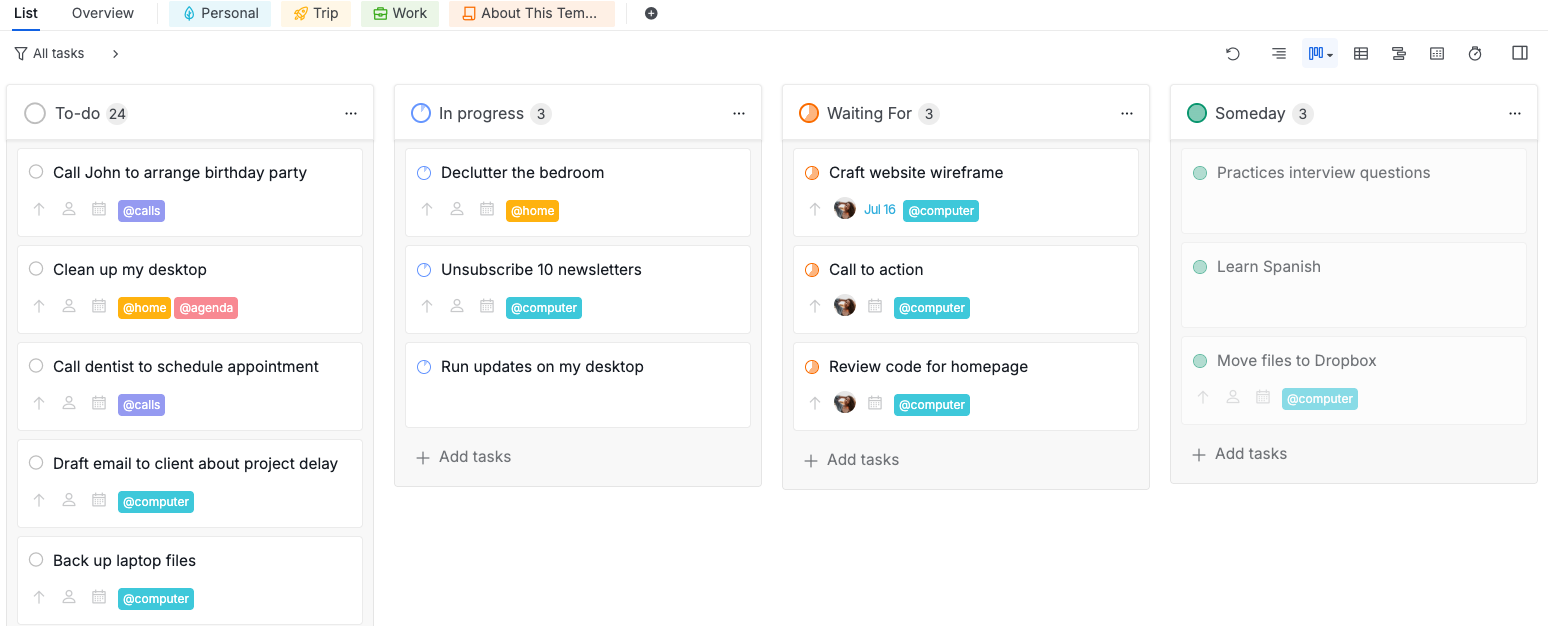
- 조직 → 목록 탭 → 필터: 날짜 기준 오늘까지로 필터링하여 마감일 경과 항목을 파악합니다. 다른 사람에게 할당된 업무는 팔로우하기하거나 종료합니다(Waiting For). 자신에게 할당된 업무는 일정을 조정하거나 더 이상 관련이 없으면 삭제합니다.
- 조직 → 목록 탭 → 필터: 날짜 기준 다음 주로 필터링합니다. 다가오는 약속에 업무가 설정되어 있는지 확인합니다.
- 내 업무 → 잠시 숨기기: Someday/Maybe 항목을 확인합니다. 활성화할 준비가 된 것이 있는지 결정합니다.

실행(Engage)
업무를 시작할 준비가 되면 GTD는 네 가지 기준을 순서대로 적용하여 무엇을 할지 좁혀 나갑니다.
- 맥락: 현재 맥락의 하위 목록을 엽니다(예: @work 또는 @computer). 지금 있는 곳에서 가능한 것만으로 목록이 제한됩니다.
- 시간: 필터를 사용하여 마감일 순으로 정렬합니다. 오늘 마감이거나 마감일 경과된 업무가 먼저 옵니다. 가용 시간보다 더 많은 시간이 필요한 것은 건너뜁니다.
- 에너지: 남은 업무를 스캔합니다. 집중적인 사고가 필요한 것도 있고, 빠르고 일상적인 것도 있습니다. 현재 정신 상태에 맞는 업무를 선택합니다.
- 우선순위: 처음 세 기준에 맞는 업무 중 가장 중요한 것을 선택하고 시작합니다. 진행하면서 업무 상태를 업데이트합니다.

자주 묻는 질문
GTD란 무엇인가요?
GTD(Getting Things Done)는 데이비드 앨런이 만든 생산성 방법론입니다. 핵심 아이디어는 뇌는 아이디어를 떠올리는 곳이지, 붙들어 두는 곳이 아니라는 것입니다. 모든 것을 신뢰할 수 있는 시스템에 포착하고 각 항목을 어떻게 처리할지 명확한 프로세스를 따름으로써, 눈앞의 업무에 집중할 수 있도록 마음을 자유롭게 합니다.
Quire에서 GTD를 어떻게 설정하나요?
내 업무를 받은 편지함으로 사용하여 모든 것을 포착합니다. 각 항목을 처리하면서 실행 가능한지 결정합니다. 그런 다음 적절한 프로젝트로 이동하고, 마감일을 설정하고, 담당자를 지정하고, 맥락 태그를 추가하여 정리합니다. 시스템을 최신 상태로 유지하기 위해 매일, 매주 목록을 검토합니다.
GTD를 위해 Quire에서 업무를 어떻게 포착하나요?
내 업무를 받은 편지함으로 사용합니다. 업무, 아이디어, 해야 할 일이 생기는 즉시 내 업무의 목록 탭에 추가합니다. 이 단계에서는 필터링이나 정리를 하지 않습니다. 명확화 단계에서 업무를 처리하고 적절한 프로젝트로 이동합니다.
GTD의 Someday/Maybe 목록이란 무엇이며 Quire에서 어떻게 사용하나요?
Someday/Maybe는 언젠가는 하고 싶지만 지금은 아닌 것들을 위한 목록입니다. 잠시 숨기기를 사용하여 이러한 업무를 숨기고 다시 나타날 날짜를 설정합니다. 아이디어를 잃지 않으면서 활성 목록을 깔끔하게 유지할 수 있습니다.
GTD의 Waiting For 목록이란 무엇이며 Quire에서 어떻게 사용하나요?
Waiting For는 위임했거나 다른 사람이 완료하기를 기다리고 있는 업무를 추적합니다. 업무를 적절한 프로젝트로 이동하고, 관련 담당자에게 할당하고, 팔로우하기 알림으로 마감일을 설정합니다. 해당 날짜까지 확인하지 않으면 업무가 마감일 경과로 표시됩니다.
GTD를 위해 Quire에서 맥락(context)을 어떻게 사용하나요?
각 맥락에 대한 태그(@home, @work, @errands, @calls, @computer 등)를 만들고 정리 단계에서 업무에 추가합니다. 업무를 시작할 준비가 되면 관련 맥락 태그로 필터링하여 지금 실제로 실행할 수 있는 업무만 확인합니다.
Quire에서 주간 검토를 어떻게 하나요?
내 업무에서 시작하여 받은 편지함을 완전히 비웁니다. 조직으로 이동하여 목록 탭을 열고 보드 뷰로 전환하여 각 프로젝트에 활성화된 다음 행동이 하나 이상 있는지 확인합니다. 날짜 기준 오늘까지로 필터링하여 팔로우하기가 필요한 마감일 경과 Waiting For 항목을 파악합니다. 날짜 기준 다음 주로 필터링하여 다가오는 약속을 검토합니다. 내 업무로 돌아와 잠시 숨기기 항목을 확인하고 Someday/Maybe 업무 중 활성화할 준비가 된 것이 있는지 결정합니다.
Quire에 미리 만들어진 GTD 템플릿이 있나요?
네. GTD 프로젝트를 방문하여 워크스페이스에 사본 생성하면 처음부터 구조를 구축하지 않고도 바로 시작할 수 있습니다.