
Quire에 수식 삽입하기 Permalink
삽입된 수식은 정적인 설명과 댓글을 업무 데이터 기반의 실시간 자동 업데이트 업무 보고로 전환합니다. 조직 개요, 프로젝트 설명, 업무 댓글, 문서 등 다양한 곳에 삽입할 수 있습니다.
수식 삽입 기능은 Professional, Premium, Enterprise 플랜에서만 사용할 수 있습니다. 자세한 내용은 요금제 페이지를 참조하세요.
지원 영역
Quire의 거의 모든 리치 텍스트 영역에 수식을 삽입할 수 있습니다:
수식 삽입을 통해 정적 텍스트를 업무 데이터 기반의 실시간 자동 업데이트 업무 보고로 전환할 수 있습니다.
수식 삽입하기
- 설명, 댓글, 또는 문서 편집기를 클릭합니다.
- 슬래시 명령
/를 입력하여 명령 메뉴를 엽니다. - 목록에서 수식을 선택합니다.
-
수식 대화 상자에 수식을 붙여넣거나 입력합니다.


팁: / 뒤에 키워드를 입력하면 명령 목록을 필터링할 수 있습니다. 방향키를 사용하면 빠르게 탐색할 수 있습니다.
프로젝트용 삽입 수식 예시
총 비용
프로젝트 설명에 삽입 수식을 사용하여 실시간 총 비용을 표시합니다:
Current total project cost: [embed the formula here]
수식 대화 상자에 다음 수식을 붙여넣습니다:
SUM(tasks.Cost)
이 수식은 프로젝트 내 모든 업무의 Cost 필드를 자동으로 합산합니다.
참고: Cost라는 숫자 또는 통화 유형의 사용자 정의 필드가 프로젝트에 먼저 존재해야 합니다.
Quire 수식에서 사용할 수 있는 모든 함수를 확인해 보세요.
프로젝트 상태 지표
조건부(?:) 수식을 사용하여 시각적인 건강 상태를 표시할 수 있습니다:
Project Health Indicator: [embed the formula here]
수식 예시:
count(tasks where any.priority >= high and any.due < <today>) > 20 ? "🔴 Dangerous" : "🟢 Safe"
이 수식은:
- 마감일 경과된 높은 우선순위 업무의 수를 셉니다.
- 수가 20을 초과하면 경고(🔴 Dangerous)를 표시합니다.
- 업무 데이터 변경에 따라 자동으로 업데이트됩니다.
태그별 평균 노력도
테이블 뷰 또는 설명에 수식을 삽입하여 노력 점수를 추적할 수 있습니다:
AVG((subtasks where 'S1' in any.Sprint).Effort)
이 수식은:
- Sprint 값이 “S1”인 하위 업무를 필터링합니다.
-
해당 하위 업무들의 Effort 필드 평균을 계산합니다.
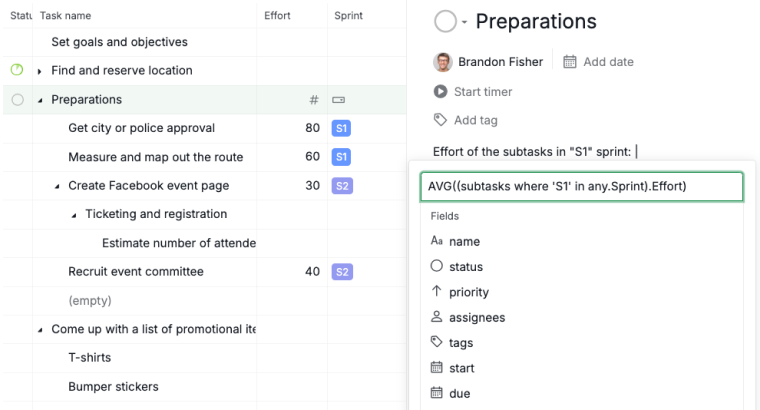

이 수식을 사용하기 전에:
Effort는 숫자 유형의 사용자 정의 필드여야 합니다.Sprint는 선택 유형의 사용자 정의 필드여야 합니다.
Quire 수식에서 사용할 수 있는 모든 함수를 확인해 보세요.
삽입 수식 활용 팁
특정 업무 참조하기
조직 설명, 폴더 설명, 또는 문서에서 작업할 때 업무 식별자 형식을 사용합니다:
#{project_id/23}
이 수식은 지정된 프로젝트에서 ID가 23인 업무를 반환합니다.
참고: 참조된 업무는 동일한 조직 또는 폴더에 속해야 합니다. 그렇지 않으면 수식이 null 값을 반환합니다.
프로젝트 목록 표시하기
조직, 폴더, 또는 사용자 내의 모든 프로젝트를 표시하려면 다음을 삽입합니다:
projects
프로젝트가 추가되거나 제거될 때 수식이 자동으로 업데이트됩니다.
멤버 또는 프로젝트 참조하기
식별자를 사용하여 멤버와 프로젝트를 직접 참조할 수 있습니다:
- 멤버:
@username - 프로젝트:
#{project_id}
예시: 멤버의 이메일 주소 표시:
@john.email
예시: 프로젝트 전체에서 소비된 총 시간 계산:
SUM(#{project_id}.tasks.timeSpent)
참고:
#{project_id}는 조직 또는 폴더 설명에서만 사용할 수 있습니다. 업무나 프로젝트 설명에서는 사용할 수 없습니다.- 프로젝트 식별자가 올바르게 작동하려면 프로젝트 ID를 중괄호로 감싸야 합니다(예:
#{project_id}). - 사용자의 사용자 이름 ID에
.,-또는_가 포함된 경우, 식별자가 올바르게 작동하려면 중괄호로 감싸야 합니다.
자주 묻는 질문
Quire에서 수식을 어디에 삽입할 수 있나요?
수식은 조직 설명, 프로젝트 설명, 업무 설명, 폴더 및 스마트 폴더 설명, 사용자 프로필 설명, 업무 댓글, 문서에 삽입할 수 있습니다.
Quire 설명, 댓글, 문서에 수식을 어떻게 삽입하나요?
편집기를 클릭한 후 /를 입력하여 명령 메뉴를 열고, 수식을 선택한 다음 수식을 입력합니다. Professional, Premium, 또는 Enterprise 플랜이 필요합니다.
Quire 프로젝트 설명에 모든 업무의 총 비용을 표시하려면 어떻게 하나요?
프로젝트 설명에 SUM(tasks.Cost)를 삽입합니다. 먼저 프로젝트에 “Cost”라는 숫자 또는 통화 유형의 사용자 정의 필드가 존재해야 합니다.
Quire에서 삽입 수식을 사용하여 프로젝트 상태 지표를 만들려면 어떻게 하나요?
프로젝트 설명에 count(tasks where any.priority >= high and any.due < <today>) > 20 ? "🔴 Dangerous" : "🟢 Safe"와 같은 조건부 수식을 사용합니다. 업무 데이터 변경에 따라 실시간으로 업데이트됩니다.
삽입된 Quire 수식에서 다른 프로젝트의 특정 업무를 참조하려면 어떻게 하나요?
#{project_id/task_id} 형식을 사용합니다. 예를 들어, #{charity_run/23}은 해당 프로젝트의 23번 업무를 반환합니다. 업무는 동일한 조직 또는 폴더에 속해야 합니다.
삽입된 Quire 수식에서 특정 멤버나 프로젝트를 참조할 수 있나요?
가능합니다. 멤버는 @username으로, 프로젝트는 #{project_id}로 참조합니다. 단, #{project_id}는 조직 또는 폴더 설명에서만 사용할 수 있으며, 업무나 프로젝트 설명에서는 사용할 수 없습니다.