
Quire에서 업무 지정하기 Permalink
Quire에서 업무를 지정하면 모든 팀 멤버가 자신의 책임 사항을 파악하고, 적시에 알림을 받으며, 팀 전체의 방향이 일치하게 됩니다. 개별 멤버, 여러 멤버 또는 그룹에 업무를 지정할 수 있으며, 외부 팀 기능을 사용하여 가시성을 제한할 수도 있습니다.
단일 담당자
- 담당자 아이콘을 클릭하고 멤버를 직접 선택합니다.
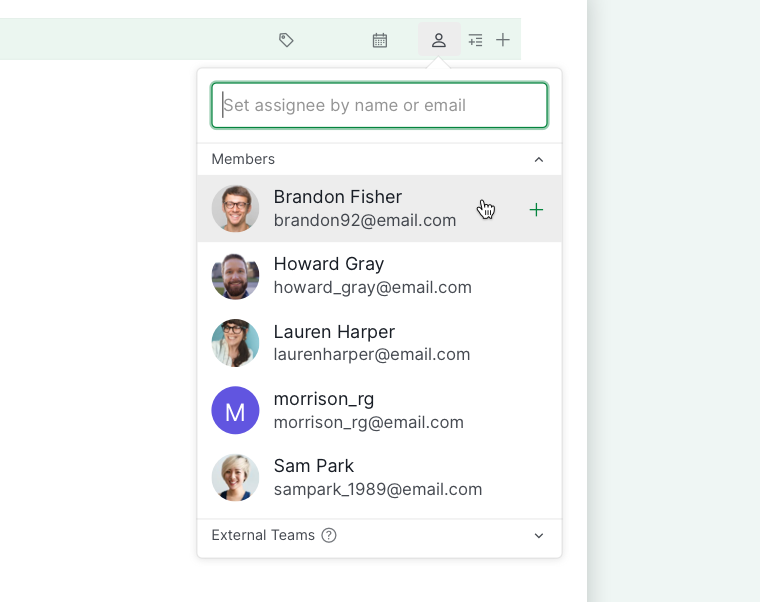
- 또는 @를 입력하고 위/아래 화살표 키로 멤버 목록을 탐색합니다.
- 업무를 마우스 오른쪽 버튼으로 클릭하고 담당자 설정을 선택하여 지정할 수도 있습니다.
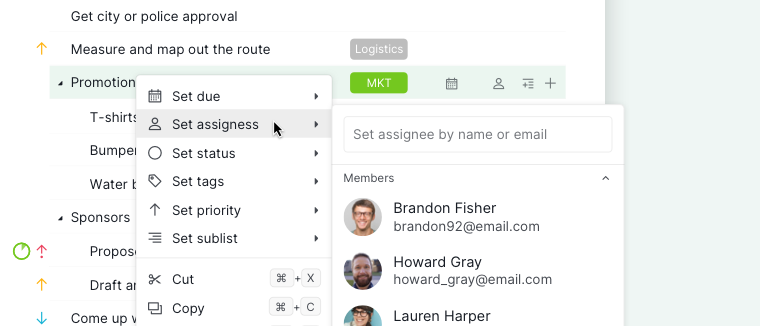


팁: 이메일 주소를 입력하면 새로운 멤버를 Quire에 초대할 수 있습니다.
공동 담당자
공동 담당자 기능은 Professional, Premium, Enterprise 플랜에서만 사용할 수 있습니다. 자세한 내용은 요금제 페이지를 참조하십시오.
- 담당자 아이콘을 클릭하고 담당자 추가 모드를 활성화합니다.
-
여러 멤버를 선택하여 업무를 동시에 지정합니다.
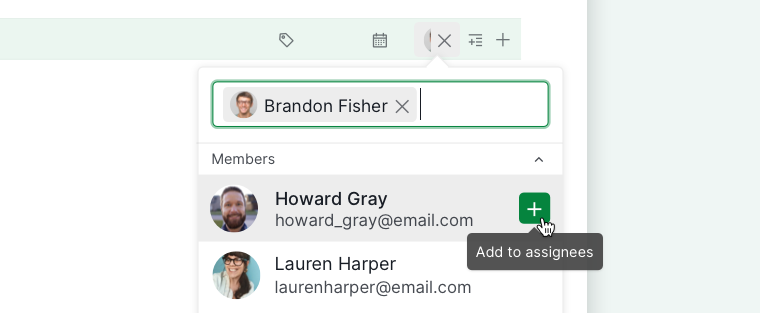

팁: 기존 담당자를 대체하지 않고 항상 새로운 멤버를 추가하려면 프로젝트 설정 → 기타 → 기존 담당자를 대체하는 대신 항상 공동 담당자 사용을 활성화합니다.

블로그에서 Quire의 공동 담당자에 대해 더 자세히 읽어보십시오.
업무 가시성 제한
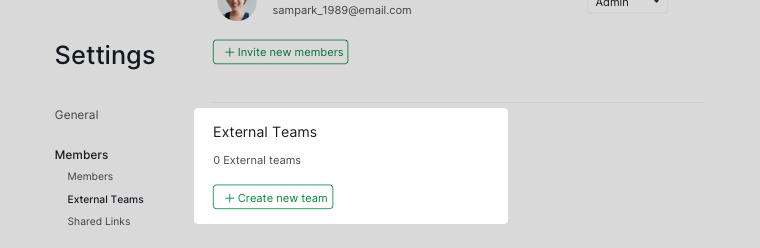
- 프로젝트 이름 옆의 드롭다운 메뉴 아이콘을 클릭하고 멤버 편집을 선택합니다.
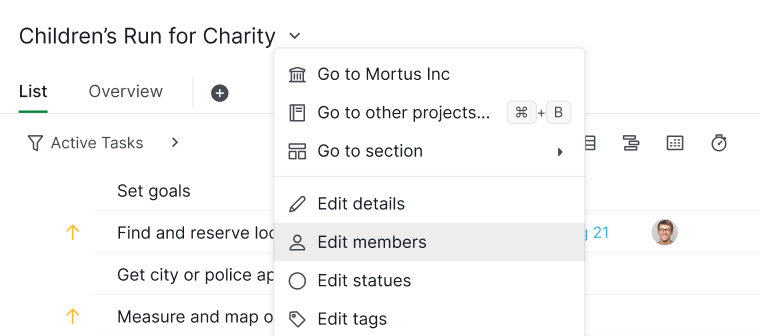
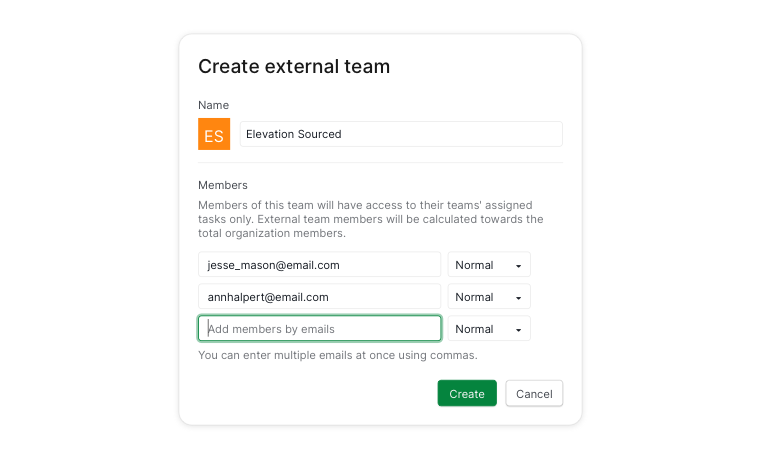
- 외부 팀 아래에서 새 팀 만들기를 클릭하고 이름을 입력합니다.
- 이메일 주소를 입력하여 멤버를 추가합니다.
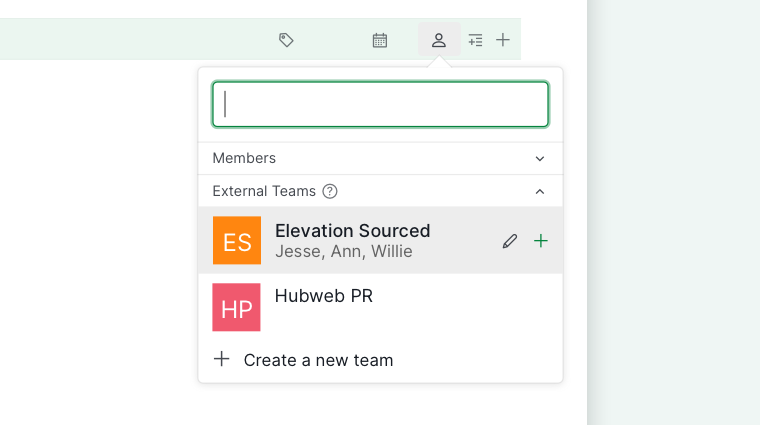
- 외부 팀에 업무를 지정하여 해당 멤버만 업무를 볼 수 있도록 합니다.


새로운 멤버에게 업무 지정하기
- 담당자 아이콘을 클릭하고 해당 사람의 이메일을 입력합니다.
-
초대를 수락하면 자동으로 참여하게 됩니다.
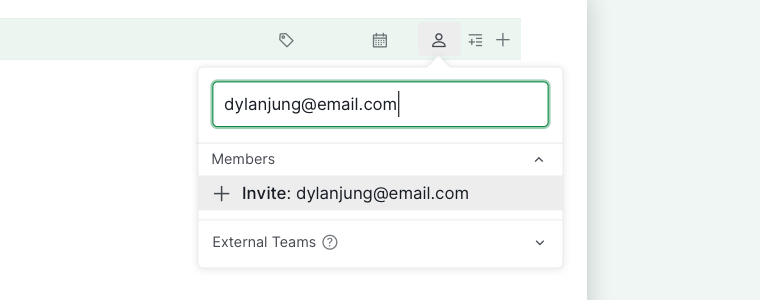

팁: 프로젝트 멤버 페이지를 통해 새로운 멤버를 초대할 수도 있습니다.
멤버 그룹에 업무 지정하기
외부 팀 기능을 사용하면 그룹 전체에 한 번에 업무를 지정할 수 있습니다. 같은 구성원에게 반복 업무를 지정할 때 시간을 절약할 수 있습니다.
- 프로젝트 이름 옆의 드롭다운 메뉴 아이콘을 클릭하고 멤버 편집을 선택합니다.
- 외부 팀 아래에서 새 팀 만들기를 클릭하고 팀 이름을 입력합니다.
- 이메일 주소를 입력하여 외부 팀에 멤버를 추가합니다.
- 이후 업무를 지정할 때 각 멤버를 개별적으로 선택하는 대신 이 외부 팀을 선택하면 됩니다.
자신에게 업무 지정하기
- 담당자 아이콘을 클릭하고 자신을 선택합니다.
- 또는 Ctrl + M (Windows) / ⌘ + M (Mac)을 누릅니다.
팀 업무량 파악하기
업무를 지정한 후 대시보드 탭을 추가하면 팀 전체의 업무 분배 현황을 확인할 수 있습니다. 멤버 업무량 위젯은 각 멤버의 진행 중, 완료됨, 마감일 경과 업무 수를 건강도 배지와 함께 표시하며, 멤버별 상태별 업무 위젯을 사용하면 동일한 데이터를 누적 막대 차트로 볼 수 있습니다.
자주 묻는 질문
Quire에서 업무 담당자란 무엇인가요?
업무를 담당하는 팀 멤버입니다. 개별 멤버, 여러 멤버, 외부 팀 그룹에 지정하거나, 지정 시 이메일을 입력하여 새로운 멤버를 초대할 수 있습니다.
Quire의 외부 팀 기능이란 무엇인가요?
제한된 프로젝트 접근 권한을 가진 멤버 그룹(클라이언트, 외주 계약자, 파트너)입니다. 외부 팀에 지정된 업무는 해당 그룹에게만 표시되어 민감한 업무가 더 넓은 팀에게 숨겨집니다.
여러 멤버에게 업무를 지정하려면 어떤 Quire 플랜이 필요한가요?
Professional, Premium, 또는 Enterprise 플랜이 필요합니다. 담당자 선택기에서 담당자 추가 모드를 활성화하십시오. 기본값으로 설정하려면 프로젝트 설정 → 기타 → 기존 담당자를 대체하는 대신 항상 공동 담당자 사용을 활성화합니다.
Quire에서 자신에게 업무를 지정하는 키보드 단축키가 있나요?
Ctrl+M (Windows) 또는 ⌘+M (Mac)을 누르면 선택한 업무를 즉시 자신에게 지정할 수 있습니다.
Quire에서 새로운 멤버에게 업무를 지정하면 어떻게 되나요?
Quire가 이메일 초대장을 발송합니다. 수락하면 해당 계정에 업무가 지정됩니다. 먼저 프로젝트에 추가할 필요가 없습니다.