
Quire 프로필 설정 Permalink
Quire의 프로필 설정에서 프로필 사진, 이름, 설명, 회사 정보, 프로필 URL을 업데이트할 수 있습니다. 이를 통해 공유 프로젝트와 조직 내에서 다른 팀 멤버들이 나를 쉽게 식별할 수 있습니다.
프로필 페이지 접속
- 화면 오른쪽 상단의 프로필 아이콘을 클릭합니다.
- 내 프로필을 선택합니다.


프로필 사진 업데이트
방법 1: 프로필 사진 직접 클릭
- 프로필 페이지로 이동합니다.
- 프로필 사진을 직접 클릭합니다.
- 컴퓨터에서 새 이미지를 업로드합니다.
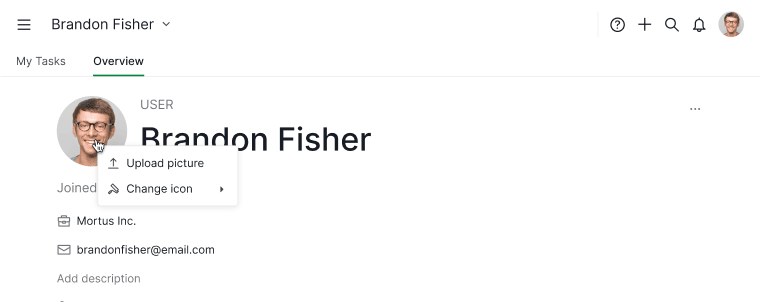
- 프로필 사진으로 설정을 클릭합니다.
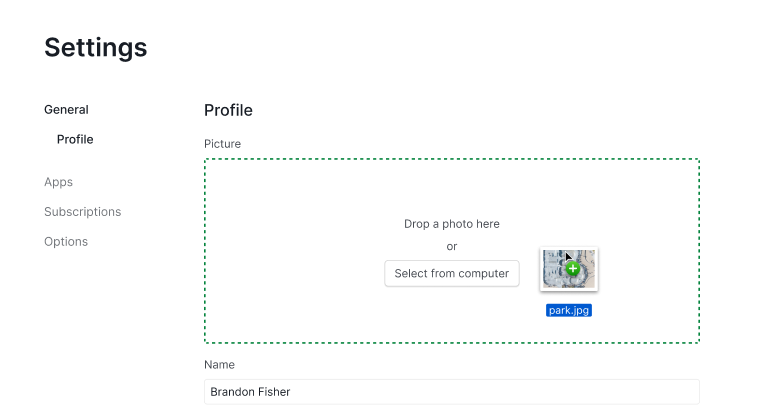


방법 2: 기타 옵션 메뉴 사용
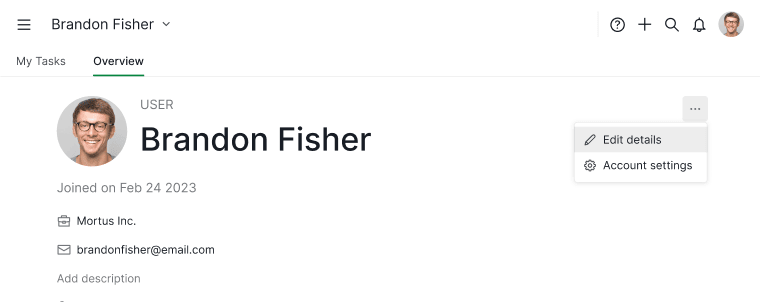
- 프로필 페이지에서 기타 옵션 아이콘을 클릭합니다.
- 세부 사항 편집하기를 선택합니다.
- 프로필 사진을 클릭합니다.
- 사진 업로드를 선택합니다.
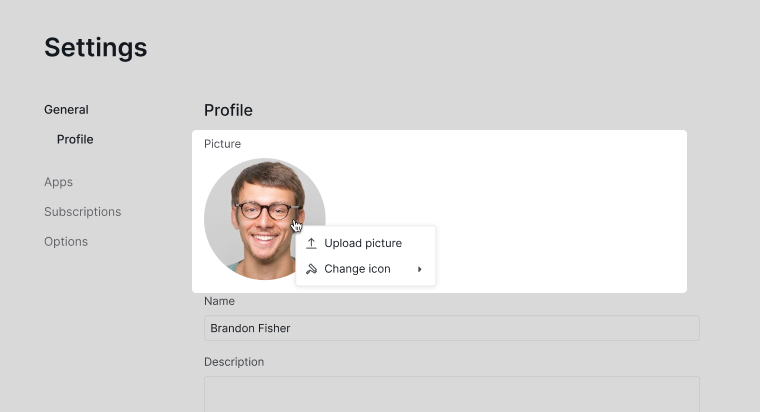
- 변경 사항을 저장합니다.


방법 3: 드롭다운 메뉴 사용
- 상단의 이름 옆 드롭다운 메뉴 아이콘을 클릭합니다.
- 세부 사항 편집하기를 선택합니다.
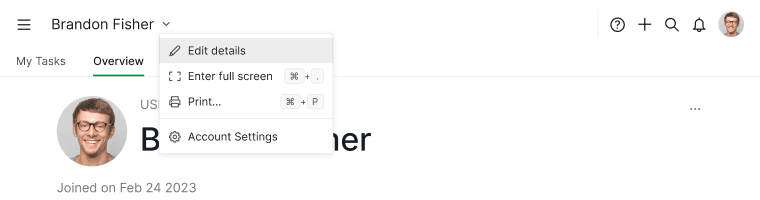
- 프로필 사진을 업로드하고 설정합니다.

참고: 사진을 업로드하지 않으려면 아이콘 색상 변경을 선택하여 아바타를 개인화할 수도 있습니다.
기본 프로필 정보 편집
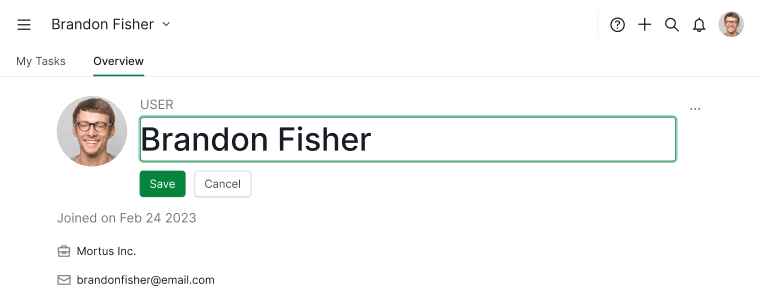
프로필 페이지에서 빠른 편집
- 사용자 이름을 직접 클릭하여 편집합니다.
- 설명 추가를 클릭하여 프로필 설명을 업데이트합니다.
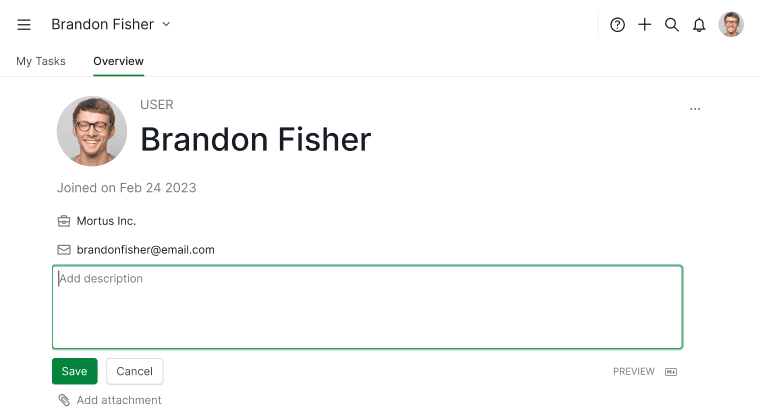


기타 옵션 또는 드롭다운 메뉴를 통한 편집
- 이름 옆 기타 옵션 아이콘 또는 드롭다운 메뉴를 클릭합니다.
- 세부 사항 편집하기를 선택합니다.
- 다음 항목을 업데이트합니다:
- 이름
- 설명
- 회사
- 웹사이트
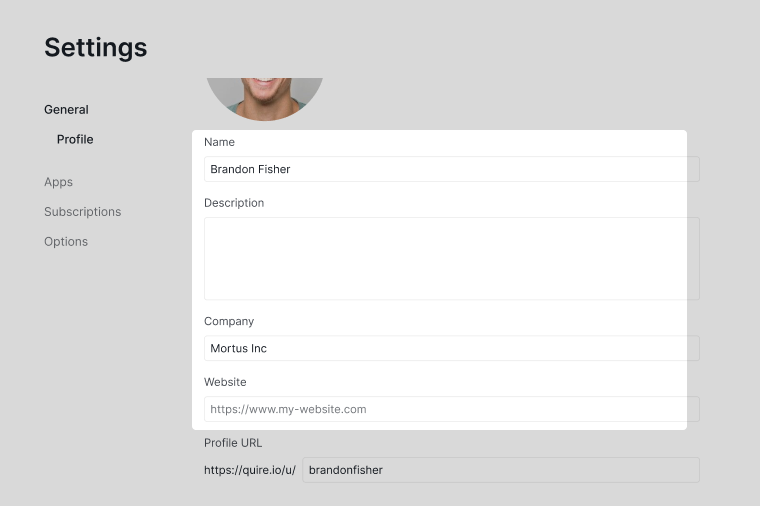
- 저장을 클릭합니다.

이름, 설명, 회사, 웹사이트는 같은 조직이나 프로젝트의 멤버에게 표시됩니다. 이메일 주소는 비공개로 유지됩니다.
프로필 URL 맞춤 설정
프로필 URL 변경은 Professional, Premium, Enterprise 플랜에서만 사용할 수 있습니다. 자세한 내용은 요금제 페이지에서 확인할 수 있습니다.
- 이름 옆 기타 옵션 아이콘 또는 드롭다운 메뉴를 클릭합니다.
- 세부 사항 편집하기를 선택합니다.
- 프로필 URL로 스크롤합니다.
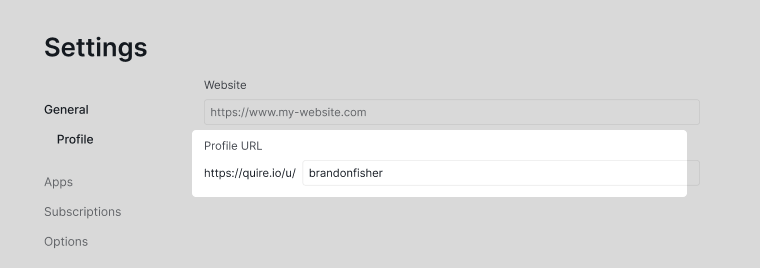
- 원하는 URL을 입력합니다.
- 저장을 클릭합니다.

참고: URL이 이미 사용 중인 경우 Quire에서 알려드립니다. 다른 고유 ID를 선택해야 합니다.
다른 계정 설정(화면 표시 설정이나 프로젝트 기본값 등)을 찾고 계신가요? 기본 계정 설정 또는 프로젝트 설정을 참조하세요.
자주 묻는 질문
Quire에서 내 프로필 사진을 어떻게 변경하나요?
프로필 페이지에서 프로필 사진을 직접 클릭하고, 이미지를 업로드한 후 프로필 사진으로 설정을 클릭합니다. 또는 기타 옵션 > 세부 사항 편집하기 > 사진 업로드를 사용합니다.
Quire 프로필에 사진 대신 색상 아이콘을 사용할 수 있나요?
예. 기타 옵션 > 세부 사항 편집하기 > 아이콘 색상 변경으로 이동하여 사진을 업로드하는 대신 색상 아바타를 설정합니다.
Quire에서 이름, 설명, 회사 또는 웹사이트를 어떻게 업데이트하나요?
프로필 페이지에서 이름을 직접 클릭하여 인라인으로 편집하거나, 기타 옵션 > 세부 사항 편집하기를 열어 필드를 업데이트하고 저장을 클릭합니다.
Quire에서 내 프로필 정보를 누가 볼 수 있나요?
이름, 설명, 회사, 웹사이트는 같은 조직이나 프로젝트의 멤버에게 표시됩니다. 이메일 주소는 항상 비공개입니다.
Quire에서 내 프로필 URL을 어떻게 변경하나요?
기타 옵션 > 세부 사항 편집하기 > 프로필 URL로 스크롤하여 원하는 URL을 입력하고 저장을 클릭합니다. Professional, Premium, Enterprise 플랜이 필요합니다.
Quire에서 선택한 프로필 URL이 이미 사용 중인 경우 어떻게 되나요?
Quire에서 해당 URL이 이미 사용 중임을 알려드립니다. 다른 고유 ID를 선택하여 다시 저장합니다.