
Quire의 통합 로그인 (SSO) Permalink
통합 로그인 (SSO)은 Enterprise 플랜에서만 사용할 수 있습니다. 자세한 내용은 요금제 페이지에서 확인할 수 있습니다.
Quire의 통합 로그인 (SSO)을 사용하면 멤버가 SAML 2.0을 통해 중앙화된 아이디 공급자(IdP)로 인증할 수 있습니다. 지원되는 공급자에는 Okta, OneLogin, Azure AD B2C 및 기타 SAML 2.0 호환 IdP가 포함됩니다.
SSO 개요
SSO를 사용하면 사용자가 별도의 Quire 비밀번호를 관리하는 대신 아이디 공급자를 통해 하나의 자격 증명으로 Quire에 로그인할 수 있습니다.
Quire 조직에서 SSO가 활성화되면:
- 멤버는 회사 아이디 공급자를 사용하여 로그인합니다
- 별도의 Quire 비밀번호가 필요하지 않습니다
- 인증이 중앙화되어 더욱 안전합니다
- IT 관리자의 로그인 관리가 간소화됩니다
Quire는 SAML 2.0 인증을 지원하며 다음과 호환됩니다:
- Okta
- OneLogin
- Azure AD B2C
- SAML 2.0을 지원하는 모든 IdP
SSO가 활성화되면 조직 멤버는 Quire 비밀번호 대신 IdP를 통해 로그인합니다.
아이디 공급자(IdP) 구성하기
Quire에서 SSO를 활성화하기 전에 먼저 아이디 공급자를 구성해야 합니다.
1단계: SAML 2.0 애플리케이션 만들기
- 아이디 공급자 관리자 콘솔에 로그인합니다.
- 새 SAML 2.0 애플리케이션을 만듭니다.
- 다음 SAML 구성 세부 정보를 입력합니다:
| SAML 속성 | 아이디 공급자에 매핑 |
|---|---|
https://quire.io/sso/login |
애플리케이션의 SAML Assertion Consumer Service (ACS) URL |
https://quire.io/sso/metadata |
애플리케이션의 SP 개체 아이디 |
| 멤버의 이메일 주소 | Name ID 형식 |
2단계: 필요한 SAML 정보 수집하기
애플리케이션을 만든 후 다음 정보를 복사합니다:
- 아이디 공급자 URL
- 개체 아이디
- Base64 X.509 인증서
3단계: 아이디 공급자에서 사용자 할당하기
- 새로 만든 Quire SAML 애플리케이션에 사용자 또는 그룹을 추가합니다.
- 적절한 접근 권한이 할당되었는지 확인합니다.
SSO로 인증하려면 사용자가 먼저 IdP에 할당되어 있어야 합니다.
Quire에서 SSO 구성하기
1단계: 조직 설정 열기
- 조직 이름 옆에 있는 드롭다운 메뉴 아이콘을 클릭합니다.
-
옵션을 선택합니다.
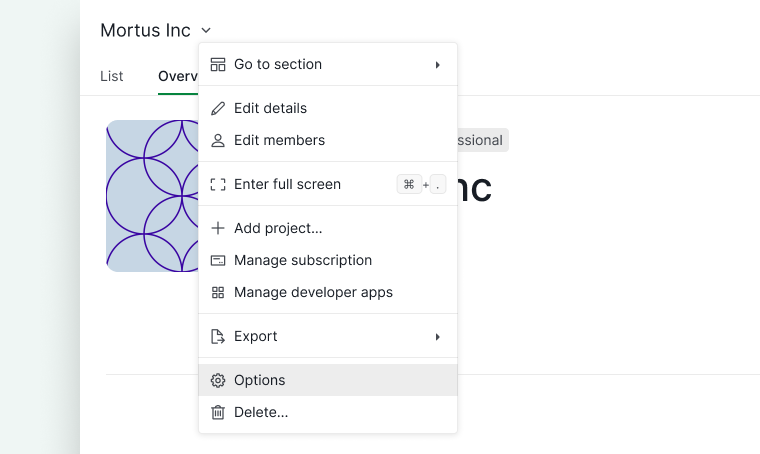

2단계: SAML 인증 활성화하기
- 보안 탭으로 이동합니다.
-
SAML 인증을 켭니다.
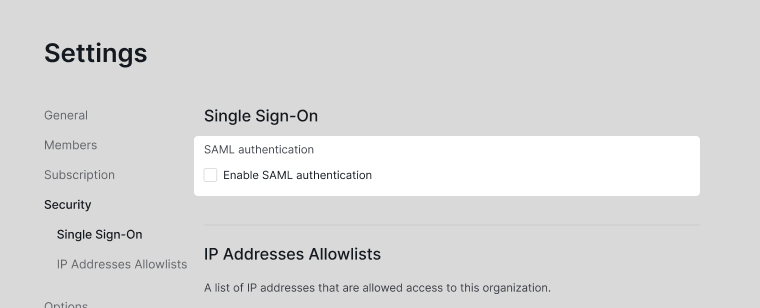

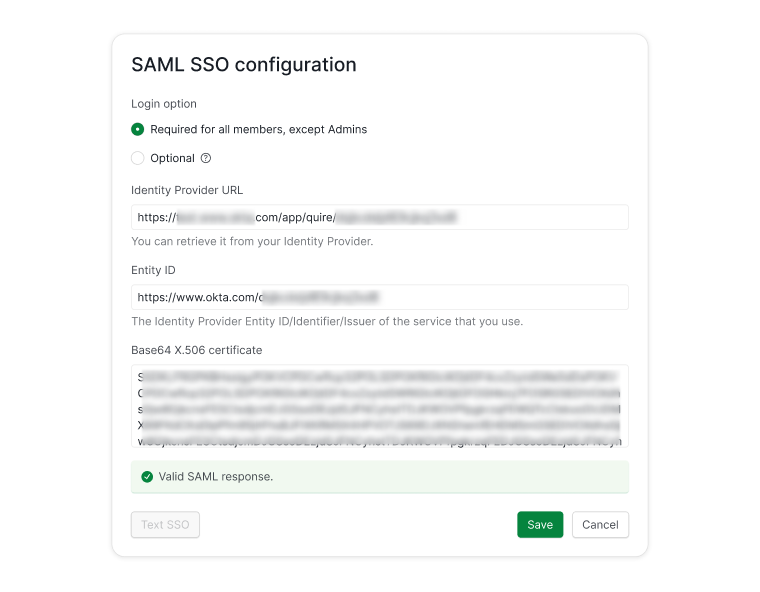
3단계: SAML 구성 세부 정보 입력하기
- 아이디 공급자 URL을 붙여넣습니다.
- 개체 아이디를 입력합니다.
- Base64 X.509 인증서를 붙여넣습니다.
- SSO 테스트를 클릭하여 설정을 확인합니다.
-
성공하면 저장을 클릭합니다.

필수 SSO와 선택 SSO
SSO는 다음과 같이 구성할 수 있습니다:
- 필수 – 모든 멤버가 SSO를 통해 로그인해야 합니다.
- 선택 – 멤버는 비밀번호 또는 SSO 중 하나로 로그인할 수 있습니다.
참고: 조직 관리자는 항상 Quire 비밀번호로 로그인해야 합니다.
성공적으로 구성되면 멤버는 더 이상 별도의 Quire 비밀번호가 필요하지 않습니다.
Azure AD B2C 통합
1단계: Azure AD B2C 설정하기
- Azure 포털에 로그인합니다.
- 사용자 지정 정책을 만듭니다.
- SAML 애플리케이션을 등록합니다.
- 인증을 위한 사용자 플로우를 구성합니다.
자세한 설정 지침은 Microsoft 공식 문서를 참고하세요.
2단계: NameID 형식 구성하기
Quire는 다음 NameID 형식을 요구합니다:
userPrincipalName또는email
objectId는 사용하지 마세요.
userPrincipalName을 사용하는 경우 다음을 수정합니다:
TrustFrameworkBase.xmlSignUpOrSigninSAML.xml
TrustFrameworkBase.xml 예시:
<!-- The following technical profile is used to read data after user authenticates. -->
<TechnicalProfile Id="AAD-UserReadUsingObjectId">
  <Metadata>
    <Item Key="Operation">Read</Item>
    <Item Key="RaiseErrorIfClaimsPrincipalDoesNotExist">true</Item>
  </Metadata>
  <IncludeInSso>false</IncludeInSso>
  <InputClaims>
    <InputClaim ClaimTypeReferenceId="objectId" Required="true" />
  </InputClaims>
  <OutputClaims>

    <!-- Optional claims -->
    <OutputClaim ClaimTypeReferenceId="signInNames.emailAddress" />
    <OutputClaim ClaimTypeReferenceId="displayName" />
    <OutputClaim ClaimTypeReferenceId="otherMails" />
    <OutputClaim ClaimTypeReferenceId="givenName" />
    <OutputClaim ClaimTypeReferenceId="surname" />
    <OutputClaim ClaimTypeReferenceId="userPrincipalName" /> <!-- add -->
  </OutputClaims>
  <IncludeTechnicalProfile ReferenceId="AAD-Common" />
</TechnicalProfile>
SignUpOrSigninSAML.xml 예시:
<RelyingParty>
  <DefaultUserJourney ReferenceId="SignUpOrSignIn" />
  <TechnicalProfile Id="PolicyProfile">
    <DisplayName>PolicyProfile</DisplayName>
    <Protocol Name="SAML2"/>
    <OutputClaims>
      <OutputClaim ClaimTypeReferenceId="displayName" />
      <OutputClaim ClaimTypeReferenceId="givenName" />
      <OutputClaim ClaimTypeReferenceId="surname" />
      <OutputClaim ClaimTypeReferenceId="email" DefaultValue="" />
      <OutputClaim ClaimTypeReferenceId="identityProvider" DefaultValue="" />
      <OutputClaim ClaimTypeReferenceId="objectId" PartnerClaimType="objectId"/>
      <OutputClaim ClaimTypeReferenceId="userPrincipalName" PartnerClaimType="userPrincipalName"/> <!-- add -->
    </OutputClaims>
    <SubjectNamingInfo ClaimType="userPrincipalName" ExcludeAsClaim="true"/> <!-- modify -->
  </TechnicalProfile>
</RelyingParty>
형식을 email로 변경하려는 경우 추가 안내는 이 자료를 참고하세요.
3단계: Azure에서 필요한 정보 가져오기
설정 후 다음을 수집합니다:
- 메타데이터 URL
- 아이디 공급자 URL
- 개체 아이디
- Base64 X.509 인증서
다음은 이러한 정보의 예시입니다:
- 메타데이터:
https://your-tenant.b2clogin.com/your-tenant.onmicrosoft.com/B2C_1A_signup_signin_saml/samlp/metadata - 아이디 공급자 URL:
https://your-tenant.b2clogin.com/your-tenant.onmicrosoft.com/B2C_1A_signup_signin_saml/samlp/sso/login - 개체 아이디:
TrustFrameworkExtensions.xml(<Item Key="IssuerUri">)에서 정의합니다. 예:https://your-tenant.onmicrosoft.com/quire - Base64 X.509 인증서: 메타데이터의
<X509Certificate>MIIDizCCAnOgAwIBAgIUU9ndt…에서 추출합니다
그런 다음 Quire에서 SSO 구성하기의 단계를 따르세요.
SSO 문제 해결
멤버가 Quire에서 이메일 주소를 변경하면 아이디 공급자에서 새 이메일이 업데이트되기 전까지 SSO로 로그인할 수 없습니다.
이 문제를 해결하려면:
- 아이디 공급자에서 멤버의 이메일 주소를 업데이트합니다.
- NameID가 업데이트된 이메일과 일치하는지 확인합니다.
- 멤버에게 다시 로그인을 시도하도록 안내합니다.
Quire의 통합 로그인 (SSO)에 대한 자세한 내용은 블로그에서 확인하세요. 네트워크별 접근을 제한하고 싶다면 IP 주소 허용 목록을 참고하거나, 전체적인 내용은 Quire 워크스페이스 보안 및 관리에서 확인하세요.
자주 묻는 질문
Quire SSO는 어떤 아이디 공급자를 지원하나요?
Okta, OneLogin, Azure AD B2C를 포함한 모든 SAML 2.0 호환 IdP를 지원합니다. SSO는 Enterprise 플랜에서만 사용할 수 있습니다.
Quire에서 SSO를 어떻게 활성화하나요?
Quire의 ACS URL(https://quire.io/sso/login)과 개체 아이디(https://quire.io/sso/metadata)를 사용하여 IdP에서 SAML 2.0 앱을 구성하고, IdP URL, 개체 아이디, 인증서를 수집한 다음 조직 옵션 > 보안 탭으로 이동하여 SAML 인증을 활성화하고 해당 정보를 붙여넣은 후 SSO 테스트를 클릭하고 저장합니다.
Quire 조직에서 SSO를 필수 또는 선택으로 설정할 수 있나요?
예. 필수로 설정하면 모든 멤버가 IdP를 통해 로그인해야 합니다. 선택으로 설정하면 멤버가 Quire 비밀번호 또는 SSO 중에서 선택할 수 있습니다.
Quire에서 조직 관리자도 SSO를 사용해야 하나요?
아니요. 다른 멤버에게 SSO가 필수로 설정된 경우에도 관리자는 항상 Quire 비밀번호로 로그인합니다.
이메일을 변경한 후 멤버가 SSO로 로그인할 수 없을 때는 어떻게 해야 하나요?
아이디 공급자에서 멤버의 이메일을 업데이트하여 NameID가 새 주소와 일치하도록 합니다. 그러면 멤버가 다시 SSO로 로그인할 수 있습니다.
Azure AD B2C SSO에 대해 Quire가 요구하는 NameID 형식은 무엇인가요?
userPrincipalName 또는 email을 사용하세요. objectId는 사용하지 마세요 — 인증 실패의 원인이 됩니다.
고객이 Facebook이나 LinkedIn 같은 소셜 미디어 계정으로 Quire에 로그인할 수 있나요?
예, Azure AD B2C 통합을 통해 가능합니다. 지원되는 공급자에는 Facebook, X(구 Twitter), LinkedIn, Microsoft 계정 및 로컬 아이디 계정이 포함됩니다.