
Quire 보드 뷰 Permalink
칸반 보드는 업무를 카드 형태로 컬럼에 배치하며, 각 컬럼은 워크플로의 한 단계를 나타냅니다. 팀은 이를 통해 진행 중인 업무를 한눈에 확인하고 병목이 쌓이기 전에 미리 파악할 수 있습니다. Quire의 보드 뷰는 이러한 레이아웃을 활용해 중첩형 업무 목록과 함께 업무 진행 상황을 추적하고 실행을 관리할 수 있도록 도와줍니다.
업무 구조를 변경하지 않고도 언제든 Quire의 모든 뷰를 자유롭게 전환할 수 있습니다.

보드 뷰는 업무를 플랫한 컬럼 기반 레이아웃으로 표시하여 다음과 같은 작업을 더 쉽게 할 수 있도록 합니다.
- 진행 중인 업무 추적
- 상태 간 업무 이동
- 계층 구조보다 실행에 집중
기본적으로 하위 업무는 독립적인 카드로 표시됩니다. 업무 계층을 그대로 유지하고 싶다면 업무 묶음을 활성화하여 하위 업무를 상위 작업 아래에 중첩시킬 수 있습니다.
보드 뷰로 전환하기
보드 뷰는 모든 프로젝트 목록이나 하위 목록에서 열 수 있습니다. 또한 조직, 폴더, 스마트 폴더, 내 업무에서도 사용할 수 있어 프로젝트 간 칸반 레이아웃을 활용할 수 있습니다.
- 메인 패널 오른쪽 상단의 보드 뷰 아이콘을 클릭합니다.
-
또는 2를 눌러 보드 뷰로 곧바로 전환합니다.
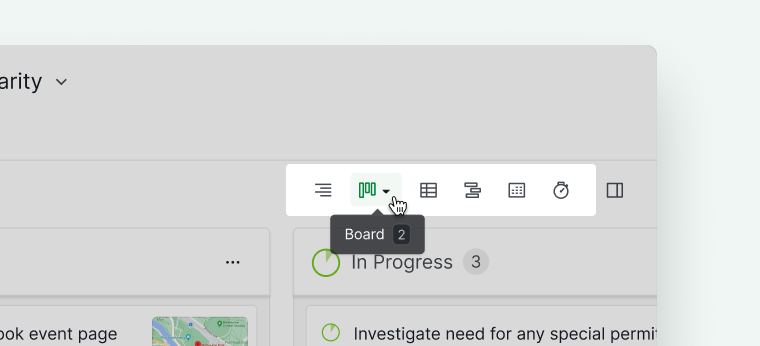

팁: 2를 다시 누르면 뷰 메뉴가 열리며, 숫자 키나 방향 키로 옵션을 탐색할 수 있습니다.
보드 뷰에서 업무 만들기
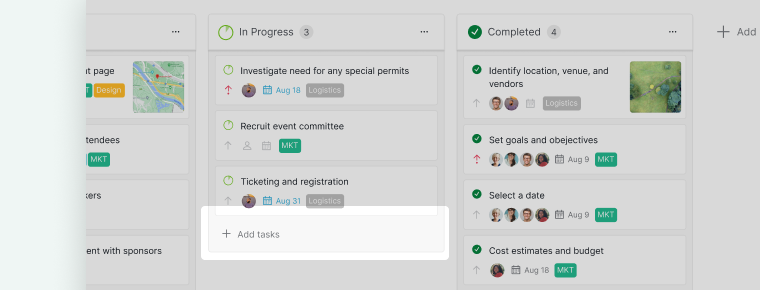
각 컬럼 안에서 바로 업무를 추가할 수 있습니다.
- 컬럼 하단의 + Add tasks를 클릭합니다.
- 업무 이름을 입력합니다.
- Enter를 눌러 업무를 계속 추가합니다.
-
Esc를 눌러 종료합니다.

업무 이동 및 순서 변경
드래그 앤 드롭으로 업무를 시각적으로 재구성할 수 있습니다.
- 업무 카드를 다른 컬럼으로 끌어다 놓으면 상태가 변경됩니다.
- 같은 컬럼 안에서 업무를 위아래로 드래그하여 우선순위 순서를 바꿀 수 있습니다.
참고: 보드 뷰에서의 업무 순서는 트리 뷰(목록 뷰)의 업무 순서에 영향을 주지 않습니다.

컬럼별로 보드를 재구성하는 방법에 대해 자세히 알아보거나, 스윔레인을 사용하여 담당자, 상태 또는 카테고리별로 업무를 그룹화하세요.
업무 카드 사용자 설정
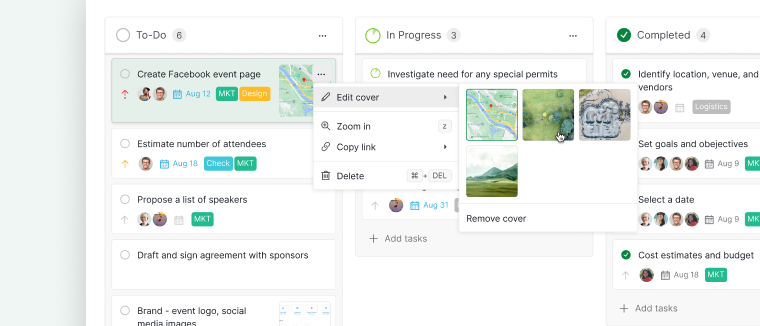
업무에 첨부되거나 삽입된 이미지가 있으면 해당 이미지가 자동으로 업무 커버로 표시됩니다.

커버를 변경하려면 다음과 같이 합니다.
- 업무 카드의 더 보기 아이콘을 클릭합니다.
- Edit cover를 선택합니다.
-
표시할 이미지를 선택합니다.

보드 뷰에서 맞춤형 필드 관리
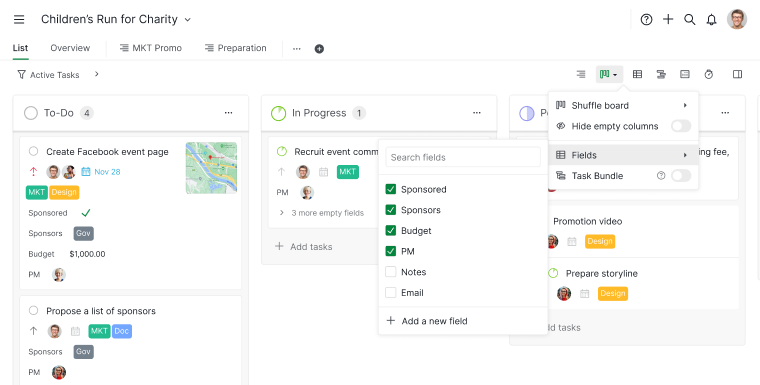
프로젝트에 추가된 맞춤형 필드는 보드 뷰의 업무 카드에 자동으로 표시됩니다. 어떤 필드를 표시할지 직접 제어할 수 있습니다.
- 메인 패널 상단의 보드 뷰 아이콘을 클릭합니다.
- Fields 위에 마우스를 올립니다.
-
체크박스를 사용하여 필드 표시 여부를 전환합니다.

자주 묻는 질문
칸반 보드란 무엇이며 업무 목록과 어떻게 다른가요?
칸반 보드는 업무를 카드 형태로 컬럼에 배치하며, 각 컬럼은 To Do, In Progress, Done과 같이 워크플로의 한 단계를 나타냅니다. 팀은 진행 중인 업무를 한눈에 파악하고 업무가 각 단계를 거치는 동안 병목 지점을 쉽게 찾아낼 수 있습니다. 계획을 세우고 작업을 계층 구조로 세분화하는 데 적합한 중첩형 업무 목록과 달리, 칸반 보드는 실행과 상태 추적에 최적화되어 있습니다. Quire의 보드 뷰에서는 기본적으로 하위 업무가 독립적인 카드로 표시됩니다. 업무 계층을 그대로 유지하고 싶다면 업무 묶음을 활성화하여 하위 업무를 상위 작업 아래에 중첩시킬 수 있습니다.
Quire 보드 뷰는 개별 프로젝트 외에서도 사용할 수 있나요?
네. 조직, 폴더, 스마트 폴더, 내 업무에서 보드 뷰를 사용하여 여러 프로젝트의 업무를 칸반 컬럼 형태로 시각화하고 관리할 수 있습니다. 이를 통해 어떤 범위에서든 상태와 워크플로를 추적할 수 있는 프로젝트 간 시각적 레이아웃을 얻을 수 있습니다.
Quire에서 보드 뷰로 전환하는 키보드 단축키는 무엇인가요?
2를 눌러 곧바로 전환합니다. 2를 다시 누르면 뷰 메뉴가 열리며, 숫자 키나 방향 키로 옵션을 탐색할 수 있습니다.
Quire 보드 뷰에서 업무를 어떻게 만드나요?
컬럼 하단의 + Add tasks를 클릭하고 업무 이름을 입력한 뒤 Enter 키를 눌러 계속 추가합니다. 완료되면 Esc 키를 누르세요.
Quire 보드 뷰에서 업무를 다른 상태 컬럼으로 어떻게 옮기나요?
업무 카드를 대상 컬럼으로 끌어다 놓으면 상태가 변경됩니다. 같은 컬럼 안에서 드래그하여 업무 순서를 바꿀 수 있습니다.
보드 뷰에서 업무 순서를 바꾸면 Quire의 목록 뷰 순서에도 영향을 주나요?
아니요. 보드 뷰에서 변경한 업무 순서는 트리 뷰(목록 뷰)의 업무 순서에 영향을 주지 않습니다. 두 뷰는 서로 독립적인 순서를 유지합니다.
Quire 보드 뷰에서 업무 카드의 커버 이미지를 어떻게 변경하나요?
업무 카드의 더 보기 아이콘을 클릭하고 Edit cover를 선택한 다음 표시할 이미지를 고릅니다.
Quire 보드 뷰에서 업무 카드의 맞춤형 필드를 어떻게 표시하거나 숨기나요?
메인 패널 상단의 보드 뷰 아이콘을 클릭하고 Fields 위에 마우스를 올린 뒤 체크박스로 표시 여부를 전환합니다.