
Quire 모바일 앱의 고급 기능 Permalink
Quire 모바일 앱에서 업무에 추가할 수 있는 고급 기능을 소개합니다.
업무를 섹션으로 전환
섹션은 목록 내에서 업무를 정리하고 그룹화하는 데 도움이 됩니다. 카테고리, 마일스톤, 단계 또는 프로젝트의 진행 과정을 나타낼 수 있습니다.
참고: 섹션에는 담당자, 마감일, 태그 또는 상태를 지정할 수 없습니다.

섹션으로 전환
- 업무 패널을 엽니다.
- 더 보기 아이콘을 탭합니다.
-
섹션으로 전환을 선택합니다.
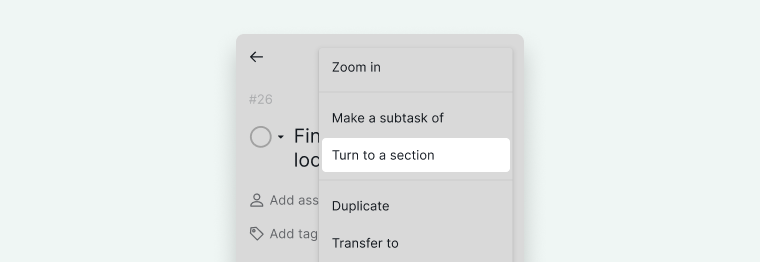

업무로 되돌리기
- 섹션의 패널을 엽니다.
- 더 보기 아이콘을 탭합니다.
- 업무로 전환을 선택합니다.
승인 설정
승인 기능은 Premium 및 Enterprise 플랜에서만 이용 가능합니다. 자세한 내용은 요금제 페이지에서 확인하세요.
승인을 사용하면 특정 업무를 관리자나 이해관계자에게 검토 및 승인 요청으로 보낼 수 있습니다.
승인 요청 보내기
- 업무 패널을 엽니다.
- 더 보기 아이콘을 탭합니다.
-
승인 요청 보내기를 선택합니다.
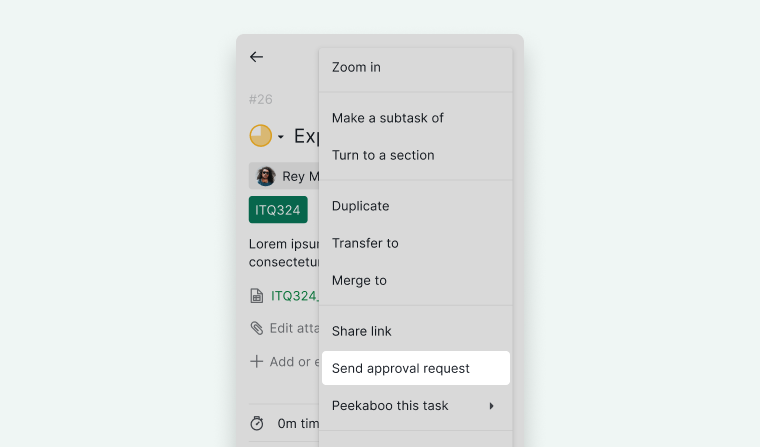

검토 작업
승인 권한이 있으면, 업무 패널에서 세 가지 옵션을 볼 수 있습니다:
- 승인
- 변경 요청
- 거부
적절한 작업을 선택하여 업무 상태를 업데이트하세요.

승인 업무 확인
트리 뷰에서 승인 업무는 다음과 같이 표시됩니다:
- 점선 원형 아이콘
- 녹색 체크 표시
- 빨간색 X 표시
- 노란색 원형 화살표
또한 필터 바를 사용하여 다음을 표시할 수 있습니다:
- 승인이 필요한 업무
- 변경 요청 중인 업무
- 승인된 업무
-
거부된 업무
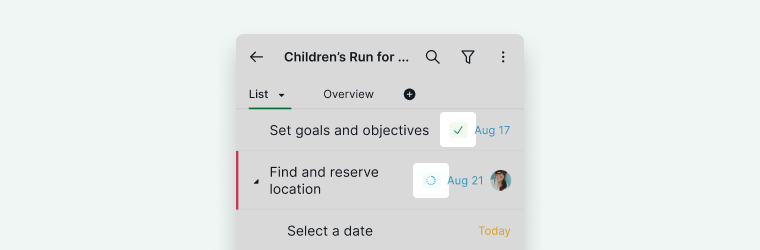

참고: 필터 바를 사용하여 승인이 필요한 업무, 변경 요청 중인 업무 또는 이미 승인되거나 거부된 업무를 표시할 수 있습니다.
잠시 숨기기 사용
업무 잠시 숨기기는 Professional, Premium, Enterprise 플랜에서만 이용 가능합니다. 자세한 내용은 요금제 페이지에서 확인하세요.
목록이 너무 많아질 때, 현재 당장 처리하기 어려운 업무 몇 가지를 선택하여 잠시 숨길 수 있습니다. 업무 잠시 숨기기는 트리 뷰에서 숨겨지며 며칠 후에 다시 표시됩니다.
잠시 숨기기로 업무 숨기기
- 업무 패널을 엽니다.
- 더 보기 아이콘을 탭합니다.
- 이 업무 잠시 숨기기를 선택합니다.
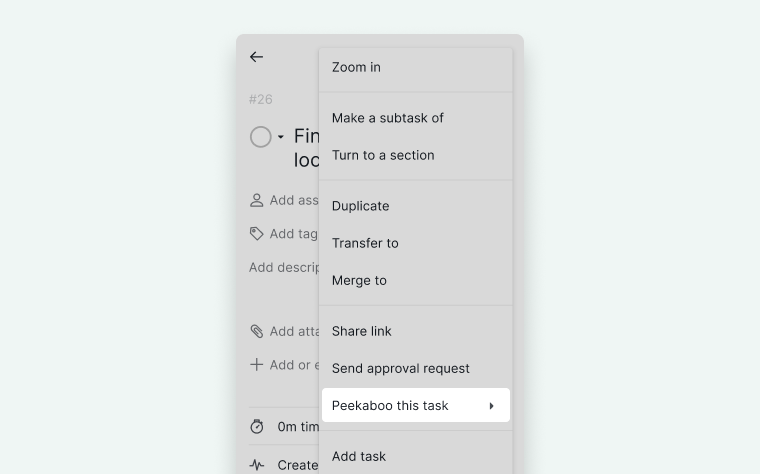
- 업무를 숨길 일수를 선택하거나, 특정 다시 표시하기 날짜를 선택합니다.
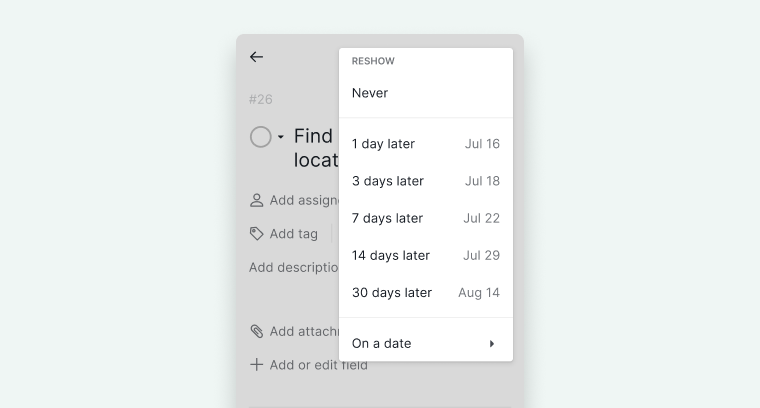


참고: 이 프로젝트의 모든 업무 잠시 숨기기를 보려면, 오른쪽 상단의 필터 아이콘을 클릭하고 업무 상태 메뉴에서 업무 잠시 숨기기를 선택하세요.
업무 다시 표시하기
- 업무 패널을 엽니다.
- 더 보기 아이콘을 탭합니다.
-
이 업무 다시 표시하기를 선택합니다.
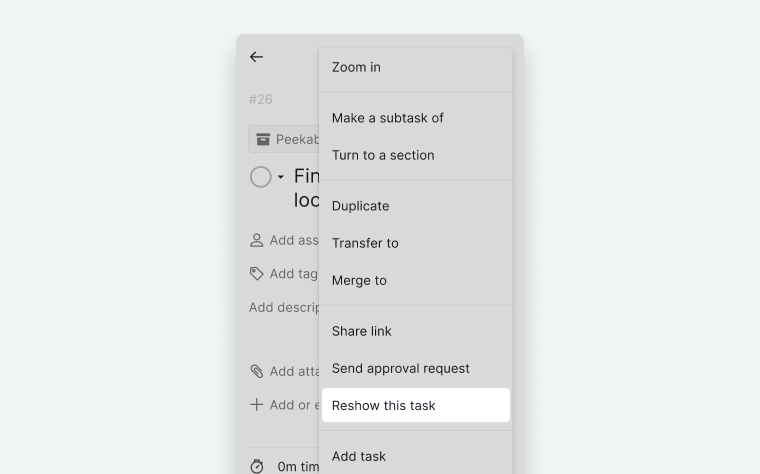

자주 묻는 질문
Quire 모바일 앱에서 업무를 섹션으로 전환하는 방법은 무엇인가요?
업무 패널을 열고, 더 보기 아이콘을 탭한 다음, 섹션으로 전환을 선택하세요. 되돌리려면, 섹션의 패널을 열고 업무로 전환을 선택하세요.
Quire에서 섹션의 제한 사항은 무엇인가요?
섹션에는 담당자, 마감일, 태그 또는 상태를 지정할 수 없습니다. 섹션은 목록 내에서 업무를 정리하고 그룹화하는 데만 사용됩니다.
Quire 모바일 앱에서 업무를 승인 요청하는 방법은 무엇인가요?
업무 패널을 열고, 더 보기 아이콘을 탭한 다음, 승인 요청 보내기를 선택하세요. Premium 및 Enterprise 플랜에서만 이용 가능합니다.
Quire 모바일 앱에서 업무를 승인하거나 거부하는 방법은 무엇인가요?
승인 권한이 있으면, 업무 패널을 열면 승인, 변경 요청, 거부 옵션이 표시됩니다. 적절한 작업을 선택하세요.
Quire 모바일 앱에서 잠시 숨기기를 사용하여 업무를 임시로 숨기는 방법은 무엇인가요?
업무 패널을 열고, 더 보기 아이콘을 탭한 다음, 이 업무 잠시 숨기기를 선택하고 숨길 일수를 선택하세요. Professional, Premium, Enterprise 플랜에서 이용 가능합니다.
Quire에서 잠시 숨기기 업무를 수동으로 다시 표시하는 방법은 무엇인가요?
업무 패널을 열고, 더 보기 아이콘을 탭한 다음, 이 업무 다시 표시하기를 선택하세요.