
Funzionalità Avanzate Permalink
Ecco alcune funzionalità avanzate che puoi aggiungere alle tue attività nell’app mobile Quire.
Converti un’Attività in una Sezione
Una sezione aiuta a organizzare e raggruppare le attività all’interno di una Lista. Può rappresentare categorie, pietre miliari, fasi o stadi di un progetto.
Nota: Le sezioni non possono avere assegnatari, date di scadenza, etichette o stati.

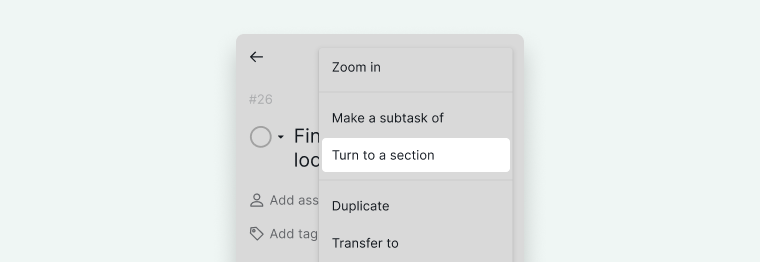
Trasforma in Sezione
- Apri il pannello dei dettagli dell’attività.
- Tocca l’icona più opzioni.
-
Seleziona Trasforma in sezione.

Riconverti in Attività
- Apri il pannello dei dettagli della sezione.
- Tocca l’icona più opzioni.
- Seleziona Trasforma in attività.
Gestisci le Approvazioni
La funzionalità Approvazione è disponibile solo nei Piani Premium ed Enterprise. Ulteriori informazioni sono disponibili nella nostra pagina dei prezzi.
Con le Approvazioni puoi inviare attività specifiche a supervisori o stakeholder per ottenere il loro riscontro e la loro approvazione.
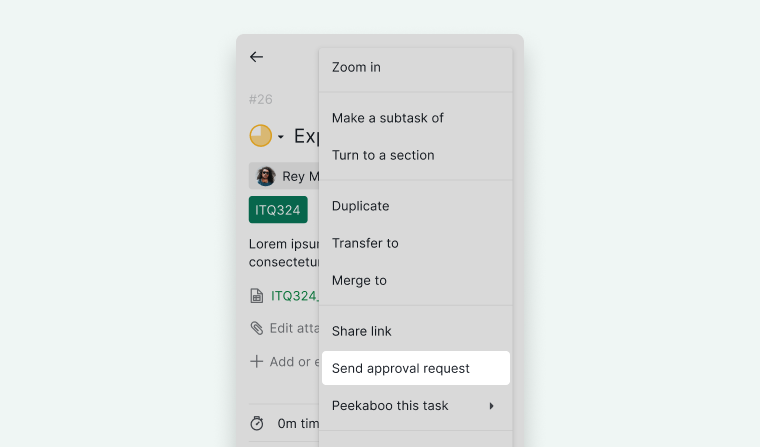
Invia per Approvazione
- Apri il pannello dei dettagli dell’attività.
- Tocca l’icona più opzioni.
-
Seleziona Invia richiesta di approvazione.

Azioni di Revisione
Se disponi dei permessi di approvazione, nel pannello dei dettagli dell’attività vedrai tre opzioni:
- Approva
- Richiedi modifiche
- Rifiuta
Seleziona l’azione appropriata per aggiornare lo stato dell’attività.

Identifica le Attività con Approvazione
Nella vista Albero, le attività con approvazione sono visualizzate con:
- Icone a cerchio tratteggiato
- Segni di spunta verdi
- Croci rosse
- Frecce circolari gialle
Puoi anche usare la barra dei filtri per visualizzare:
- Attività che richiedono approvazione
- Attività con modifiche richieste
- Attività approvate
-
Attività rifiutate


Nota: Puoi usare la barra dei filtri per visualizzare le attività che richiedono approvazione, con modifiche richieste, o già approvate o rifiutate.
Usa Peekaboo
La funzionalità Peekaboo è disponibile solo nei Piani Professional, Premium ed Enterprise. Ulteriori informazioni sono disponibili nella nostra pagina dei prezzi.
Quando la tua Lista diventa un po’ eccessiva, puoi selezionare alcune attività che al momento non sono operative e applicare loro il Peekaboo. Le attività Peekaboo rimarranno nascoste dalla vista Albero e ricompariranno alcuni giorni dopo.
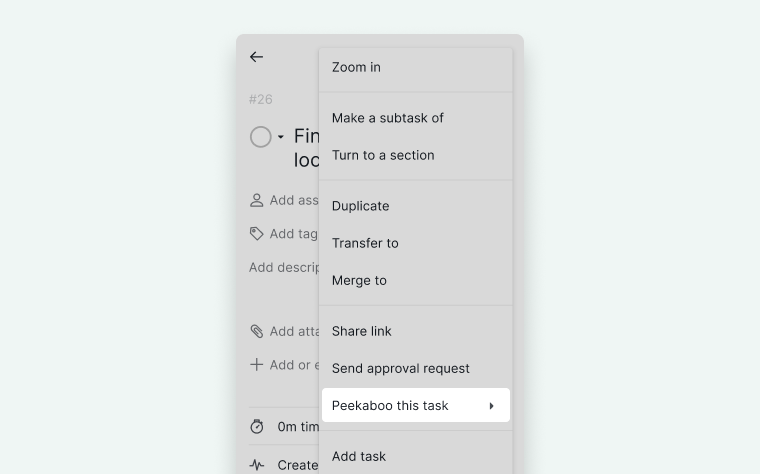
Nascondi un’Attività con Peekaboo
- Apri il pannello dei dettagli dell’attività.
- Tocca l’icona più opzioni.
- Seleziona Peekaboo questa attività.
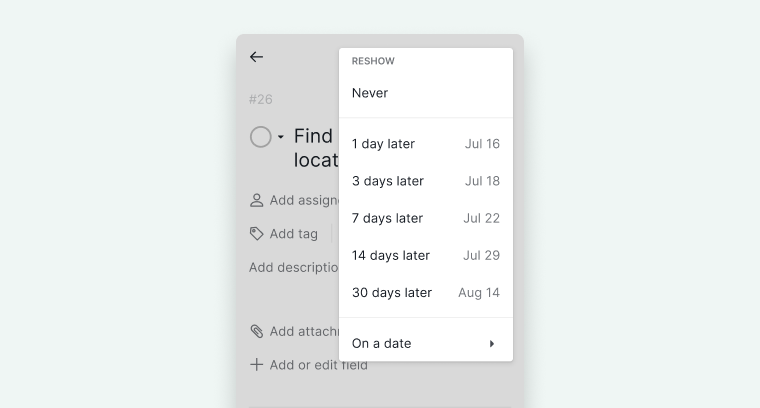
- Scegli per quanti giorni nascondere l’attività oppure seleziona una data di rimostra specifica.


Nota: Per visualizzare tutte le attività Peekaboo in questo progetto, clicca sull’icona filtro nell’angolo in alto a destra e seleziona Attività Peekaboo dal menu degli stati attività.
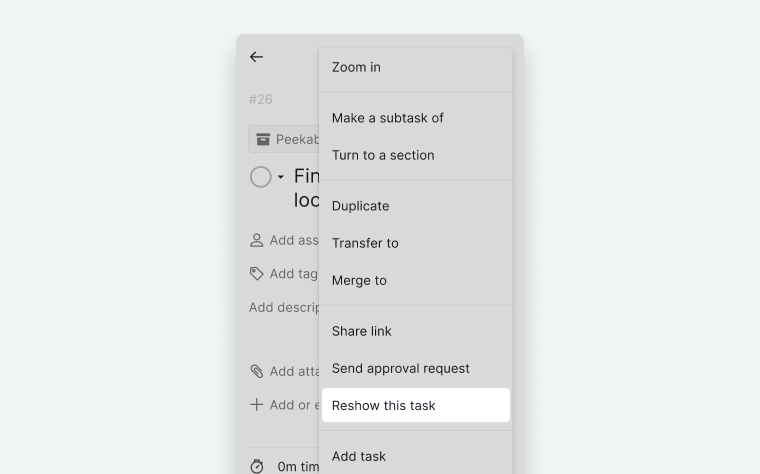
Rimostra un’Attività
- Apri il pannello dei dettagli dell’attività.
- Tocca l’icona più opzioni.
-
Seleziona Rimostra questa attività.

Domande Frequenti
Come si converte un’attività in una sezione nell’app mobile Quire?
Apri il pannello dei dettagli dell’attività, tocca l’icona più opzioni e seleziona Trasforma in sezione. Per annullare, apri il pannello dei dettagli della sezione e seleziona Trasforma in attività.
Quali sono i limiti delle sezioni in Quire?
Le sezioni non possono avere assegnatari, date di scadenza, etichette o stati. Servono esclusivamente a organizzare e raggruppare le attività all’interno di una Lista.
Come si invia un’attività per l’approvazione nell’app mobile Quire?
Apri il pannello dei dettagli dell’attività, tocca l’icona più opzioni e seleziona Invia richiesta di approvazione. Disponibile solo nei Piani Premium ed Enterprise.
Come si approva o rifiuta un’attività nell’app mobile Quire?
Se disponi dei permessi di approvazione, apri il pannello dei dettagli dell’attività per visualizzare Approva, Richiedi modifiche o Rifiuta, e seleziona l’azione appropriata.
Come si nasconde temporaneamente un’attività con Peekaboo nell’app mobile Quire?
Apri il pannello dei dettagli dell’attività, tocca l’icona più opzioni, seleziona Peekaboo questa attività e scegli per quanti giorni nasconderla. Disponibile nei Piani Professional, Premium ed Enterprise.
Come si rimostra manualmente un’attività Peekaboo in Quire?
Apri il pannello dei dettagli dell’attività, tocca l’icona più opzioni e seleziona Rimostra questa attività.