
Spostare le Attività Permalink
Gestire le attività in modo efficiente è fondamentale per rimanere organizzati e adattarsi ai cambiamenti in qualsiasi progetto. In Quire, puoi spostare, duplicare, trasferire o unire rapidamente le attività, nonché modificarne la gerarchia tramite trascinamento o scorciatoie da tastiera, per mantenere il flusso di lavoro snello e aggiornato.
Trascinamento delle Attività
Riordinare e Rientrare
- Fai clic e tieni premuto su un’attività (o seleziona più attività).
- Trascina su o giù per cambiare l’ordine delle attività.
- Trascina a sinistra o a destra per regolare la gerarchia dell’attività (padre o subattività).
Spostare in un Altro Progetto
- Seleziona una o più attività.
- Trascinale sul progetto di destinazione nella barra laterale.
-
Rilascia per trasferire le attività nel nuovo progetto.


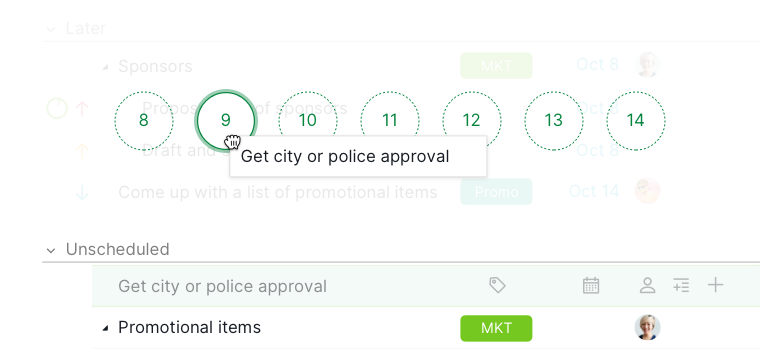
Aggiornare gli Attributi nelle Viste Filtrate
Nelle viste filtrate, il trascinamento delle attività consente di aggiornare rapidamente:
- Assegnatario/i
- Data
-
Priorità

Rendere una Subattività di
In Raggruppa per, Ordina per o nella vista Bacheca, il trascinamento è disabilitato per le modifiche alla gerarchia.
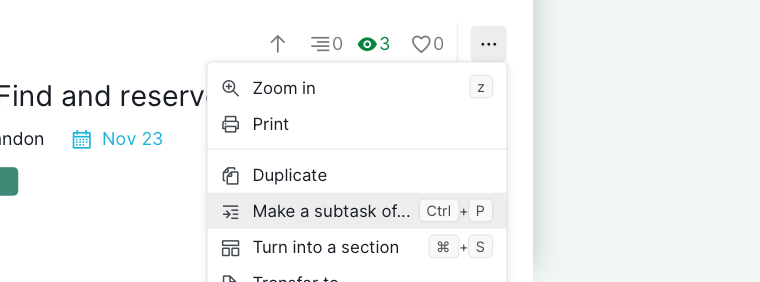
Dal Pannello dei Dettagli
- Apri il pannello dei dettagli dell’attività.
- Fai clic sull’icona più opzioni.
- Seleziona Rendi una subattività di.
-
Scegli l’attività padre.

Tramite Clic Destro
- Fai clic destro sull’attività.
-
Seleziona Altro → Rendi una subattività di….
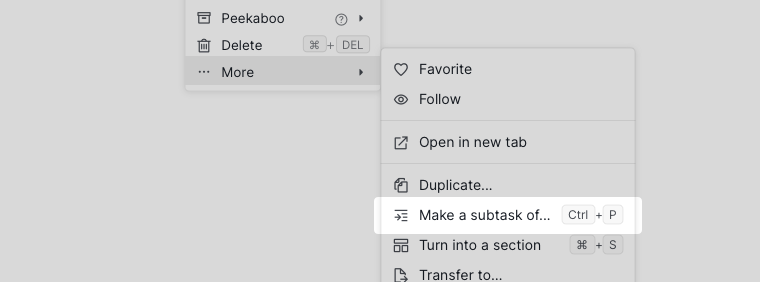

Suggerimento: Premi Alt + P (o Ctrl + P su Mac) per rendere un’attività una subattività tramite tastiera.
Duplicare le Attività
Potresti avere progetti con attività simili. Quire ti consente di duplicare un’attività, così puoi usarla come modello per le nuove attività.
Dal Pannello dei Dettagli
- Apri l’attività.
- Fai clic sull’icona più opzioni nel pannello dei dettagli.
-
Seleziona Duplica questa attività.


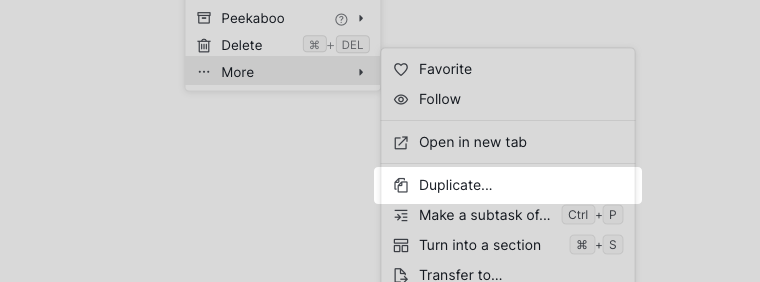
Tramite Clic Destro
- Fai clic destro sull’attività.
-
Seleziona Duplica.

Copia e Incolla
- Seleziona l’attività e premi Ctrl/⌘ + C.
-
Premi Ctrl/⌘ + V per incollare.


Nota: I commenti dell’attività originale non vengono copiati.
Trasferire Attività tra Progetti
Potresti avere attività nel progetto sbagliato. Puoi trasferirle (ovvero spostarle) in un progetto diverso.
Dal Pannello dei Dettagli
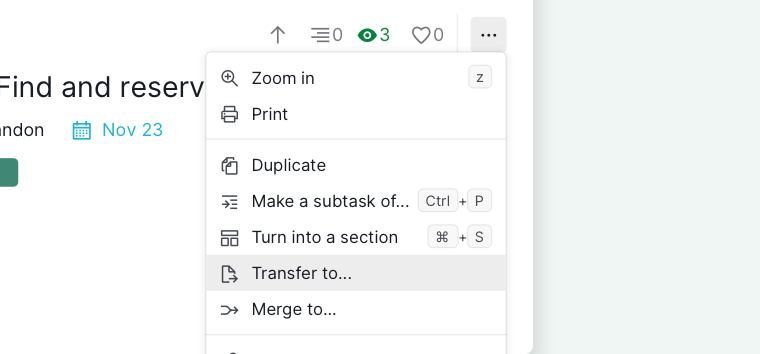
- Apri il pannello dei dettagli dell’attività.
- Fai clic sull’icona più opzioni.
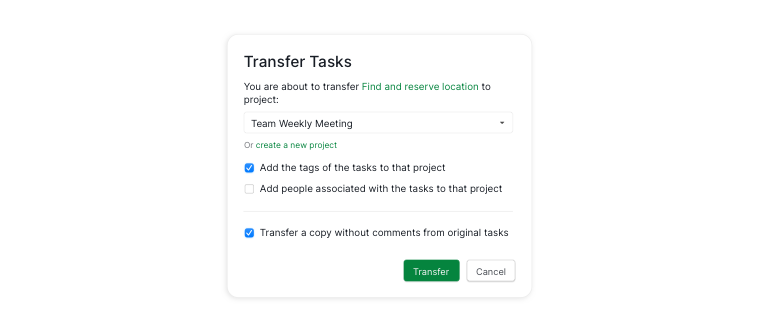
- Seleziona Trasferisci questa attività.
- Seleziona il progetto di destinazione.


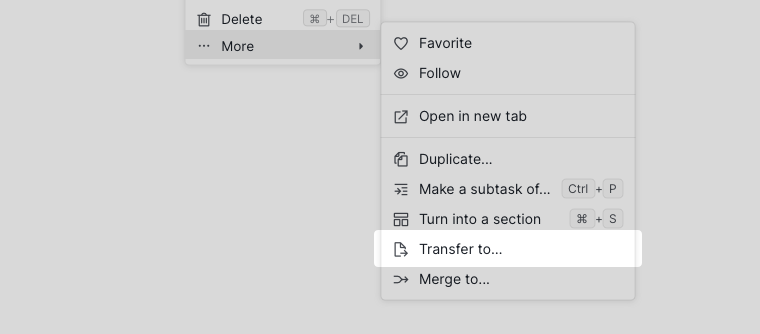
Tramite Clic Destro
- Fai clic destro su una o più attività.
-
Seleziona Trasferisci a.

Suggerimento: Per trasferire rapidamente le attività in un altro progetto:
- Tieni premuto Alt e trascina le attività su un progetto nella barra laterale.
- Premi > e usa i tasti freccia per scegliere il progetto.
Unire le Attività
Quando hai attività duplicate, puoi unirne una in un’altra.
Dal Pannello dei Dettagli
- Apri il pannello dei dettagli dell’attività.
- Fai clic sull’icona più opzioni.
- Seleziona Unisci questa attività.
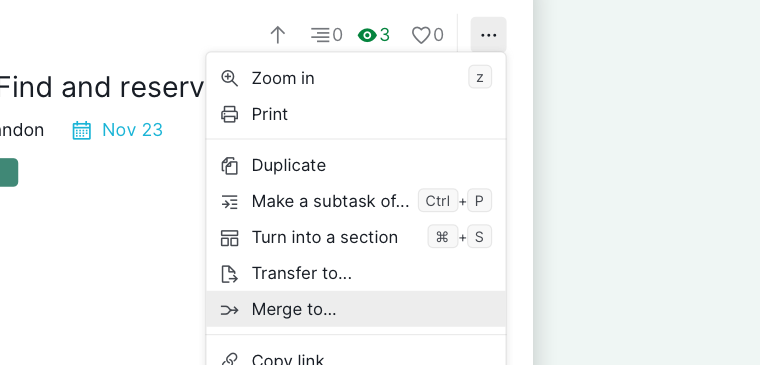
- Inserisci il nome o l’ID dell’attività.
- Fai clic su Unisci.



- Le attività duplicate si chiudono automaticamente.
- I favoriti e i seguaci vengono trasferiti.
Nota: Gli assegnatari e gli allegati non vengono trasferiti.
Scorciatoie da Tastiera per Spostare le Attività
Ecco alcune scorciatoie da tastiera per spostare rapidamente le attività.
Riordinare le attività
| Azione | MacOS | Windows |
|---|---|---|
| Sposta l’attività/le attività su | ⌥ + ↑ | Ctrl + ↑ |
| Sposta l’attività/le attività giù | ⌥ + ↓ | Ctrl + ↓ |
| Aumenta il livello di un’attività | ⌥ + ← | Ctrl + ← |
| Diminuisci il livello di un’attività | ⌥ + → | Ctrl + → |
| Sposta l’attività/le attività in cima al livello corrente | ⌥ + Pg Up | Alt + Pg Up |
| Sposta l’attività/le attività in fondo al livello corrente | ⌥ + Pg Dn | Alt + Pg Dn |
| Copia l’attività/le attività selezionate | ⌘ + C | Ctrl + C |
| Incolla l’attività/le attività selezionate | ⌘ + V | Ctrl + V |
Rientrare un’attività in modalità modifica
| Azione | MacOS | Windows |
|---|---|---|
| Rientra | Tab | Tab |
| Annulla rientro | Maiusc + Tab | Maiusc + Tab |
Suggerimento: Premi Ctrl + F1 o Fn + F1 (Mac) per le scorciatoie complete. Vuoi rimuovere un’attività invece di spostarla? Consulta Elimina e Annulla Attività.
Domande Frequenti
Come sposto le attività in Quire con il trascinamento?
Fai clic e tieni premuto su un’attività, poi trascinala su o giù per riordinarla oppure a sinistra o a destra per cambiarne la gerarchia. Per spostarle in un altro progetto, trascinale sul progetto di destinazione nella barra laterale.
Come rendo un’attività una subattività in Quire?
Pannello dei dettagli > più opzioni > Rendi una subattività di, oppure clic destro > Altro > Rendi una subattività di. Scorciatoia da tastiera: Alt+P (Mac: Ctrl+P).
Come duplico un’attività in Quire?
Fai clic destro e seleziona Duplica, oppure pannello dei dettagli > più opzioni > Duplica questa attività. I commenti dell’attività originale non vengono copiati.
Come trasferisco un’attività in un altro progetto in Quire?
Clic destro > Trasferisci a, oppure pannello dei dettagli > più opzioni > Trasferisci questa attività. Metodo rapido: tieni premuto Alt e trascina l’attività su un progetto nella barra laterale.
Come unisco attività duplicate in Quire?
Pannello dei dettagli > più opzioni > Unisci questa attività, inserisci il nome o l’ID dell’attività, poi fai clic su Unisci. I favoriti e i seguaci vengono trasferiti. Gli assegnatari e gli allegati no.
Posso riassegnare le proprietà delle attività trascinando in Quire?
Sì. Nelle viste filtrate, trascina le attività per aggiornare rapidamente l’assegnatario, la data di scadenza o la priorità senza aprire il pannello dei dettagli.
Quali scorciatoie da tastiera posso usare per spostare le attività in Quire?
Mac: ⌥+↑/↓ per riordinare, ⌥+←/→ per cambiare il rientro. Windows: Ctrl+↑/↓ per riordinare, Ctrl+←/→ per il rientro. Usa Tab/Maiusc+Tab mentre modifichi il nome di un’attività.