
Svuotare la cache del browser Permalink
Se Quire non funziona correttamente e la disconnessione non risolve il problema, svuotare la cache del browser può aiutare a risolvere problemi di caricamento o visualizzazione.
Consulta Mobile e integrazioni per ulteriori guide alla risoluzione dei problemi e per scoprire come collegare Quire ad altre app.
Svuotare la cache del browser
Google Chrome
- Apri il tuo spazio di lavoro Quire in Google Chrome.
- Fai clic con il tasto destro su un’area vuota della pagina.
- Seleziona Ispeziona.
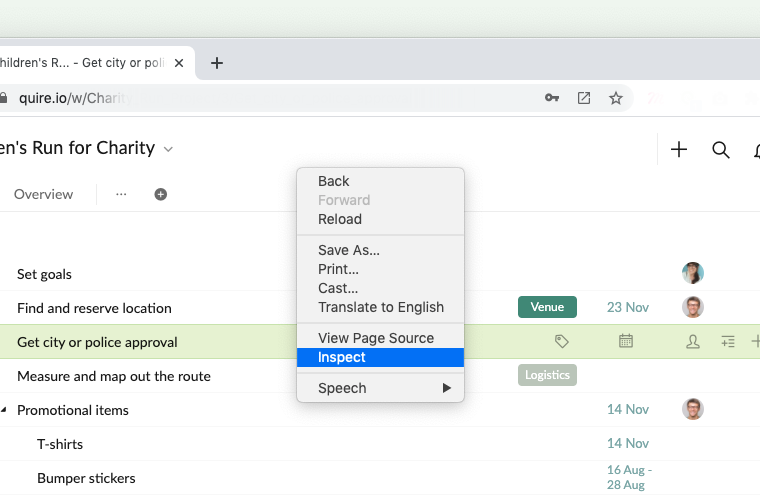
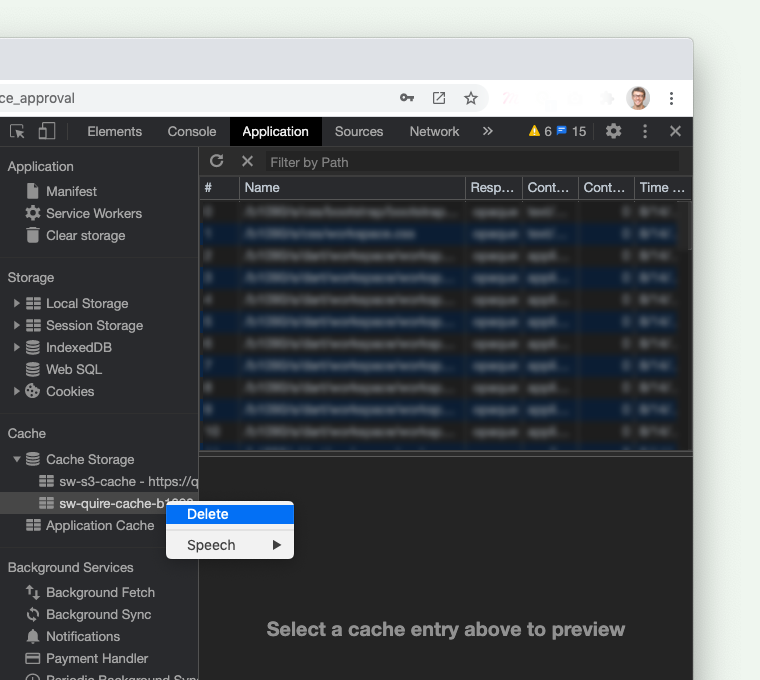
- Fai clic sulla scheda Applicazione.
- Nella barra laterale, vai alla Sezione Cache.
- In Cache Storage, fai clic con il tasto destro su
sw-quire-cache-bxxxx. - Fai clic su Elimina.
- Aggiorna la pagina.


Safari
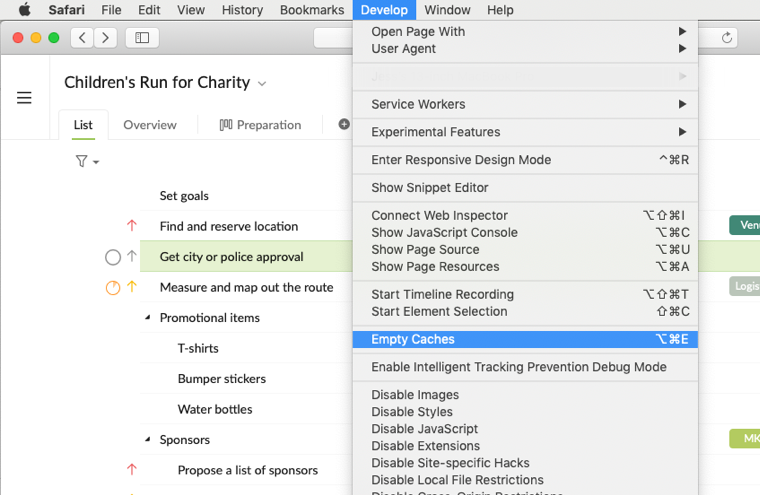
- Fai clic su Sviluppo nella barra dei menu in alto.
- Seleziona Svuota cache.

Firefox
- Fai clic sul pulsante menu nell’angolo in alto a destra.
- Seleziona Preferenze.
- Vai alla scheda Privacy e sicurezza.
- Nella sezione Cookie e dati dei siti, fai clic su Cancella dati.
- Fai clic su Cancella per confermare.
Microsoft Edge
- Fai clic sull’icona più opzioni nell’angolo in alto a destra.
- Seleziona Impostazioni.
- Vai alla scheda Privacy e servizi.
- Nella sezione Cancella dati di navigazione, fai clic su Scegli cosa cancellare.
- Seleziona i dati che desideri rimuovere.
- Fai clic su Cancella ora.
Annullare la registrazione del service worker
Se svuotare la cache non risolve il problema, prova ad annullare la registrazione del service worker in Chrome.
- Apri Chrome.
- Inserisci questo URL nella barra degli indirizzi:
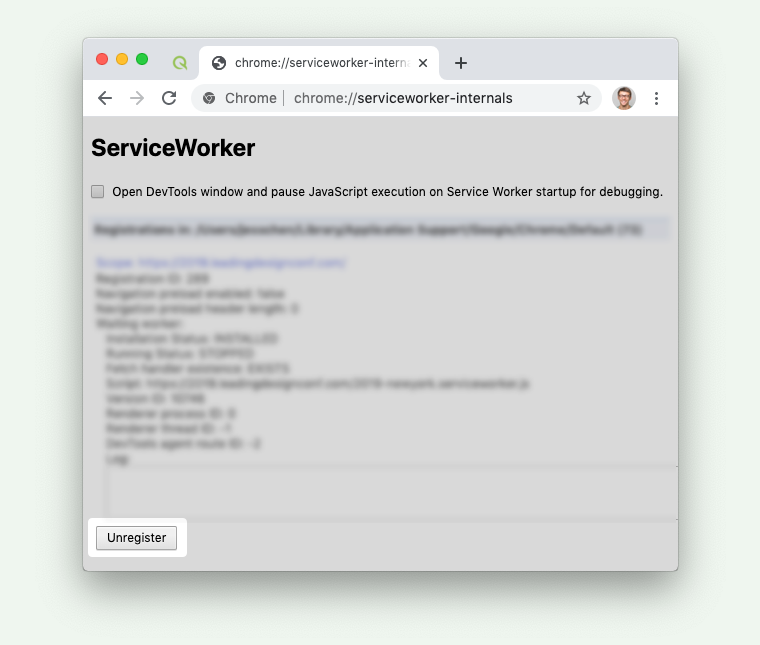
chrome://serviceworker-internals/
- Individua tutti i service worker relativi a Quire.
- Fai clic su Annulla registrazione per ciascuno.
- Aggiorna la pagina usando:
- Windows: Ctrl + Shift + R
- Mac: ⌘ + Shift + R


Ancora bloccato? Verifica di utilizzare un browser compatibile, oppure contatta il supporto di Quire.
Domande frequenti
Come svuoto la cache di Quire in Google Chrome?
Fai clic con il tasto destro su un’area vuota, seleziona Ispeziona, vai alla scheda Applicazione, trova sw-quire-cache-bxxxx in Cache Storage, fai clic su Elimina, poi aggiorna.
Come svuoto la cache di Quire in Safari?
Fai clic su Sviluppo nella barra dei menu in alto e seleziona Svuota cache.
Come svuoto la cache di Quire in Firefox?
Fai clic sul pulsante menu, seleziona Preferenze, vai a Privacy e sicurezza, fai clic su Cancella dati in Cookie e dati dei siti, poi fai clic su Cancella.
Come svuoto la cache di Quire in Microsoft Edge?
Fai clic su più opzioni > Impostazioni > scheda Privacy e servizi, fai clic su Scegli cosa cancellare in Cancella dati di navigazione, seleziona i dati e fai clic su Cancella ora.
Come annullo la registrazione del service worker di Quire in Chrome?
Inserisci chrome://serviceworker-internals/ nella barra degli indirizzi, individua i service worker relativi a Quire, fai clic su Annulla registrazione per ciascuno, poi esegui un aggiornamento forzato con Ctrl+Shift+R (Windows) o ⌘+Shift+R (Mac).