
Allegati Permalink
Puoi allegare file, immagini e video alle descrizioni delle attività o ai commenti per fornire maggiore contesto sul lavoro. Gli allegati possono provenire dal tuo computer o da servizi di archiviazione cloud collegati.
Carica file dal tuo computer
Puoi allegare uno o più file (documenti, immagini e altro) direttamente nella descrizione o nel commento di un’attività.
- Clicca su Aggiungi allegato nell’area della descrizione o del commento.
- Seleziona File dal menu a discesa.
- Scegli uno o più file da caricare.
-
In alternativa, trascina e rilascia i file nell’area della descrizione o del commento.
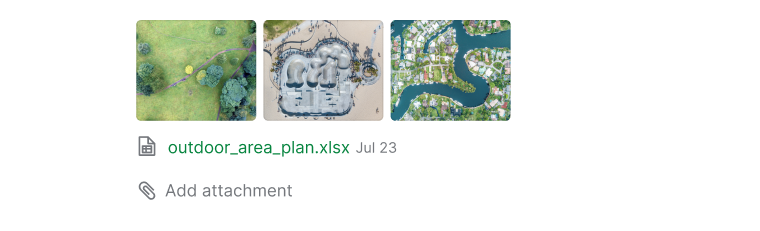

Suggerimento: Premi Ctrl (oppure ⌥ su Mac) per attivare la Modalità Avanzata e identificare rapidamente le attività con allegati.
Allega file da Google Drive
- Clicca su Aggiungi allegato nell’area della descrizione o del commento.
- Seleziona Google Drive.
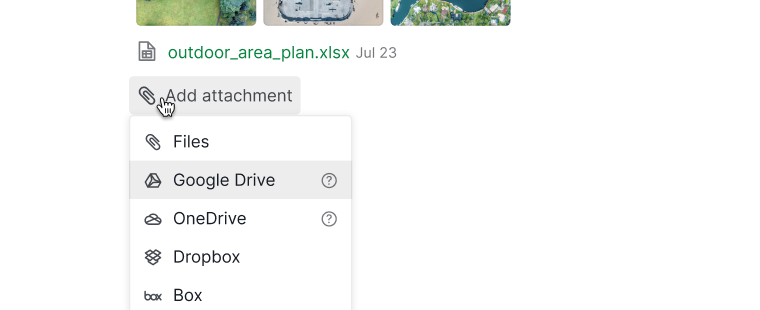
- Accedi con il tuo account Google personale.
- Scegli il file da allegare.
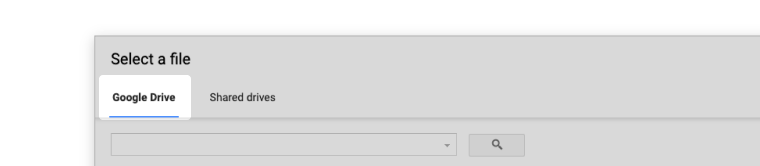


Nota: Per visualizzare le anteprime delle immagini, imposta i permessi del file su Google Drive su Chiunque abbia il link.
Allega file da Google Shared (Team) Drive
L’allegazione di file da Google Shared Drive è disponibile solo nei piani Premium ed Enterprise. Ulteriori informazioni sono disponibili nella nostra pagina dei prezzi.
- Clicca su Aggiungi allegato nell’area della descrizione o del commento.
- Scegli Google Drive.
- Accedi con il tuo account G Suite.
- Seleziona i file dalla scheda Shared Drive.
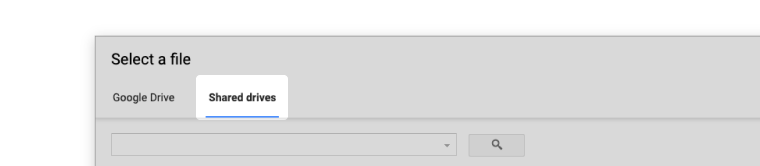

Nota: Per visualizzare le anteprime delle immagini, imposta i permessi del file su Google Drive su Chiunque abbia il link.
Allega file da Microsoft OneDrive
- Clicca su Aggiungi allegato nell’area della descrizione o del commento.
- Seleziona OneDrive.
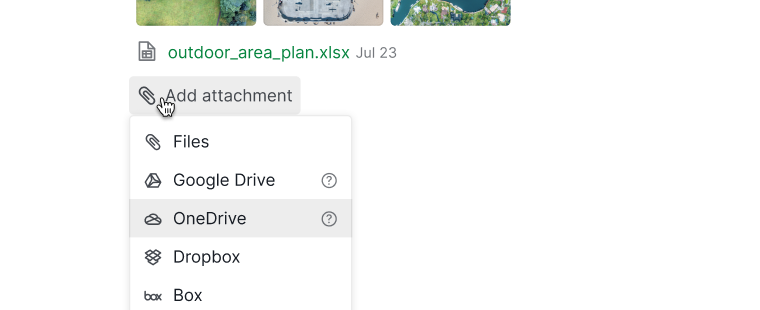
- Accedi con il tuo account Microsoft personale.
- Scegli il file da allegare.
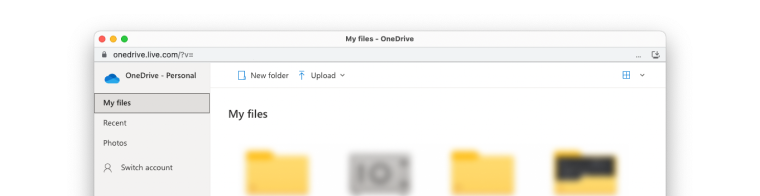


Nota: I piani Free e Professional non supportano l’allegazione di file da OneDrive for Business/SharePoint.
Allega file da Microsoft OneDrive for Business e SharePoint
L’allegazione di file da Microsoft OneDrive for Business e SharePoint è disponibile solo nei piani Premium ed Enterprise. Ulteriori informazioni sono disponibili nella nostra pagina dei prezzi.
- Clicca su Aggiungi allegato nell’area della descrizione o del commento.
- Seleziona OneDrive.
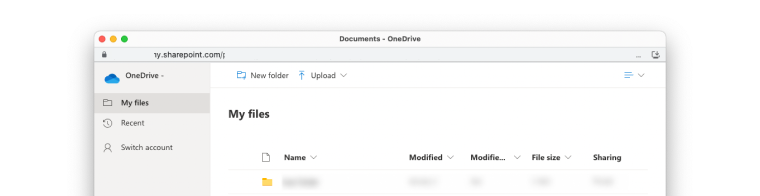
- Accedi con il tuo account Microsoft 365 Business.
- Seleziona i file dalla finestra di OneDrive for Business o SharePoint.

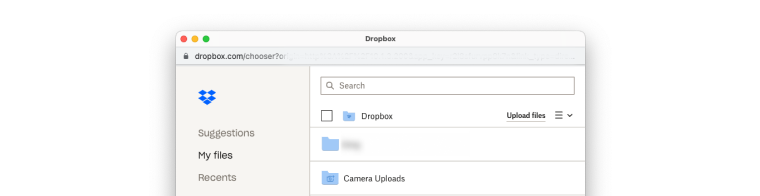
Allega file dal tuo Dropbox
L’allegazione di file da Dropbox è disponibile solo nei piani Professional, Premium ed Enterprise. Ulteriori informazioni sono disponibili nella nostra pagina dei prezzi.
- Clicca su Aggiungi allegato nell’area della descrizione o del commento.
- Seleziona Dropbox.
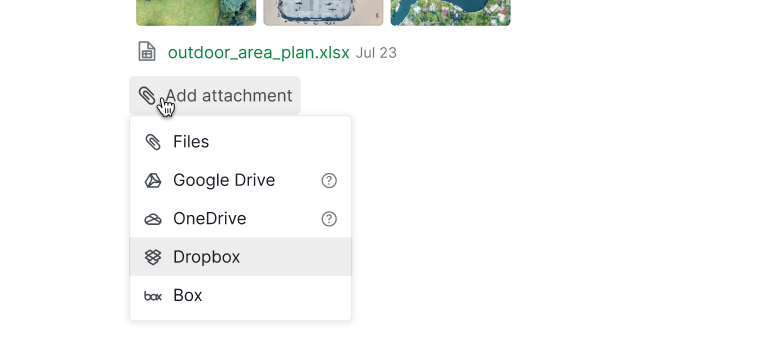
- Accedi con il tuo account Dropbox.
- Scegli un file da allegare.


Allega file dal tuo Box
L’allegazione di file da Box è disponibile solo nei piani Professional, Premium ed Enterprise. Ulteriori informazioni sono disponibili nella nostra pagina dei prezzi.
- Clicca su Aggiungi allegato nell’area della descrizione o del commento.
- Scegli Box.
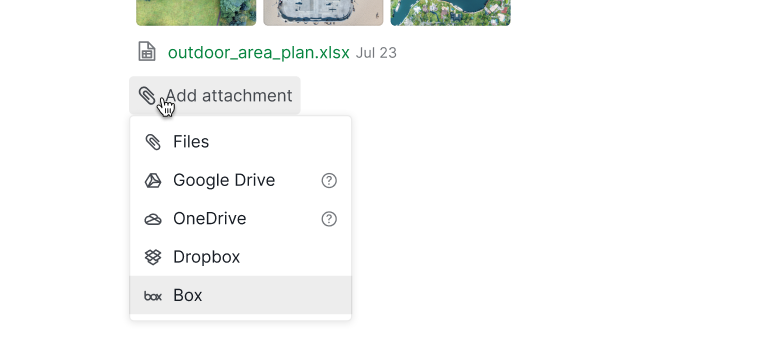
- Accedi con il tuo account Box.
- Seleziona i file da allegare dal popup di Box.



Incorpora un’immagine
Puoi incorporare un’immagine o un video .mp4 direttamente nella descrizione o nel commento di un’attività.
- Apri la descrizione o il commento dell’attività.
-
Trascina e rilascia l’immagine o il video nella descrizione o nel commento dell’attività.
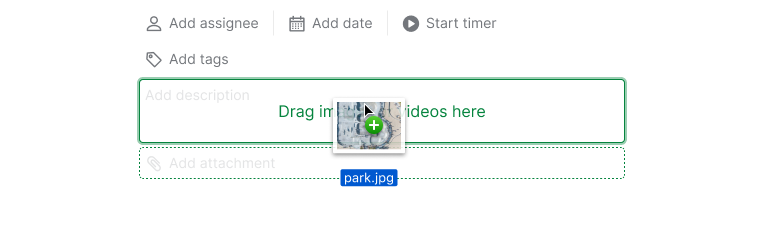


Suggerimento: Gli utenti Chrome possono anche copiare e incollare le immagini direttamente.
Copia e incolla un’immagine
Questa funzione è disponibile solo in Chrome.
- Fai clic con il tasto destro su un’immagine nel computer o sul web.
- Seleziona Copia.
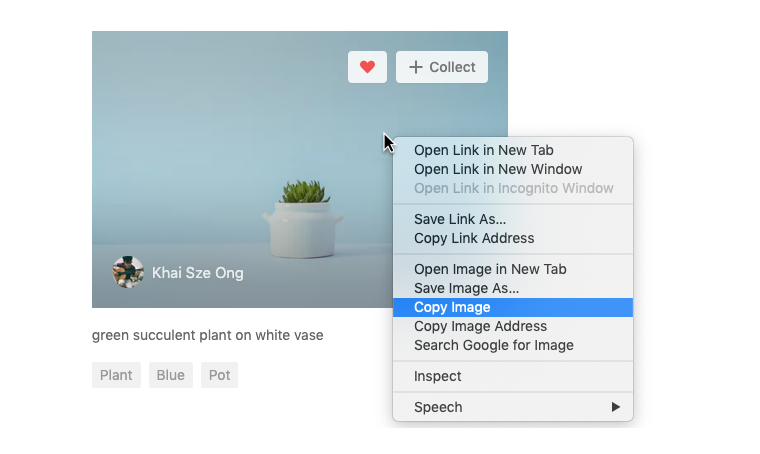
- Vai alla descrizione o al commento dell’attività.
- Fai clic con il tasto destro e scegli Incolla, oppure premi Ctrl + V.
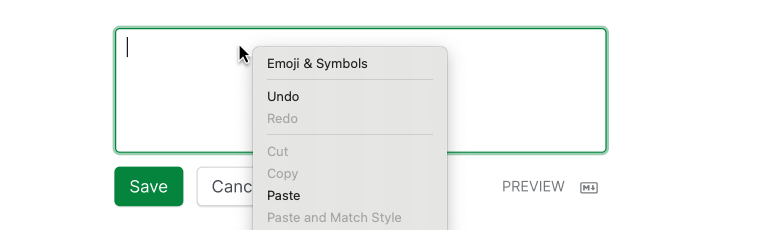
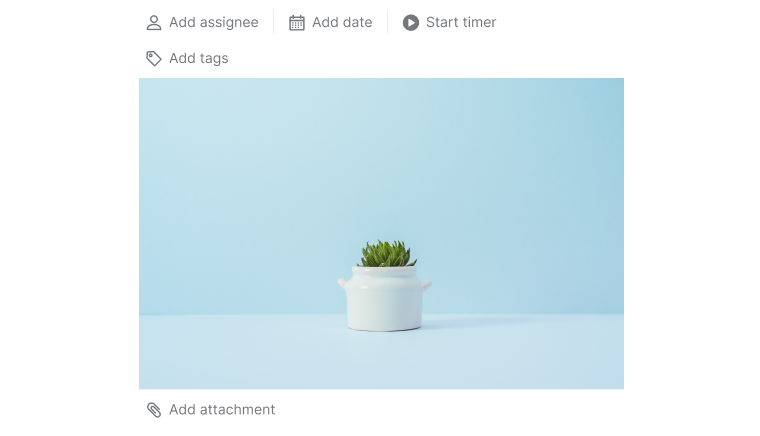


Suggerimento: Anche il trascinamento e rilascio funziona qui.
Domande frequenti
Come aggiungo un allegato a un’attività in Quire?
Clicca su Aggiungi allegato nell’area della descrizione o del commento, seleziona File e scegli i file da caricare. Puoi anche trascinare e rilasciare i file direttamente.
Come incorporo un’immagine in un’attività di Quire?
Trascina e rilascia un’immagine o un video .mp4 nell’area della descrizione o del commento dell’attività. Il file viene incorporato inline.
Posso copiare e incollare un’immagine in un’attività di Quire?
Sì, ma solo in Chrome. Fai clic con il tasto destro sull’immagine, seleziona Copia, poi fai clic con il tasto destro nella descrizione o nel commento e seleziona Incolla (oppure premi Ctrl+V).
Come allego un file da Google Drive a un’attività di Quire?
Clicca su Aggiungi allegato, seleziona Google Drive, accedi con il tuo account Google personale e scegli il file. Per visualizzare le anteprime delle immagini, imposta i permessi del file su Google Drive su Chiunque abbia il link.
Posso allegare file da Google Shared Drive in Quire?
Sì, con i piani Premium ed Enterprise. Clicca su Aggiungi allegato > Google Drive, accedi con il tuo account G Suite e seleziona i file dalla scheda Shared Drive.
Come allego file da Microsoft OneDrive in Quire?
Clicca su Aggiungi allegato, seleziona OneDrive, accedi con il tuo account Microsoft personale e scegli il file. L’allegazione da OneDrive for Business o SharePoint richiede un piano Premium o Enterprise e un account Microsoft 365 Business.
Come allego file da Dropbox o Box in Quire?
Clicca su Aggiungi allegato, seleziona Dropbox o Box, accedi e scegli il file. Entrambi richiedono un piano Professional, Premium o Enterprise.