
Descrizioni Permalink
È possibile aggiungere una descrizione dell’attività, note o qualsiasi dettaglio rilevante nel pannello dei dettagli per fornire al team un contesto più completo.
Descrizione dell’Attività nel Pannello dei Dettagli
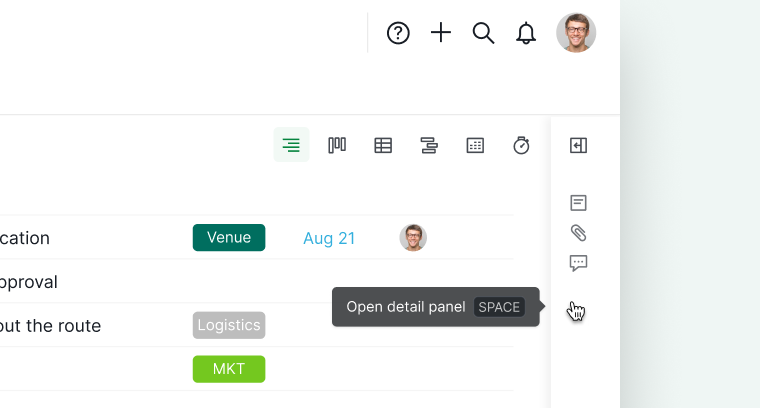
Apertura e chiusura
- Premere Spazio per aprire il pannello dei dettagli.
- Oppure fare clic sulla barra del pannello dei dettagli sul lato destro.
-
Agganciare/sgagganciare il pannello dei dettagli tramite l’icona di ancoraggio.

Scrittura e modifica
- Premere D per iniziare subito a scrivere o modificare.
- Attivare la Modalità Avanzata premendo I (Windows) o ⌥ (Mac) per vedere quali attività hanno una descrizione senza aprire il pannello.
Espandere la Descrizione a Schermo Intero
Espansione e riduzione
Premere Maiusc + Spazio per espandere o ridurre rapidamente il pannello. Questa funzione è utile per passare da una visualizzazione compatta a una più spaziosa.
Modalità a schermo intero
Dopo aver espanso il pannello, fare clic sull’icona di espansione per visualizzare il pannello dei dettagli a schermo intero. È la soluzione ideale per descrizioni più lunghe e documentazione.
Formattare le Descrizioni
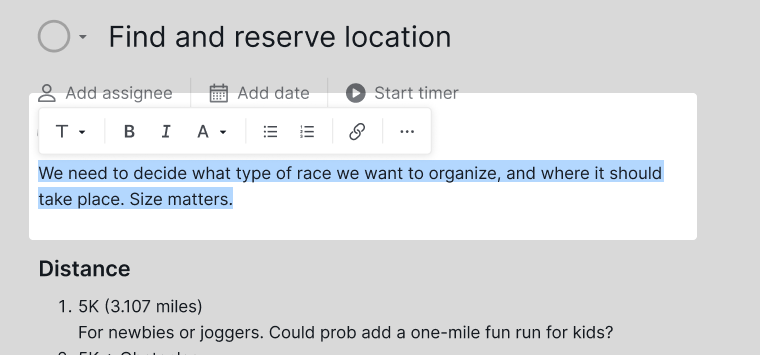
Barra degli strumenti di formattazione
Evidenziare il testo per aprire la barra degli strumenti di formattazione. È possibile:
- Applicare intestazioni
- Cambiare il colore del testo
- Aggiungere collegamenti ipertestuali
-
Formattare con grassetto, elenchi, citazioni, ecc.

Comandi slash
Premere / per aprire il menu slash con opzioni come:
- Intestazioni
- Liste di controllo
- Tabelle
- Menzioni
- Riferimenti ad attività
- Blocchi di codice
- Grafici
Durante la digitazione, il menu si filtra automaticamente. Usare le frecce su/giù per navigare tra i suggerimenti.

Suggerimento:
- Usare Maiusc + Invio per creare un’interruzione di riga soft tra le righe di testo.
- Per incollare testo come testo normale quando si copia da un formato di testo ricco, usare Ctrl/⌘ + Maiusc + V.
Consulta l’elenco completo delle opzioni di formattazione del testo e degli elementi che è possibile inserire con i comandi slash.
Usare le Formule nelle Descrizioni
È possibile inserire formule per generare dinamicamente informazioni basate sui dati inseriti nell’attività.

Ecco un esempio: come si calcola la data di completamento stimata di un’attività?
Usa questa formula:
start + estimated

Per saperne di più su come aggiungere il tempo stimato a un’attività.
Domande Frequenti
Cos’è la funzione di descrizione delle attività in Quire?
Un’area di testo nel pannello dei dettagli in cui è possibile aggiungere note, contesto e dettagli a qualsiasi attività tramite formattazione di testo ricco, comandi slash e formule incorporate.
Cos’è il pannello dei dettagli in Quire?
Un pannello laterale che si apre a destra quando si seleziona un’attività, mostrando tutti i dettagli inclusi descrizione, assegnatari, date e commenti. Premere Spazio per aprirlo oppure fare clic sulla barra del pannello dei dettagli.
Cosa sono le formule nelle descrizioni delle attività in Quire?
Espressioni dinamiche incorporabili in una descrizione per calcolare automaticamente informazioni dai dati dell’attività, come le date di inizio e il tempo stimato. Si aggiornano automaticamente quando i dati sottostanti cambiano.
Quali opzioni di formattazione sono disponibili nelle descrizioni delle attività in Quire?
Evidenziare il testo per accedere alla barra degli strumenti di formattazione con intestazioni, colore, collegamenti, grassetto, elenchi e altro. Usare / per inserire tabelle, liste di controllo, blocchi di codice e riferimenti ad attività.
Cosa sono i comandi slash nelle descrizioni delle attività in Quire?
Premere / all’interno di una descrizione per aprire un menu di inserimento rapido con intestazioni, liste di controllo, tabelle, menzioni, riferimenti ad attività e blocchi di codice. Il menu si filtra durante la digitazione.
Quando conviene usare la modalità a schermo intero per le descrizioni in Quire?
Usarla per la stesura di descrizioni più lunghe che traggono vantaggio da un’area di modifica più ampia. Premere Maiusc+Spazio per espandere il pannello, quindi fare clic sull’icona di espansione per la modalità a schermo intero.
Quali sono le scorciatoie da tastiera per le descrizioni delle attività in Quire?
Spazio apre/chiude il pannello dei dettagli, D porta direttamente alla modifica, Maiusc+Spazio espande o riduce il pannello, e Ctrl/⌘+Maiusc+V incolla come testo normale.
Cosa mostra la Modalità Avanzata riguardo alle descrizioni delle attività in Quire?
Un’icona nel pannello principale che indica quali attività hanno una descrizione. Attivarla con I (Windows) o ⌥ (Mac) per visualizzarla a colpo d’occhio senza aprire ogni singola attività.