
Descripciones de Tareas Permalink
Puedes añadir una descripción de tarea, notas o cualquier detalle relevante en los detalles para dar más contexto a tu equipo.
Descripción de Tarea en los Detalles
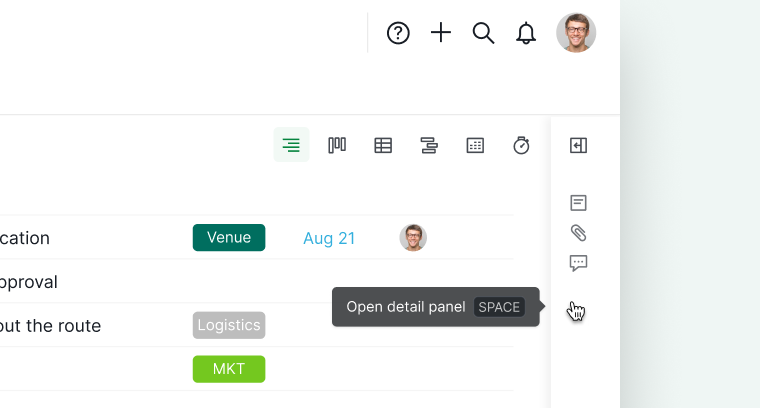
Abrir y Cerrar
- Presiona Espacio para abrir los detalles.
- O haz clic en la barra de detalles a la derecha.
-
Ancla o desancla los detalles usando el icono de anclaje.

Escribir y Editar
- Presiona D para empezar a escribir o editar de inmediato.
- Activa el Modo Avanzado presionando I (Windows) o ⌥ (Mac) para ver qué tareas tienen descripciones sin abrir los detalles.
Expandir la Descripción al Modo de Ancho Completo
Expandir y Contraer
Presiona Mayús + Espacio para expandir o contraer rápidamente. Es útil para alternar entre una vista compacta y una más amplia.
Modo de Ancho Completo
Tras expandir, haz clic en el icono de expansión para ver los detalles en ancho completo. Es ideal para descripciones largas y documentación.
Formatear Descripciones
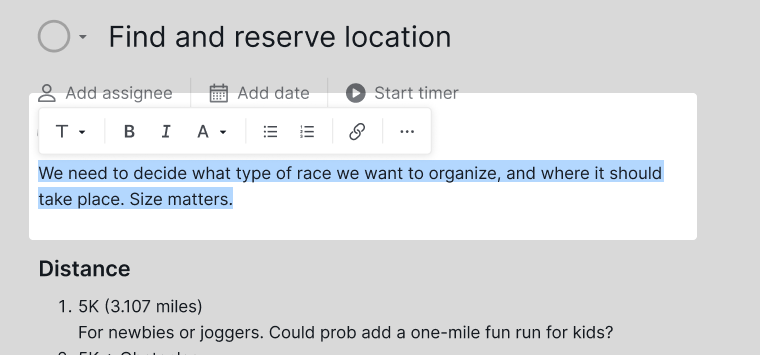
Barra de Formato
Selecciona cualquier texto para abrir la barra de formato. Puedes:
- Aplicar encabezados
- Cambiar el color del texto
- Añadir hipervínculos
-
Formatear con negrita, listas, citas, etc.

Comandos de Barra Diagonal
Presiona / para abrir el menú de barra diagonal con opciones como:
- Encabezados
- Listas de verificación
- Tablas
- Menciones
- Referencias de tareas
- Bloques de código
- Gráficos
Al escribir, el menú se filtra automáticamente. Usa las flechas arriba/abajo para navegar por las sugerencias.

Consejo:
- Usa Mayús + Intro para crear un salto de línea suave entre líneas de texto.
- Para pegar texto sin formato al copiar desde un formato de texto enriquecido, usa Ctrl/⌘ + Mayús + V.
Consulta la lista completa de opciones y elementos de formato de texto que puedes insertar con los comandos de barra diagonal.
Usar Fórmulas en las Descripciones
Puedes insertar fórmulas para generar información de forma dinámica a partir de los datos introducidos en tu tarea.

Un ejemplo: ¿Cómo calculo la fecha de finalización estimada de una tarea?
Usa esta fórmula:
start + estimated

Aprende más sobre cómo añadir tiempo estimado a una tarea.
Preguntas Frecuentes
¿Cuál es la función de descripción de tareas en Quire?
Un área de texto en los detalles donde puedes añadir notas, contexto y detalles a cualquier tarea usando formato de texto enriquecido, comandos de barra diagonal y fórmulas integradas.
¿Qué es el panel de detalles en Quire?
Un panel lateral que se abre a la derecha al seleccionar una tarea, mostrando todos los detalles como la descripción, los asignados, las fechas y los comentarios. Presiona Espacio para abrirlo, o haz clic en la barra de detalles.
¿Qué son las fórmulas en las descripciones de tareas de Quire?
Expresiones dinámicas que puedes insertar en una descripción para calcular automáticamente información a partir de los datos de la tarea, como las fechas de inicio y el tiempo estimado. Se actualizan automáticamente cuando cambian los datos subyacentes de la tarea.
¿Qué opciones de formato están disponibles en las descripciones de tareas de Quire?
Selecciona cualquier texto para acceder a la barra de formato con encabezados, color, enlaces, negrita, listas y más. Usa / para insertar tablas, listas de verificación, bloques de código y referencias de tareas.
¿Qué son los comandos de barra diagonal en las descripciones de tareas de Quire?
Presiona / dentro de una descripción para abrir un menú de inserción rápida con encabezados, listas de verificación, tablas, menciones, referencias de tareas y bloques de código. El menú se filtra mientras escribes.
¿Cuándo debería usar el modo de ancho completo para las descripciones de tareas en Quire?
Úsalo cuando escribas descripciones largas que se beneficien de un área de edición más grande. Presiona Mayús+Espacio para expandir los detalles primero y luego haz clic en el icono de expansión para el ancho completo.
¿Cuáles son los atajos de teclado para las descripciones de tareas en Quire?
Espacio abre o cierra los detalles, D va directamente a la edición, Mayús+Espacio expande o contrae los detalles, y Ctrl/⌘+Mayús+V pega como texto sin formato.
¿Qué muestra el Modo Avanzado sobre las descripciones de tareas en Quire?
Un icono en el panel principal que indica qué tareas tienen una descripción añadida. Actívalo con I (Windows) o ⌥ (Mac) para verlo de un vistazo sin abrir cada tarea.