
Incrustar Fórmulas Permalink
Las fórmulas incrustadas convierten las descripciones y comentarios estáticos en Informes dinámicos que se actualizan automáticamente con los datos de tus Tareas. Puedes incrustarlas en visiones generales de organización, descripciones de proyecto, Comentarios sobre la tarea, Documentos y mucho más.
Incrustar fórmulas solo está disponible en los planes Professional, Premium y Enterprise. Más información en nuestra página de precios.
Áreas compatibles
Puedes incrustar fórmulas en casi todas las áreas de texto enriquecido de Quire, incluyendo:
- Descripciones de organización
- Descripciones de proyecto
- Descripciones de tarea
- Descripciones de carpeta y carpeta inteligente
- Descripciones del perfil de usuario
- Comentarios sobre la tarea
- Documentos
Incrustar fórmulas te permite convertir texto estático en Informes dinámicos que se actualizan automáticamente con los datos de las tareas.
Incrustar una Fórmula
- Haz clic en el editor de una descripción, comentario o Documento.
- Escribe el comando de barra
/para abrir el menú de comandos. - Selecciona Fórmula de la lista.
-
Pega o escribe tu fórmula en el cuadro de diálogo de Fórmula.
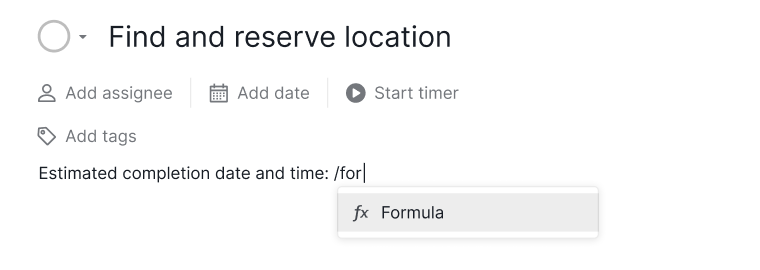

Consejo: Escribe palabras clave después de / para filtrar la lista de comandos. Usa las teclas de flecha para navegar rápidamente.
Ejemplos de Fórmulas incrustadas para proyectos
Coste total
Usa una Fórmula incrustada en la descripción del proyecto para mostrar el coste total en tiempo real:
Coste total actual del proyecto: [incrusta la fórmula aquí]
Pega la siguiente Fórmula en el cuadro de diálogo:
SUM(tasks.Cost)
Esta Fórmula suma automáticamente el campo Cost de todas las tareas del proyecto.
Nota: Debe existir previamente un campo personalizado numérico o de moneda llamado Cost en el proyecto.
Consulta todas las funciones que puedes usar en las fórmulas de Quire.
Indicador de salud del proyecto
Puedes mostrar un estado visual de salud usando una Fórmula condicional (?:):
Indicador de salud del proyecto: [incrusta la fórmula aquí]
Ejemplo de Fórmula:
count(tasks where any.priority >= high and any.due < <today>) > 20 ? "🔴 Dangerous" : "🟢 Safe"
Esta Fórmula:
- Cuenta las tareas atrasadas de alta prioridad
- Muestra una advertencia (🔴 Dangerous) si el recuento supera 20
- Se actualiza automáticamente a medida que cambian los datos de las tareas
Esfuerzo medio por etiqueta
Puedes incrustar una Fórmula en la Vista de tabla o en descripciones para hacer seguimiento de puntuaciones de esfuerzo:
AVG((subtasks where 'S1' in any.Sprint).Effort)
Esta Fórmula:
- Filtra las subtareas con el valor de Sprint “S1”
-
Calcula la media del campo Esfuerzo
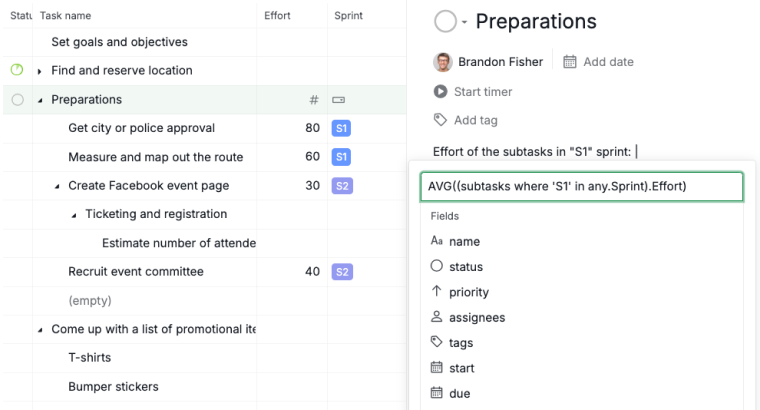

Antes de usar esta Fórmula:
Effortdebe ser un campo personalizado de tipo numéricoSprintdebe ser un campo personalizado de tipo selección
Consulta todas las funciones que puedes usar en las fórmulas de Quire.
Consejos para fórmulas incrustadas
Hacer referencia a una tarea específica
Cuando trabajes en descripciones de organización, descripciones de carpeta o Documentos, usa el formato de identificador de tarea:
#{project_id/23}
Esto devuelve la tarea con ID 23 del proyecto especificado.
Nota: La tarea referenciada debe pertenecer a la misma organización o carpeta. De lo contrario, la Fórmula devolverá un valor null.
Listar proyectos
Para mostrar todos los proyectos dentro de una organización, carpeta o usuario, incrusta:
projects
La Fórmula se actualiza automáticamente cuando se añaden o eliminan proyectos.
Hacer referencia a un miembro o proyecto
Puedes hacer referencia a miembros y proyectos directamente mediante identificadores:
- Miembro:
@username - Proyecto:
#{project_id}
Ejemplo: mostrar la dirección de correo electrónico de un miembro:
@john.email
Ejemplo: calcular la hora total dedicada en un proyecto:
SUM(#{project_id}.tasks.timeSpent)
Nota:
#{project_id}solo puede usarse en descripciones de organización o carpeta. No puede usarse en la descripción de una tarea ni de un proyecto.- El id del proyecto debe ir entre corchetes (por ejemplo:
#{project_id}) para que el identificador de proyecto funcione correctamente. - Si el nombre de usuario contiene
.,-o_, deberás ponerlo entre corchetes para que el identificador funcione correctamente.
Preguntas frecuentes
¿Dónde puedo incrustar fórmulas en Quire?
Las fórmulas pueden incrustarse en descripciones de organización, descripciones de proyecto, descripciones de tarea, descripciones de carpeta y carpeta inteligente, descripciones del perfil de usuario, Comentarios sobre la tarea y Documentos.
¿Cómo incrusto una Fórmula en una descripción, comentario o Documento de Quire?
Haz clic en el editor, escribe / para abrir el menú de comandos, selecciona Fórmula e introduce tu fórmula. Requiere un plan Professional, Premium o Enterprise.
¿Cómo muestro el coste total de todas las tareas en la descripción de un proyecto de Quire?
Incrusta SUM(tasks.Cost) en la descripción del proyecto. Debe existir previamente un campo personalizado numérico o de moneda llamado “Cost” en el proyecto.
¿Cómo creo un indicador de salud del proyecto con una Fórmula incrustada en Quire?
Usa una Fórmula condicional como count(tasks where any.priority >= high and any.due < <today>) > 20 ? "🔴 Dangerous" : "🟢 Safe" en la descripción del proyecto. Se actualiza en tiempo real a medida que cambian los datos.
¿Cómo hago referencia a una tarea específica de otro proyecto en una Fórmula de Quire incrustada?
Usa #{project_id/task_id} — por ejemplo, #{charity_run/23} devuelve la tarea n.º 23 de ese proyecto. La tarea debe pertenecer a la misma organización o carpeta.
¿Puedo hacer referencia a un miembro o proyecto específico en una Fórmula de Quire incrustada?
Sí. Usa @username para un miembro y #{project_id} para un proyecto. Ten en cuenta que #{project_id} solo funciona en descripciones de organización o carpeta, no en descripciones de tarea o de proyecto.