
Correo electrónico para Quire Permalink
Puedes crear una Tarea en Quire enviando un correo electrónico a una dirección de correo única de Quire. Los correos pueden enviarse a:
- Un proyecto específico, asignado opcionalmente a un miembro
- Mis Tareas como tarea personal
El Correo electrónico para Quire solo está disponible en los planes Professional, Premium y Enterprise. Puedes encontrar más información en nuestra página de precios.

Enviar Tareas por Correo a un Proyecto
Pasos para activar el correo al proyecto
- Ve a Configuración del proyecto.
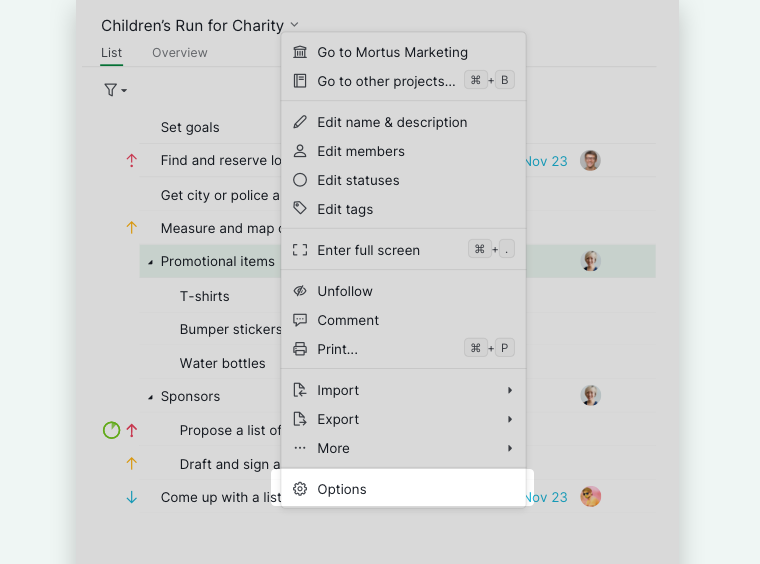
- Activa la opción Enviar tareas por correo a Quire.
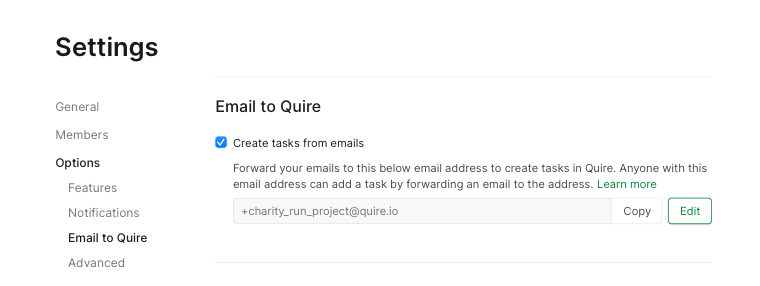


Nota: Solo los Administradores de la organización o del proyecto pueden activar esta función.
Pasos para enviar un correo a un proyecto
- Envía un correo a la dirección de correo única del proyecto.
- Opcionalmente, personaliza la dirección de correo (requiere plan Premium o Enterprise).
- El correo se convertirá en una Tarea de Quire.
Consejo: También puedes crear tareas de Quire por correo usando la integración con el complemento de Google.
Correspondencia entre correo y tarea
| Correo | Atributo de la Tarea en Quire |
|---|---|
| Asunto del correo | Nombre de la tarea |
| Asunto del correo con <Date> | Fechas de inicio y vencimiento de la tarea |
| Asunto del correo con #TagName | Etiquetas de la tarea |
| Asunto del correo con !Priority | Prioridad de la tarea |
| Cuerpo del correo | Descripción de la tarea |
| Para | Asignados de la tarea |
| Cc | Seguidores de la tarea |
| Archivo adjunto del correo | Archivo adjunto de la tarea |
Nota:
- Los correos en el campo CCO se ignoran. Solo puedes añadir direcciones de correo en los campos Para o Cc.
- Los miembros en Cc deben haber sido invitados al proyecto para poder ser añadidos como seguidores.
Enviar Tareas por Correo como Comentario de una Tarea
Incluye el ID de la tarea en el asunto para añadir el contenido del correo como comentario en esa tarea.
- Busca el ID de la tarea en el panel de detalles o activa el Modo avanzado para mostrarlo.
- Edita el asunto del correo para incluir el ID de la tarea (por ejemplo, “Asunto de ejemplo #123”).
- Envía el correo a la dirección de Quire específica del proyecto.
Correspondencia entre correo y comentario
| Correo | Atributo de Quire |
|---|---|
| Asunto y cuerpo del correo | Comentario |
| Asunto del correo con <Date> | Fechas de inicio y vencimiento de la tarea |
| Asunto del correo con #TagName | Etiquetas de la tarea |
| Asunto del correo con !Priority | Prioridad de la tarea |
| Para | Asignados de la tarea |
| Cc | Seguidores de la tarea |
| Archivo adjunto del correo | Archivo adjunto de la tarea |
Nota:
- Si no se encuentra el ID de la tarea, se creará una nueva tarea.
- Los correos en CCO se ignoran. Solo puedes añadir direcciones de correo en los campos Para o Cc.
- Los miembros en Cc ya deben haber sido invitados al proyecto.
Enviar Tareas por Correo a Mis Tareas
Pasos para activar el correo a Mis Tareas
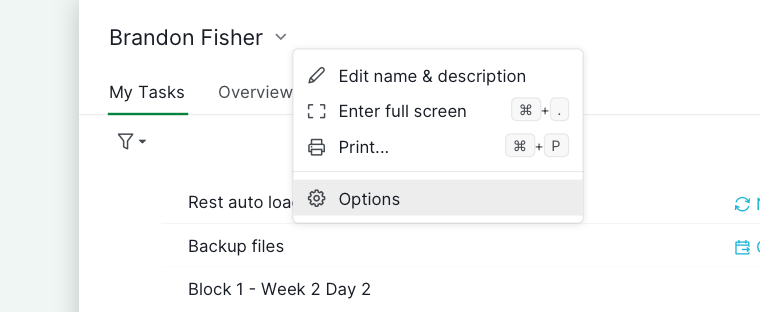
- Ve a Configuración de la cuenta.
-
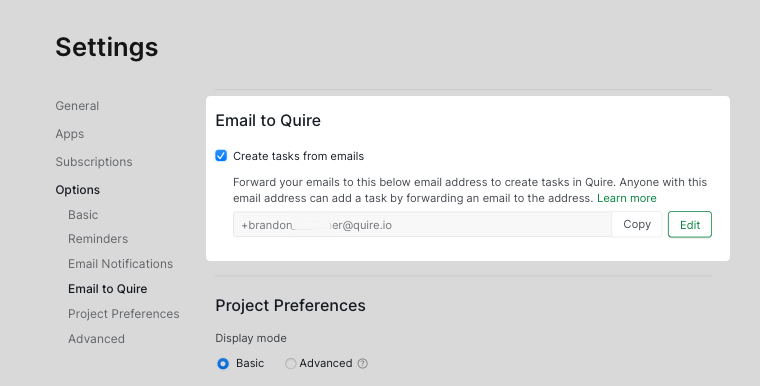
Activa la opción Enviar tareas por correo a Quire.

Pasos para enviar un correo a Mis Tareas
- Envía el correo a tu dirección única de Quire de Mis Tareas (incluye tu ID de perfil).
- Opcionalmente, personaliza la dirección de correo (requiere plan Premium o Enterprise).
-
El correo se convertirá en una tarea personal en Mis Tareas.

Consejo: También puedes crear tareas de Quire por correo usando la integración con el complemento de Google.
Correspondencia entre correo y Mis Tareas
| Correo | Atributo de la Tarea en Quire |
|---|---|
| Asunto del correo | Nombre de la tarea |
| Asunto del correo con <Date> | Fechas de inicio y vencimiento de la tarea |
| Asunto del correo con #TagName | Etiquetas de la tarea |
| Asunto del correo con !Priority | Prioridad de la tarea |
| Cuerpo del correo | Descripción de la tarea |
| Para | Solo si te envías el correo a ti mismo, la tarea quedará asignada a ti |
| Cc | Los miembros del equipo en Cc no se añadirán como seguidores de la tarea |
| Archivo adjunto del correo | Archivo adjunto de la tarea |
Nota: Los correos en CCO se ignoran. Solo puedes añadir direcciones de correo en los campos Para o Cc.
Más información en nuestro blog sobre el Correo electrónico para Quire.
Preguntas frecuentes
¿Quién puede activar la función de Correo electrónico para Quire en un proyecto?
Solo los Administradores de la organización o del proyecto pueden activarla en la Configuración del proyecto. La función requiere un plan Professional, Premium o Enterprise.
¿Cómo creo una Tarea en Quire enviando un correo electrónico?
Activa Enviar tareas por correo a Quire en la Configuración del proyecto, luego envía un correo a la dirección única de Quire del proyecto. El asunto se convierte en el nombre de la tarea y el cuerpo en la descripción.
¿Cómo se convierte un correo electrónico en una Tarea de Quire?
Asunto → nombre de la tarea, cuerpo → descripción, Para → asignados, Cc → seguidores, archivos adjuntos → archivos adjuntos de la tarea. Usa <Date>, #TagName o !Priority en el asunto para establecer fechas, etiquetas y prioridad.
¿Puedo establecer fechas de vencimiento o etiquetas al enviar tareas por correo a Quire?
Sí. Añade <Date> en el asunto para las fechas, #TagName para las etiquetas y !Priority para la prioridad. Esto funciona tanto para correos de proyecto como para correos de Mis Tareas.
¿Cómo añado un comentario a una Tarea de Quire por correo electrónico?
Incluye el ID de la tarea en el asunto (por ejemplo, “Asunto #123”) y envíalo a la dirección de Quire del proyecto. Si no se encuentra el ID, se creará una nueva tarea.
¿En qué se diferencia enviar tareas a Mis Tareas de enviarlas a un proyecto?
Activa la opción en Configuración de la cuenta en lugar de en la Configuración del proyecto, luego envía el correo a tu dirección única de Mis Tareas. Los miembros en Cc no se añaden como seguidores, y la tarea solo se te asigna a ti si te envías el correo a ti mismo.
¿Los destinatarios en CCO se añaden como seguidores al enviar tareas por correo a Quire?
No. Los correos en CCO se ignoran por completo. Solo los destinatarios en “Para” se convierten en asignados y los destinatarios en “Cc” en seguidores. Los miembros en Cc ya deben haber sido invitados al proyecto.