
Recordatorios Personalizados Permalink
Quire admite dos tipos de recordatorios personalizados. Un recordatorio independiente es una alerta personal para la fecha y hora que elijas, sin ninguna tarea vinculada. Un recordatorio de tarea se añade directamente a una tarea: si la tarea tiene una fecha de vencimiento, el recordatorio se calcula en relación con ella; si no, Quire lo fija de forma predeterminada una hora después del momento actual.
Esto es distinto de la página Recordatorios en Configuración de la Cuenta, que establece tu margen predeterminado para tareas con fecha de vencimiento o tareas vencidas, aplicado automáticamente a todas tus tareas. Los recordatorios personalizados te permiten definir o anular ese margen para una tarea concreta, o configurar una alerta personal sin relación con ninguna tarea.
Añadir un Recordatorio Independiente
- Haz clic en el icono + de la esquina superior derecha del espacio de trabajo.
- Selecciona Añadir recordatorio.
- Elige el alcance: Mis Tareas, el proyecto actual o la organización.
-
Define la fecha y hora, luego guarda.
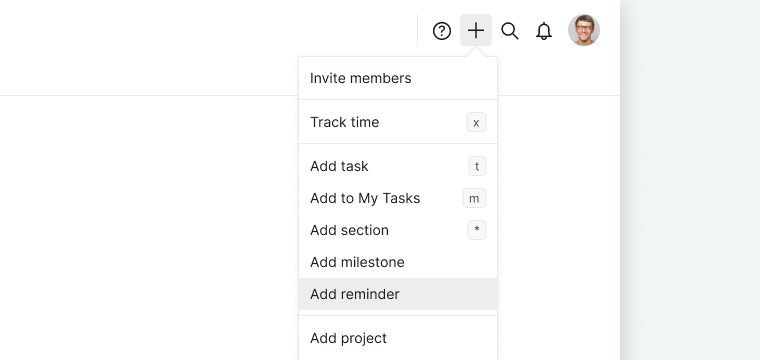

Los recordatorios independientes aparecen en la vista del calendario, de modo que puedes verlos junto con tus tareas.

Añadir un Recordatorio a una Tarea
El momento en que se dispara un recordatorio de tarea depende de si la tarea tiene una fecha de vencimiento.
- Abre el cuadro de diálogo del recordatorio:
-
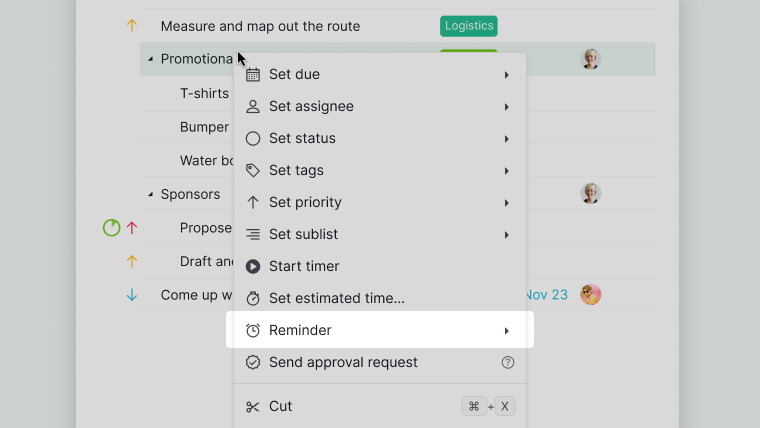
Haz clic derecho sobre la tarea y selecciona Añadir recordatorio.
-
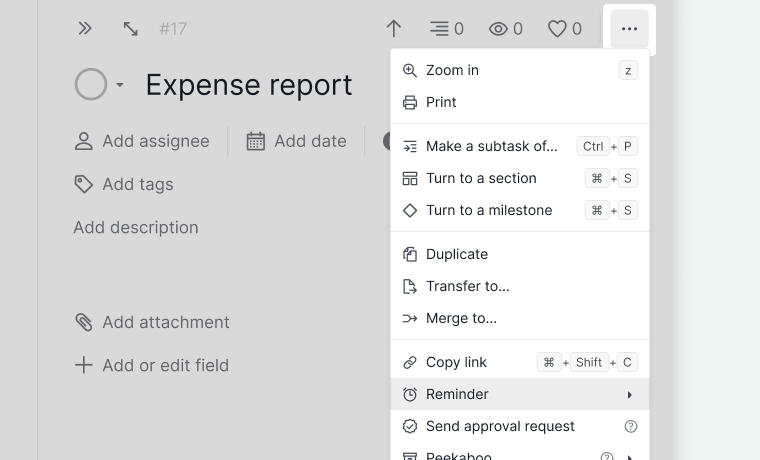
O abre los detalles de la tarea, haz clic en más opciones y selecciona Añadir recordatorio.
-
- Si la tarea tiene fecha de vencimiento, elige cuántos minutos, horas, días o semanas antes quieres que te avisen; el recordatorio se ajusta automáticamente si la fecha de vencimiento cambia después. Si la tarea no tiene fecha de vencimiento, deja el margen predeterminado de una hora desde ahora, o ajústalo después de guardar.
- Guarda.


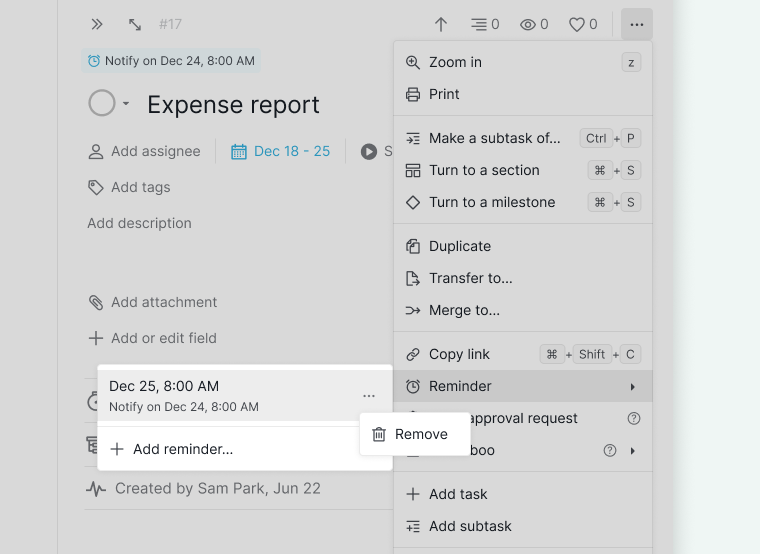
Una vez guardado, el recordatorio aparece en la parte superior de los detalles de la tarea. Haz clic en él para seleccionar Editar recordatorio o Eliminar recordatorio, o elige + Añadir recordatorio para configurar otro directamente ahí.

Además de en los detalles, el recordatorio también aparece en la vista del calendario el día en que está programado para dispararse. Esto ocurre incluso si la tarea en sí no tiene fecha de vencimiento, en cuyo caso la tarea sola no aparecería ahí.
Añadir una Notificación
Añade una hora de notificación anterior a un recordatorio, para que se te avise antes de que se dispare su propia alerta.
- Al crear o editar un recordatorio, haz clic en Añadir notificación.
- Elige la fecha y hora de la notificación anterior. No puede ser posterior a la hora propia del recordatorio.
- Guarda.

Repetir un Recordatorio
Los recordatorios independientes y los recordatorios de tarea en tareas sin fecha de vencimiento se pueden configurar para repetirse, de modo que no necesites recrear la misma alerta en cada ciclo. Un recordatorio de tarea en una tarea con fecha de vencimiento sigue en cambio la propia configuración de repetición de esa tarea.
- Al crear o editar un recordatorio, abre el menú desplegable Repetir.
- Elige la frecuencia de repetición: Diariamente, semanalmente, Mensualmente o Anualmente. Selecciona Ninguna para desactivar la repetición.
- Guarda.
El recordatorio se dispara de nuevo automáticamente en el siguiente ciclo, a la misma hora que fijaste originalmente.

Compartir un Recordatorio
Tanto los recordatorios independientes como los recordatorios de tarea se pueden compartir, de modo que otros miembros reciban la misma alerta que tú.
- Al crear o editar un recordatorio, abre el menú desplegable Compartir con.
- Elige quién debe recibir el recordatorio:
- Cualquier miembro: todos en el proyecto u organización del recordatorio.
- Sólo administradores: solo los administradores de ese proyecto u organización.
- Miembros seleccionados: personas específicas que eliges de la lista de miembros.
- Sólo yo: privado solo para ti, la configuración predeterminada.
- El Equipo externo asignado: se muestra solo para un recordatorio de tarea en una tarea asignada a un Equipo externo.
- Guarda.
Todos los incluidos en la opción que elijas reciben la misma alerta de recordatorio que tú, al mismo tiempo.

Ver los Recordatorios Recibidos
Cuando un recordatorio se dispara, aparece en el panel de notificaciones, que se abre desde el icono de campana en la esquina superior derecha del espacio de trabajo.
- Abre el panel de notificaciones.
- Cambia a la pestaña Recordatorio para ver solo tus recordatorios, separados de otros tipos de notificación.
Para más información sobre cómo filtrar, agrupar y gestionar notificaciones en general, consulta Notificaciones.

Filtrar Recordatorios en la Vista del Calendario
- En la vista del calendario, haz clic en el icono Filtro.
-
Selecciona Recordatorios, junto con las demás opciones de filtro como Asignado o Etiqueta.
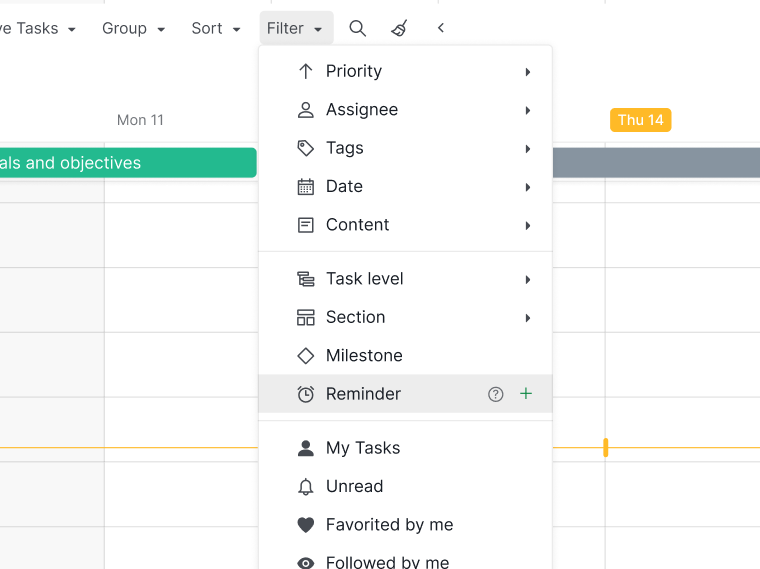

Al seleccionar Recordatorios, la vista del calendario se reduce únicamente a los recordatorios independientes. Los recordatorios de tarea no aparecen bajo este filtro, ya que están vinculados a su tarea; si se muestran o no depende en cambio de la configuración de filtro propia de esa tarea.
Editar o Eliminar un Recordatorio
- Abre el menú Editar/Eliminar:
- Para un recordatorio de tarea, haz clic en el recordatorio que aparece en la parte superior de los detalles de la tarea, y luego vuelve a hacer clic en él dentro de la lista que aparece.
- O abre los detalles de la tarea, o busca el recordatorio independiente en la vista del calendario del espacio de trabajo, y luego haz clic en más opciones.
-
Selecciona Editar recordatorio para cambiar su margen de tiempo, o Eliminar recordatorio para eliminarlo.

¿Quieres que el mismo margen de tiempo del recordatorio (con cuánta antelación se te notifica antes de una fecha de vencimiento) se aplique automáticamente a todas tus tareas, en lugar de configurarlo tarea por tarea? Consulta Recordatorios en Configuración de la Cuenta.
Preguntas Frecuentes
¿Qué es un recordatorio personalizado en Quire?
Quire ofrece dos tipos: un recordatorio independiente, una alerta personal no vinculada a ninguna tarea, y un recordatorio de tarea, que está vinculado a una tarea y se calcula en relación con su fecha de vencimiento.
¿Qué es un recordatorio independiente en Quire?
Una alerta personal con su propia fecha y hora que no está vinculada a ninguna tarea. Haz clic en el icono Añadir del espacio de trabajo, selecciona Añadir recordatorio, elige un alcance entre Mis Tareas, el proyecto actual o la organización, y define la fecha y hora; luego aparece en la vista del calendario junto con tus tareas.
¿Cómo se calcula el momento de un recordatorio de tarea en Quire?
Si la tarea tiene fecha de vencimiento, eliges cuántos minutos, horas, días o semanas antes quieres que te avisen, y el recordatorio se ajusta automáticamente si la fecha de vencimiento cambia. Si no la tiene, Quire fija el recordatorio de forma predeterminada una hora después del momento actual.
¿Qué es una hora de notificación en Quire?
Una alerta anterior que puedes añadir a cualquier recordatorio en Quire. Haz clic en Añadir notificación, luego elige una fecha y hora no posterior a la hora propia del recordatorio, o Quire bloqueará el guardado con un error.
¿Cómo añado un recordatorio a una tarea en Quire?
Haz clic derecho sobre la tarea y selecciona Añadir recordatorio, o abre sus detalles, haz clic en más opciones y selecciona Añadir recordatorio. Elige cuántos minutos, horas, días o semanas antes de la fecha de vencimiento quieres que te avisen, o mantén el margen predeterminado de una hora desde ahora si la tarea no tiene fecha de vencimiento, y luego guarda.
¿Cómo configuro un recordatorio para que se repita en Quire?
Usa el menú desplegable Repetir al crear o editar un recordatorio para elegir Diariamente, semanalmente, Mensualmente o Anualmente, o selecciona Ninguna para dejarlo como un recordatorio único. Esto funciona tanto para recordatorios independientes como para recordatorios de tarea en tareas sin fecha de vencimiento. Un recordatorio de tarea en una tarea con fecha de vencimiento sigue en cambio la propia configuración de repetición de esa tarea.
¿Puedo compartir un recordatorio con otros miembros en Quire?
Sí, tanto para recordatorios independientes como para recordatorios de tarea. Usa el menú desplegable Compartir con para elegir Cualquier miembro, Sólo administradores, Miembros seleccionados o Sólo yo, que lo mantiene privado y es la opción predeterminada. Si la tarea está asignada a un Equipo externo, también aparece una opción adicional para ese equipo.
¿Dónde veo un recordatorio después de que se dispare en Quire?
En el panel de notificaciones (icono de campana, esquina superior derecha), en la pestaña Recordatorio.
¿Cómo filtro los recordatorios en la vista del calendario en Quire?
Haz clic en el icono Filtro en la vista del calendario y selecciona Recordatorios. Esto reduce la vista únicamente a los recordatorios independientes; los recordatorios de tarea siguen en cambio la configuración de filtro propia de su tarea.
¿Puedo editar o eliminar un recordatorio después de configurarlo?
Sí. Para un recordatorio de tarea, haz clic en el recordatorio que aparece en la parte superior de los detalles de la tarea, y luego vuelve a hacer clic en él, o abre los detalles y haz clic en más opciones. Para un recordatorio independiente, búscalo en la vista del calendario y usa más opciones. Ambas rutas llevan a las mismas opciones de Editar recordatorio o Eliminar recordatorio.
¿Los recordatorios personalizados sustituyen la configuración de recordatorios en Configuración de la Cuenta?
No. Recordatorios en Configuración de la Cuenta establece tu margen predeterminado para todas las tareas, mientras que un recordatorio de tarea anula ese margen para una tarea concreta y un recordatorio independiente no tiene relación alguna con ninguna tarea.