
カスタムリマインダー Permalink
Quireには2種類のカスタムリマインダーがあります。単独のリマインダーは、任意の日時を選んで設定できる個人用のアラートで、タスクは紐づいていません。タスクリマインダーは、タスクに直接追加するもので、タスクに期限の日がある場合はそれを基準にタイミングが設定され、ない場合はQuireが現在時刻から1時間後を既定値とします。
これは、アカウントの設定にあるリマインダーページとは異なります。このページでは、期限の日があるタスクや期限切れのタスクに対する既定のタイミングを設定し、すべてのタスクに自動的に適用されます。カスタムリマインダーを使えば、1つのタスクについてそのタイミングを設定・上書きしたり、タスクとは無関係の個人用アラートを設定したりできます。
単独のリマインダーを追加する
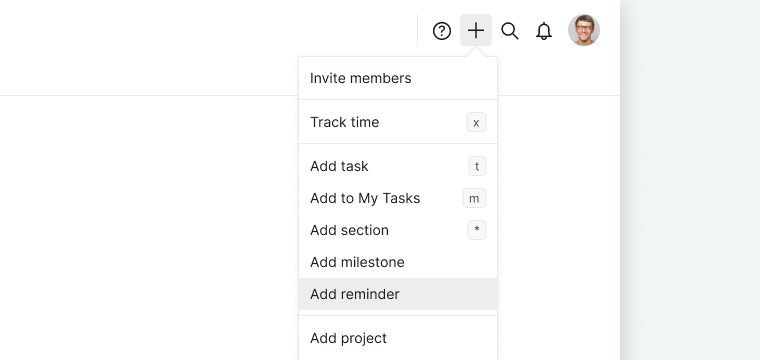
- ワークスペース右上の+アイコンをクリックします。
- リマインダーを追加を選択します。
- 範囲を選びます:自分のタスク、現在のプロジェクト、または組織です。
-
日時を設定して保存します。

単独のリマインダーはカレンダー表示に表示されるため、タスクと並べて確認できます。

タスクにリマインダーを追加する
タスクリマインダーのタイミングは、そのタスクに期限の日が設定されているかどうかで決まります。
- リマインダーダイアログを開きます:
-
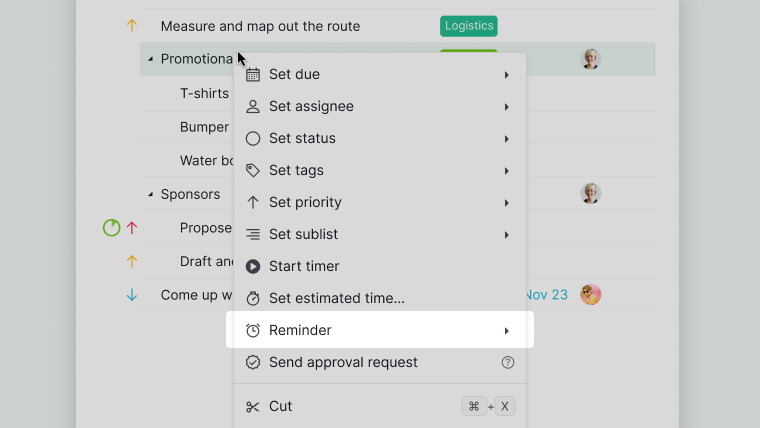
タスクを右クリックしてリマインダーを追加を選択します。
-
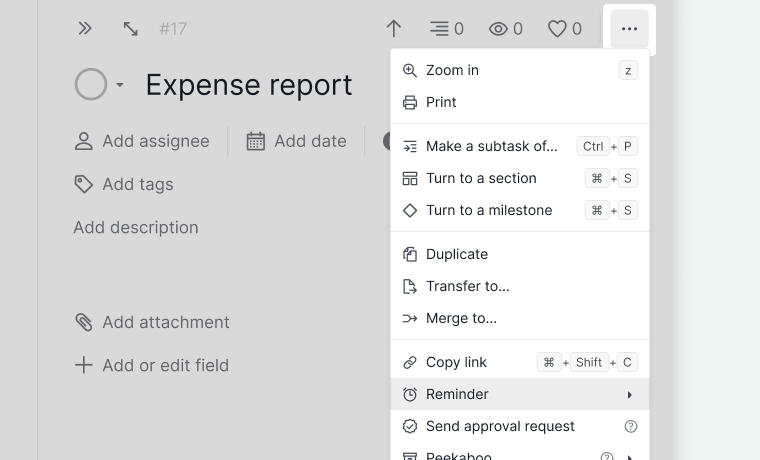
または、タスクの詳細パネルを開き、その他のオプションをクリックしてリマインダーを追加を選択します。
-
- タスクに期限の日が設定されている場合は、その何分、何時間、何日、または何週間前に通知してほしいかを選びます。後で期限の日が変更されると、リマインダーは自動的にずれます。タスクに期限の日が設定されていない場合は、現在時刻から1時間後という既定のタイミングのままにするか、保存後に調整します。
- 保存します。


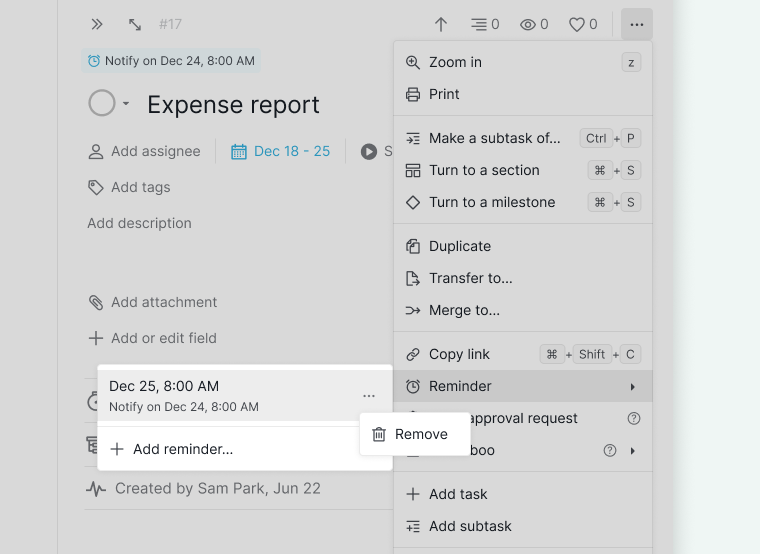
保存すると、リマインダーはタスクの詳細パネル上部に表示されます。クリックするとリマインダーを編集またはリマインダーを削除を選べるほか、+ リマインダーを追加を選んでその場で別のリマインダーを設定することもできます。

詳細パネルのほかに、リマインダーは発動予定日にカレンダー表示にも表示されます。これは、タスク自体に期限の日がない場合でも変わらず、その場合はタスク単独ではそこに表示されません。
通知を追加する
リマインダーに、より早い通知時刻を追加し、本体のアラートより前に通知を受けられるようにします。
- リマインダーを作成または編集する際に、通知を追加をクリックします。
- その早い通知の日時を選びます。リマインダー本体の時刻より後にすることはできません。
- 保存します。

リマインダーを繰り返す
単独のリマインダーと、期限の日がないタスクのタスクリマインダーは、繰り返し設定にできるため、周期ごとに同じアラートを作り直す必要がありません。期限の日があるタスクのタスクリマインダーは、代わりにそのタスク自体の頻度設定に従います。
- リマインダーを作成または編集する際に、頻度のドロップダウンを開きます。
- どのくらいの頻度で繰り返すかを選びます:日単位、週単位、月単位、または年単位です。繰り返しをオフにするにはなしを選択します。
- 保存します。
リマインダーは、最初に設定したのと同じ時刻で、次の周期に自動的に再度発動します。

リマインダーを共有する
単独のリマインダーとタスクリマインダーはどちらも共有できるため、他のメンバーも自分と同じアラートを受け取れます。
- リマインダーを作成または編集する際に、共有者のドロップダウンを開きます。
- リマインダーを受け取る相手を選びます:
- すべてのメンバー:リマインダーのプロジェクトまたは組織内の全員です。
- 管理者のみ:そのプロジェクトまたは組織内の管理者だけです。
- 選択したメンバー:メンバーリストから選ぶ特定の人です。
- 自分のみ:自分だけの非公開設定で、既定の設定です。
- 割り当てられた外部チーム:外部チームに割り当てられたタスクのタスクリマインダーにのみ表示されます。
- 保存します。
選択したオプションに含まれる全員が、自分と同時刻に同じリマインダーアラートを受け取ります。

受け取ったリマインダーを表示する
リマインダーが発動すると、ワークスペース右上のベルアイコンから開く通知パネルに表示されます。
- 通知パネルを開きます。
- リマインダータブに切り替えると、他の通知タイプとは分けて自分のリマインダーだけを確認できます。
通知全般のフィルタリング、グループ化、管理については、Notificationsを参照してください。

カレンダー表示でリマインダーをフィルタリングする
- カレンダー表示でフィルターアイコンをクリックします。
-
担当者やタグといった他のフィルターオプションと並んでいるリマインダーを選択します。
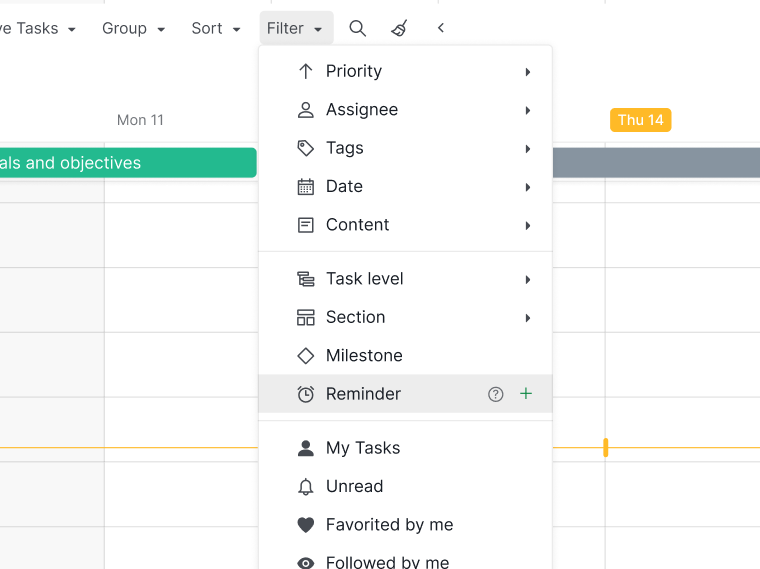

リマインダーを選択すると、カレンダー表示は単独のリマインダーのみに絞り込まれます。タスクリマインダーはそのタスクに紐づいているため、このフィルターには表示されません。タスクリマインダーが表示されるかどうかは、代わりにそのタスク自体のフィルター設定によって決まります。
リマインダーを編集・削除する
- 編集/削除メニューを開きます:
- タスクリマインダーの場合は、タスクの詳細パネル上部に表示されているリマインダーをクリックし、表示されたリスト内でもう一度クリックします。
- または、タスクの詳細パネルを開くか、ワークスペースのカレンダー表示で単独のリマインダーを見つけて、その他のオプションをクリックします。
-
タイミングを変更するにはリマインダーを編集を、削除するにはリマインダーを削除を選択します。

同じリマインダーのタイミング(期限の日のどれくらい前に通知を受け取るか)をすべてのタスクに自動的に適用したい場合、1つずつ設定するのではなく、アカウントの設定にあるリマインダーを参照してください。
よくある質問
Quireのカスタムリマインダーとは何ですか?
Quireには2種類あります。単独のリマインダーは、どのタスクにも紐づかない個人用のアラートで、タスクリマインダーは、タスクに紐づき、その期限の日を基準にタイミングが設定されます。
Quireの単独のリマインダーとは何ですか?
どのタスクにも紐づいていない、独自の日時を持つ個人用のアラートです。ワークスペースのAddアイコンをクリックし、リマインダーを追加を選択して、自分のタスク、現在のプロジェクト、または組織のいずれかの範囲を選び、日時を設定すると、カレンダー表示上でタスクと並んで表示されます。
Quireのタスクリマインダーはどのようにタイミングが設定されますか?
タスクに期限の日が設定されている場合は、その何分、何時間、何日、または何週間前に通知してほしいかを選び、期限の日が変更されるとリマインダーは自動的にずれます。設定されていない場合、Quireは既定で現在時刻から1時間後にリマインダーを設定します。
Quireの通知時刻とは何ですか?
Quireのリマインダーに追加できる、より早い時点でのアラートです。通知を追加をクリックし、リマインダー本体の時刻より遅くならない日時を選びます。遅い時刻を選ぶとQuireが保存をブロックします。
Quireでタスクにリマインダーを追加するにはどうすればよいですか?
タスクを右クリックしてリマインダーを追加を選択するか、詳細パネルを開いてその他のオプションをクリックし、リマインダーを追加を選択します。期限の日より何分、何時間、何日、または何週間前に通知してほしいかを選ぶか、タスクに期限の日がない場合は現在時刻から1時間後という既定値のままにして、保存します。
Quireでリマインダーを繰り返し設定するにはどうすればよいですか?
リマインダーを作成または編集する際に頻度のドロップダウンを使い、日単位、週単位、月単位、または年単位を選ぶか、1回限りのリマインダーにしたい場合はなしを選択します。これは単独のリマインダーと、期限の日がないタスクのタスクリマインダーで機能します。期限の日があるタスクのタスクリマインダーは、代わりにそのタスク自体の頻度設定に従います。
Quireでリマインダーを他のメンバーと共有できますか?
はい、単独のリマインダーとタスクリマインダーのどちらでも共有できます。共有者のドロップダウンを使って、すべてのメンバー、管理者のみ、選択したメンバー、または非公開かつ既定の設定である自分のみを選びます。タスクが外部チームに割り当てられている場合は、そのチーム向けの追加オプションも表示されます。
Quireでリマインダーが発動した後、どこで確認できますか?
通知パネル(右上のベルアイコン)のリマインダータブで確認できます。
Quireのカレンダー表示でリマインダーをフィルタリングするにはどうすればよいですか?
カレンダー表示でフィルターアイコンをクリックし、リマインダーを選択します。これにより表示は単独のリマインダーのみに絞り込まれ、タスクリマインダーは代わりにそのタスク自体のフィルター設定に従います。
リマインダーを設定した後で編集や削除はできますか?
はい。タスクリマインダーの場合は、タスクの詳細パネル上部に表示されているリマインダーをクリックし、もう一度クリックするか、詳細パネルを開いてその他のオプションをクリックします。単独のリマインダーの場合は、カレンダー表示で見つけてその他のオプションを使います。どちらの方法でも、同じリマインダーを編集またはリマインダーを削除のオプションにたどり着きます。
カスタムリマインダーは、アカウントの設定にあるリマインダー設定を置き換えるものですか?
いいえ。アカウントの設定にあるリマインダーは、すべてのタスクに対する既定のタイミングを設定するもので、タスクリマインダーは1つのタスクについてそのタイミングを上書きし、単独のリマインダーはタスクとはまったく無関係です。