
QuireのGTDテンプレート Permalink
このテンプレートを使って、Quireでタスクのキャプチャ・整理・実行を行うGTD(Getting Things Done)システムを設定しましょう。
GTDプロジェクトにアクセスして、ワークスペースに複製すれば、ゼロから構築する必要はありません。
すぐに使えるテンプレートも合わせてご覧ください。ワークフローをさらに効率化できます。
GTDを理解する
GTD(Getting Things Done)は、デビッド・アレンが考案した生産性向上の方法論です。「脳はアイデアを生み出すためのものであり、記憶するためのものではない」という考えが基本にあります。すべてのことを頭の中で管理しようとすると、精神的な負荷が積み重なり、集中しにくくなります。GTDは、すべての事柄を頭の外に出すためのシステムを提供します。
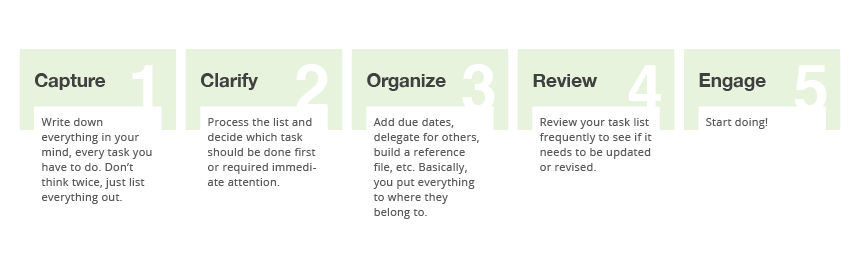
このメソッドは5つのステップで構成されています。
- キャプチャ:気になることをすべて一か所に集める
- クラリファイ:各アイテムが何であるか、どう対処するかを決める
- オーガナイズ:適切な場所に配置する
- レビュー:システムを最新の状態に保つ
-
エンゲージ:何に取り組むかを選んで実行する

QuireでGTDメソッドを設定する方法については、ブログ記事もあわせてご覧ください。
QuireでGTDシステムを設定する
キャプチャ
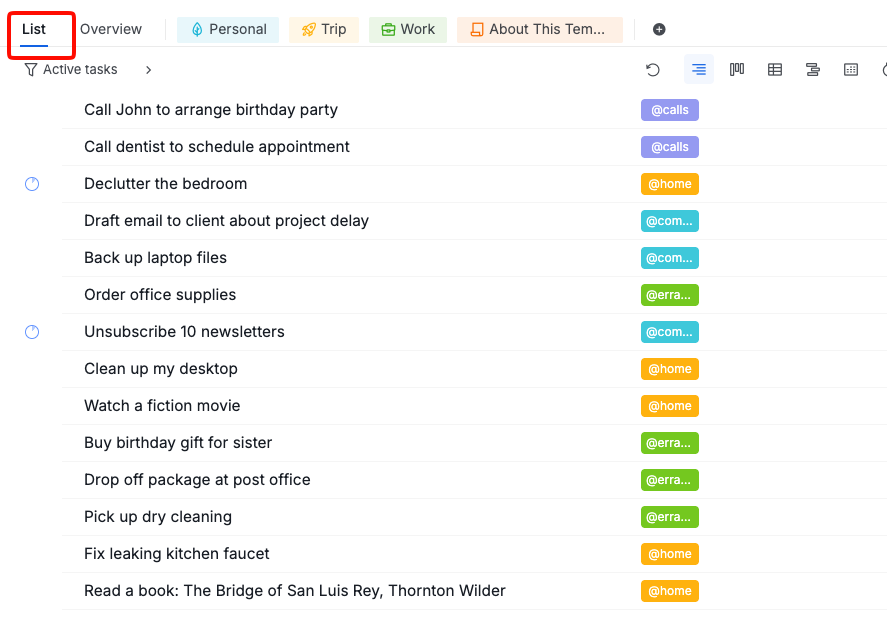
自分のタスクをインボックスとして使用します。自分のタスクのリストタブはパーソナルなスペースであり、どのプロジェクトにも紐付いていません。キャッチオールのインボックスとして機能します。
- タスクを追加する際は、フィルタリングや整理をしない
- エントリは短くシンプルに。後で処理する
-
目標は、すべてを頭の外に出して一か所に収めること

クラリファイと処理
インボックスの各アイテムについて、以下のステップを順番に実行します。
1. それは何か?
どう対処するかを決める前に、そのアイテムが実際に何であるかを理解します。
2. アクション可能か?
アクション可能でない場合は、以下のいずれかを選択します。
アクション可能であれば、ステップ3に進みます。
3. 具体的な次のアクションは何か?
実際に実行できる具体的・物理的なステップとして次のアクションを定義します。「確定申告を処理する」では具体性に欠けます。「税理士に電話して必要なドキュメントのリストを聞く」が正しい表現です。
先に進む前に、自分のタスクのタスクをこの具体的なアクションが伝わるように名前を変更します。
4. 2分以内にできるか?
できる場合は今すぐ実行し、Quireでタスクを完了してください。この規模のことにタスクを設定して追跡することは、単純に終わらせるより時間がかかります。
5. 自分でやるか、委任するか?
- 委任する:タスクを適切なプロジェクトに移動し、適切な担当者に割り当てて、フォローアップのリマインダーとして期限の日を設定します。これがWaiting Forリストです。
- 自分でやる(日程決まり):タスクに期限の日を設定します。
- 自分でやる(日程なし):これはNext Action(次のアクション)です。適切なプロジェクトに移動します。
6. これは単一のアクションか、プロジェクトか?
完了するために複数のアクションが必要な場合は、プロジェクトです。Quireで新しいプロジェクトを作成し、最初の次のアクションをその中のタスクとして追加します。

オーガナイズ
各アイテムを明確化した後、適切なリストに配置します。
プロジェクトリスト
GTDにおけるプロジェクトとは、完了するために複数のアクションが必要なアウトカムのことです。規模は問いません。「事業許可証を更新する」もGTDプロジェクトですし、「新しいデザイナーをオンボーディングする」もそうです。
GTDの各プロジェクトはQuireのプロジェクトとなります。週次レビューでは、サイドバーのプロジェクトをスキャンして、それぞれに前進させる次のアクションがあることを確認します。
Next Actions(次のアクション)
実行可能な状態にあるタスクを、コンテキスト別に整理します。各タスクにコンテキストタグを追加して、どこで、どのように実行できるかを示します。
一般的なコンテキスト:
- @work:職場でなければできないタスク
- @home:自宅でしかできないタスク
- @errands:外出が必要なタスク
- @calls:電話が必要なタスク
- @computer:場所を問わずコンピューターが必要なタスク
- @deep-focus:まとまった集中時間が必要なタスク
- @quick-wins:少し時間があるときに片付けられる小さなタスク
- @admin:ファイリング、返信、書類作業などのルーティン作業
プレフィルター付きのサブリストを使って各コンテキストのビューを構築するには、サブリストを使用します。@workでフィルタリングされたサブリストは、オフィスで取り組める内容だけを自動的に表示します。

Waiting For(待ち)
委任したタスクや、他の誰かの対応を待っているタスクです。タスクを適切なプロジェクトに移動し、関係する担当者に割り当てて、フォローアップのリマインダーとして期限の日を設定します。

カレンダー
会議、締め切り、時間的制約のあるイベントなど、日程が決まっているタスクです。タスクに期限の日を設定します。タイムライン表示に切り替えると予定を設定済みのタスクを日付順に確認でき、カレンダー表示では日・週・月単位でタスクを閲覧できます。


Someday/Maybe(いつかやること)
いつかやりたいけれど今はまだ取り組む準備ができていないことです。あとで表示を使ってタスクを非表示にし、見直す準備ができたときに再表示する日付を設定します。

あとで表示がGTD手法をどのようにサポートするかについては、ブログ記事もあわせてご覧ください。
参考情報(Reference)
後で必要になるかもしれないが、アクションが不要な情報です。自分のタスクにタスクを残したまま、詳細をタスクの説明に保存します。「Reference」のタグを追加しておくと、後で見つけやすくなります。

レビューとエンゲージ
レビュー
定期的なレビューによって、GTDシステムは常に最新の状態を保ちます。レビューなしでは、リストに古いアイテムが溜まり、システムへの信頼が失われていきます。
デイリーレビュー
1日の始まりまたは終わりに:
- 自分のタスクで未処理のインボックスアイテムを確認する。
- フィルターを使って今日のタスクと期限超過のアイテムを確認する。見落としたハードコミットメントがないかチェックする。
- Next Actionsのサブリストで現在のコンテキストをスキャンし、今日取り組む内容を選ぶ。
ウィークリーレビュー
週次レビューは、システムを崩壊させないために欠かせないステップです。週に1回30〜60分を確保します。
- 自分のタスク:インボックスをゼロになるまで処理する。
- 組織 → リストタブ → ボードビュー:各プロジェクトに「To Do」または「In Progress」のタスクが少なくとも1つあることを確認する。なければ、プロジェクトを開いて次のアクションを追加する。
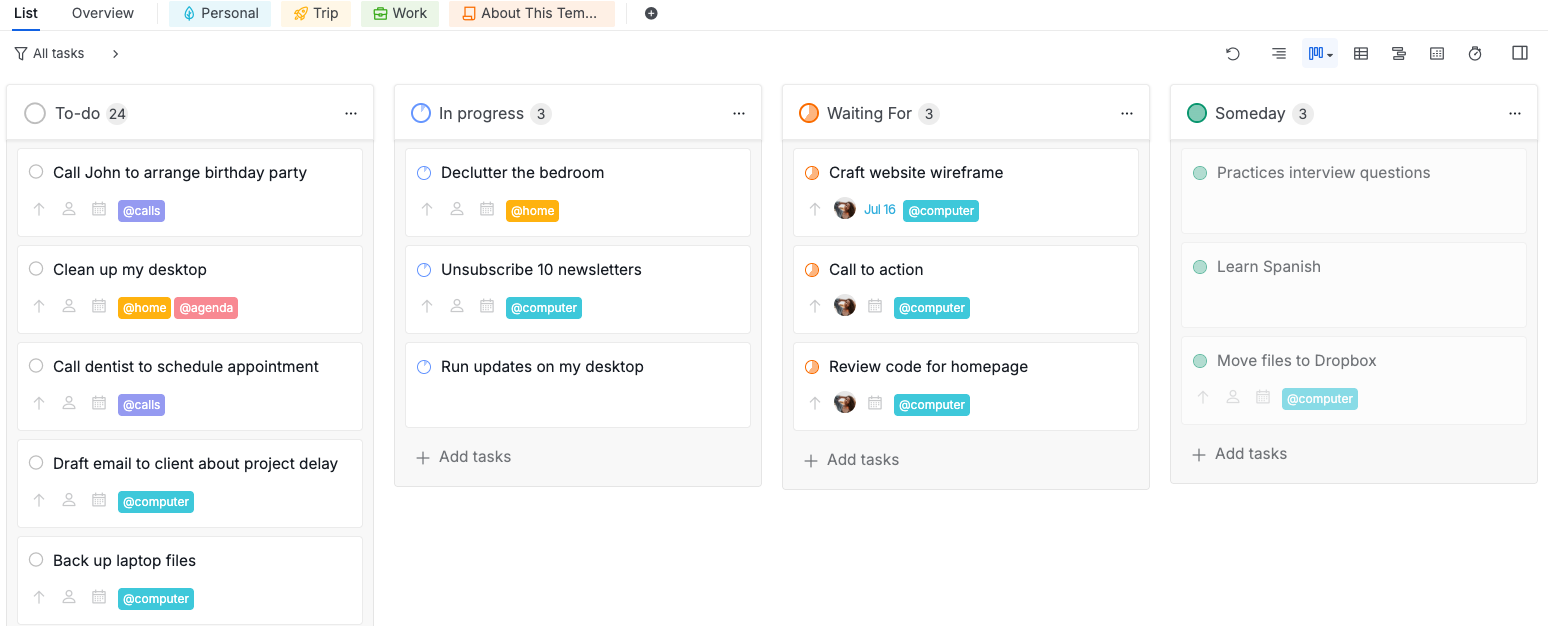
- 組織 → リストタブ → フィルター:日付フィルターを「今日まで」に設定して期限超過のアイテムを確認する。他の担当者に割り当てられたタスクはフォローするかクローズする(Waiting For)。自分に割り当てられたタスクは、もう不要であれば再スケジュールするか削除する。
- 組織 → リストタブ → フィルター:日付フィルターを「来週」に設定する。迫ってくるコミットメントに対してタスクが設定済みかを確認する。
- 自分のタスク → あとで表示:Someday/Maybeのアイテムを確認する。アクティブにする準備ができたものがないかを判断する。

エンゲージ
作業を開始する準備ができたら、GTDは以下の4つの基準を順番に使って何をするかを絞り込みます。
- コンテキスト:現在のコンテキスト(例:@workや@computer)のサブリストを開く。これにより、今いる場所で実際に可能なことだけにリストを絞り込めます。
- 時刻:フィルターを使って期限の日でソートする。今日が期限または期限超過のタスクを優先する。自分の持ち時間より多くかかりそうなものはスキップする。
- エネルギー:残りのタスクをスキャンする。集中した思考が必要なものもあれば、短時間でこなせる作業もある。現在の精神状態に合った作業を選ぶ。
- 優先度:最初の3つの基準に合うタスクの中から最も重要なものを選んで取りかかる。進捗に合わせてタスクの状態を更新する。

よくある質問
GTDとは何ですか?
GTD(Getting Things Done)は、デビッド・アレンが考案した生産性向上の方法論です。核心にある考えは、「脳はアイデアを生み出すためのものであり、記憶するためのものではない」ということです。すべてのことを信頼できるシステムにキャプチャし、各アイテムの対処法を決める明確なプロセスに従うことで、目の前の仕事に集中できるよう思考を解放できます。
QuireでGTDをどのように設定しますか?
自分のタスクをインボックスとして使い、すべてをキャプチャします。各アイテムを処理して、アクション可能かどうかを決めます。次に、適切なプロジェクトに移動し、期限の日を設定し、担当者を割り当て、コンテキストのタグ付けをしてオーガナイズします。毎日および毎週リストをレビューして、システムを最新の状態に保ちます。
GTDのためにQuireでタスクをキャプチャするにはどうすればよいですか?
自分のタスクをインボックスとして使用します。タスク、アイデア、やることが浮かんだらすぐに自分のタスクのリストタブに追加します。この段階では、フィルタリングや整理は行いません。クラリファイのステップで、タスクを処理して適切なプロジェクトに移動します。
GTDの「Someday/Maybe(いつかやること)」リストとは何ですか?Quireではどのように使えますか?
「Someday/Maybe」は、いつかやりたいけれど今はまだ取り組む準備ができていないことのためのリストです。あとで表示を使ってこれらのタスクを非表示にし、再表示する日付を設定します。アイデアを失うことなく、アクティブなリストをクリーンに保てます。
GTDの「Waiting For(待ち)」リストとは何ですか?Quireではどのように使えますか?
「Waiting For」は、委任したタスクや、他の誰かの対応を待っているタスクを管理するリストです。タスクを適切なプロジェクトに移動し、関係する担当者に割り当て、フォローアップのリマインダーとして期限の日を設定します。その日までに確認していない場合、タスクは期限超過として表示されます。
GTDのためにQuireでコンテキストを使うにはどうすればよいですか?
各コンテキスト(@home、@work、@errands、@calls、@computerなど)のタグを作成し、オーガナイズのステップでタスクに追加します。作業する準備ができたら、関連するコンテキストタグでフィルタリングすると、今の状況で実際に取り組めるタスクだけが表示されます。
Quireで週次レビューを行うにはどうすればよいですか?
自分のタスクから始め、インボックスをゼロになるまで処理します。次に組織に移動し、リストタブを開いてボードビューに切り替え、各プロジェクトにアクティブな次のアクションが少なくとも1つあることを確認します。日付フィルターを「今日まで」に設定して、フォローアップが必要な期限超過の「Waiting For」アイテムを確認します。日付フィルターを「来週」に設定して、迫ってくるコミットメントをレビューします。最後に自分のタスクに戻り、あとで表示のアイテムを確認して、「Someday/Maybe」のタスクの中にアクティブにする準備ができたものがないかを判断します。
Quireにすぐに使えるGTDテンプレートはありますか?
はい。GTDプロジェクトにアクセスして、ゼロから構造を構築することなくワークスペースに複製すれば、すぐに始められます。