
Quire でタスクを移動する Permalink
プロジェクトを整理し変化に対応するためには、タスクを効率よく管理することが不可欠です。Quire では、ドラッグ&ドロップまたはキーボードショートカットを使って、タスクの移動、複製、転送、統合、および階層の調整を素早く行い、ワークフローを常に整理された状態に保つことができます。
タスクのドラッグ&ドロップ
並び替えとインデント
- タスクをクリックしたまま保持します(複数タスクを選択することも可能)。
- 上下にドラッグしてタスクの順序を変更します。
- 左右にドラッグしてタスクの階層(親または子タスク)を調整します。
別のプロジェクトへ移動
- 1 つまたは複数のタスクを選択します。
- サイドバーの対象プロジェクトにドラッグします。
-
離すと新しいプロジェクトにタスクが転送されます。


フィルタービューで属性を更新
フィルタービューでタスクをドラッグすると、以下をすばやく更新できます:
- 担当者
- 日付
-
優先度


子タスクにする
グループ別、並び替え、またはボードビューでは、階層変更のためのドラッグ&ドロップは無効になっています。
詳細パネルから
- タスクの詳細パネルを開きます。
- その他のオプションアイコンをクリックします。
- 子タスクにするを選択します。
-
親タスクを選びます。


右クリックから
- タスクを右クリックします。
-
その他 → 子タスクにする… を選択します。
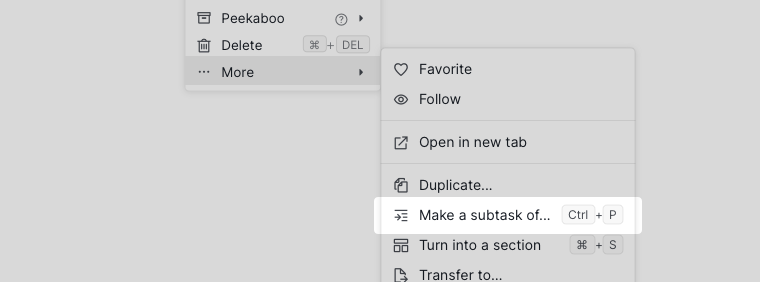

ヒント: Alt + P(Mac では Ctrl + P)を押すと、キーボードでタスクを子タスクにできます。
タスクの複製
類似したタスクがあるプロジェクトでは、タスクを複製して新しいタスクのテンプレートとして使用できます。
詳細パネルから
- タスクを開きます。
- 詳細パネルのその他のオプションアイコンをクリックします。
-
このタスクを複製を選択します。


右クリックから
- タスクを右クリックします。
-
複製を選択します。
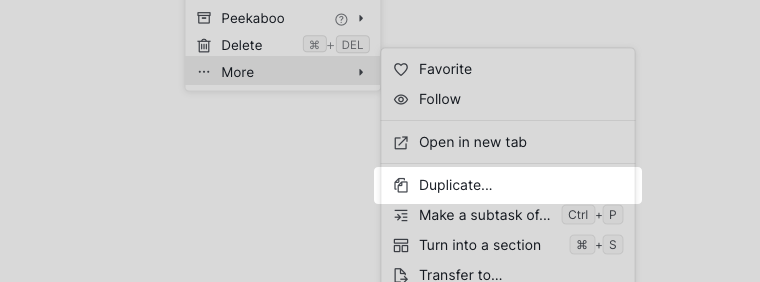

コピー&ペースト
- タスクを選択して Ctrl/⌘ + C を押します。
-
Ctrl/⌘ + V を押して貼り付けます。


注意: 元のタスクのコメントはコピーされません。
プロジェクト間でタスクを転送する
誤ったプロジェクトに属しているタスクがある場合、別のプロジェクトに転送(移動)することができます。
詳細パネルから
- タスクの詳細パネルを開きます。
- その他のオプションアイコンをクリックします。
- このタスクを転送を選択します。
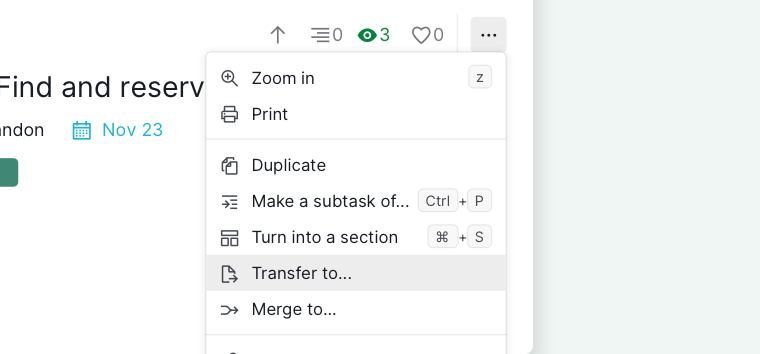
- 転送先プロジェクトを選択します。
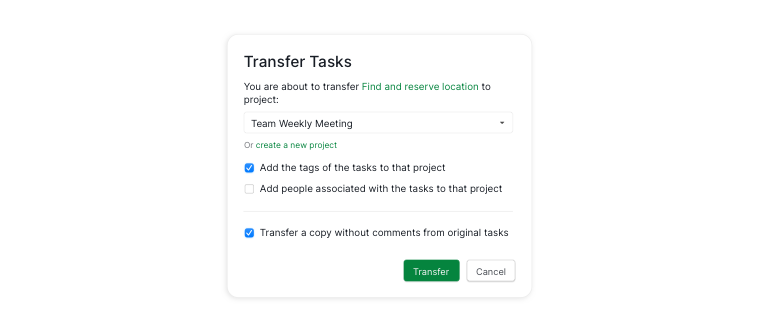


右クリックから
- タスクを右クリックします。
-
転送先を選択します。
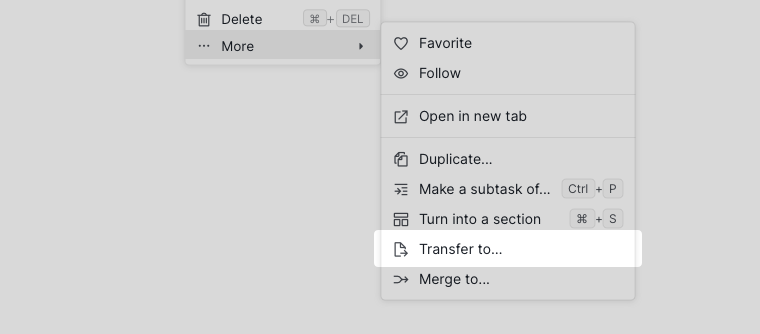

ヒント: 別のプロジェクトへすばやくタスクを転送するには:
- Alt を押しながらサイドバーのプロジェクトにタスクをドラッグします。
- > を押して矢印キーでプロジェクトを選択します。
タスクの統合
同じタスクが重複している場合、一方を他方に統合することができます。
詳細パネルから
- タスクの詳細パネルを開きます。
- その他のオプションアイコンをクリックします。
- このタスクを統合を選択します。
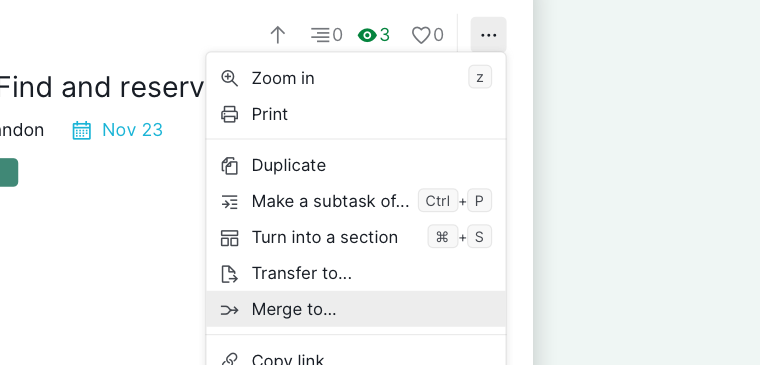
- タスク名または ID を入力します。
- 統合をクリックします。



- 重複タスクは自動的にクローズされます。
- お気に入りとフォロワーは引き継がれます。
注意: 担当者と添付ファイルは引き継がれません。
タスク移動のキーボードショートカット
タスクをすばやく移動するためのキーボードショートカットを紹介します。
タスクの並び替え
| 操作 | MacOS | Windows |
|---|---|---|
| タスクを上へ移動 | ⌥ + ↑ | Ctrl + ↑ |
| タスクを下へ移動 | ⌥ + ↓ | Ctrl + ↓ |
| タスクのレベルを上げる | ⌥ + ← | Ctrl + ← |
| タスクのレベルを下げる | ⌥ + → | Ctrl + → |
| タスクを現在のレベルの先頭へ移動 | ⌥ + Pg Up | Alt + Pg Up |
| タスクを現在のレベルの末尾へ移動 | ⌥ + Pg Dn | Alt + Pg Dn |
| 選択したタスクをコピー | ⌘ + C | Ctrl + C |
| 選択したタスクを貼り付け | ⌘ + V | Ctrl + V |
編集モード中のタスクのインデント
| 操作 | MacOS | Windows |
|---|---|---|
| インデント | Tab | Tab |
| インデント解除 | Shift + Tab | Shift + Tab |
ヒント: Ctrl + F1 または Fn + F1(Mac)を押すと全ショートカット一覧が表示されます。タスクを移動する代わりに削除したい場合は、タスクの削除と元に戻すをご覧ください。
よくある質問
ドラッグ&ドロップで Quire のタスクを移動するには?
タスクをクリックしたまま上下にドラッグすると並び替え、左右にドラッグすると階層を変更できます。別のプロジェクトにタスクを移動するには、サイドバーの対象プロジェクトにドラッグします。
Quire でタスクを子タスクにするには?
詳細パネル → その他のオプション → 子タスクにする、または右クリック → その他 → 子タスクにする。キーボードショートカット:Alt+P(Mac:Ctrl+P)。
Quire でタスクを複製するには?
右クリックして複製を選択するか、詳細パネル → その他のオプション → このタスクを複製。元のタスクのコメントはコピーされません。
Quire でタスクを別のプロジェクトに転送するには?
右クリック → 転送先、または詳細パネル → その他のオプション → このタスクを転送。すばやい方法:Alt を押しながらタスクをサイドバーのプロジェクトにドラッグします。
Quire で重複したタスクを統合するには?
詳細パネル → その他のオプション → このタスクを統合、タスク名または ID を入力して統合をクリックします。お気に入りとフォロワーは引き継がれます。担当者と添付ファイルは引き継がれません。
Quire でドラッグしてタスクのプロパティを再割り当てできますか?
はい。フィルタービューでタスクをドラッグすると、詳細パネルを開かずに担当者、期限の日、または優先度を素早く更新できます。
Quire でタスクを移動するために使えるキーボードショートカットは?
Mac:⌥+↑/↓ で並び替え、⌥+←/→ でインデント変更。Windows:Ctrl+↑/↓ で並び替え、Ctrl+←/→ でインデント。タスク名の編集中は Tab/Shift+Tab を使用します。