
QuireのTime Tracker Permalink
各QuireプロジェクトでTime Trackerに切り替えると、タイムトラッキングデータの詳細なレポートとインサイトを確認できます。Quireは時刻レポートとタイムシートという2種類のタイムトラッキング概況を提供しています。
Time Trackerはメインリスト表示またはサブリスト表示からアクセスできます。
Time Trackerのビューについて
- 時刻レポートは時刻エントリーをタスクと日付でグループ化し、作業を時系列で振り返るのに適しています。
- タイムシートは時刻エントリーをチームメンバーごとに整理し、作業量の管理やお支払いの確認に便利です。
時刻レポート
時刻レポートはProfessional・Premium・Enterpriseプランのみでご利用いただけます。詳細は料金ページをご確認ください。
時刻レポートは、すべてのタスクにわたる記録済み時刻エントリーを時系列順に表示します。特定の期間における作業内容を振り返るのに役立ちます。
時刻レポートを開く
- メインパネルの右上にあるTime Trackerアイコンをクリックします。
-
左サイドバーから時刻レポートを選択します。
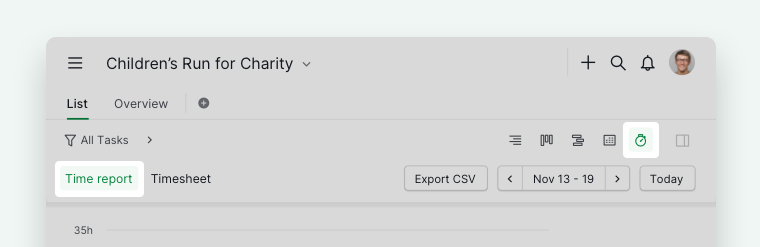

ヒント:
- デフォルトのチャート範囲は1週間です
- ドラッグで特定の日付範囲にズームインできます
- ズームリセットをクリックするとデフォルトに戻ります
- チャートコントロールから請求可能・請求不可データの表示を切り替えられます
週の切り替え
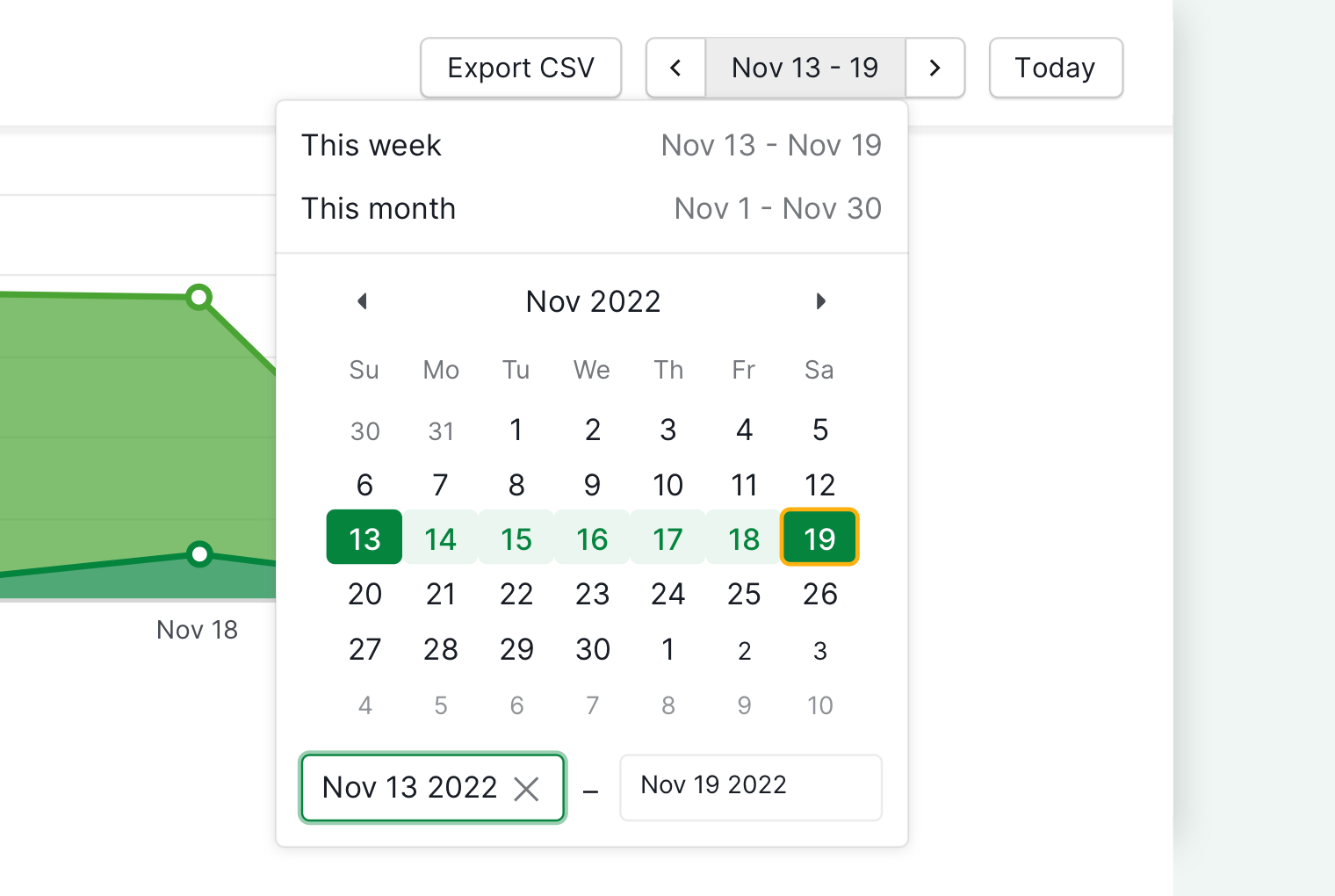
- 時刻エントリーは週単位で表示されます
-
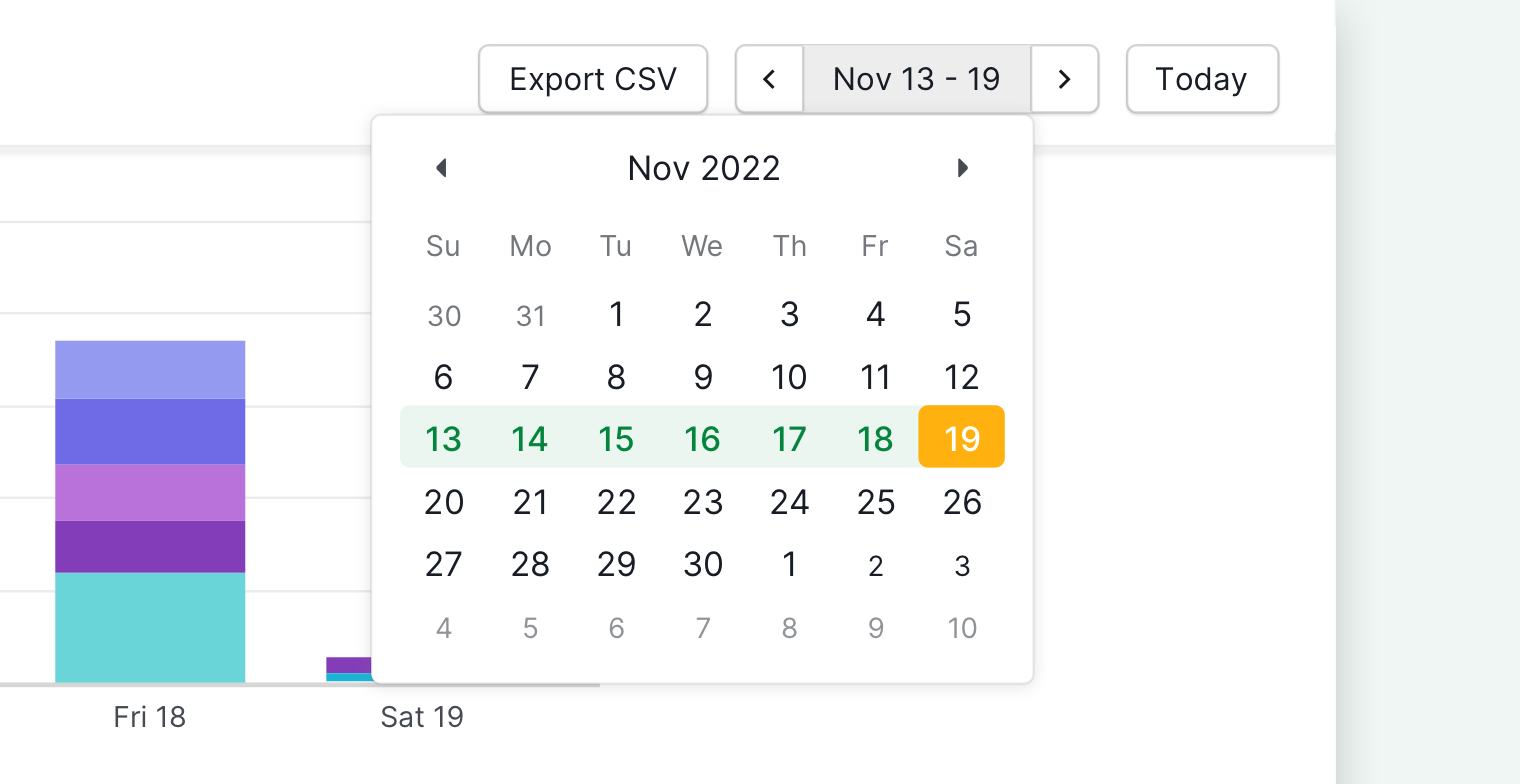
左右の矢印またはカレンダーピッカーを使って週を移動できます

フィルタリングとグループ化
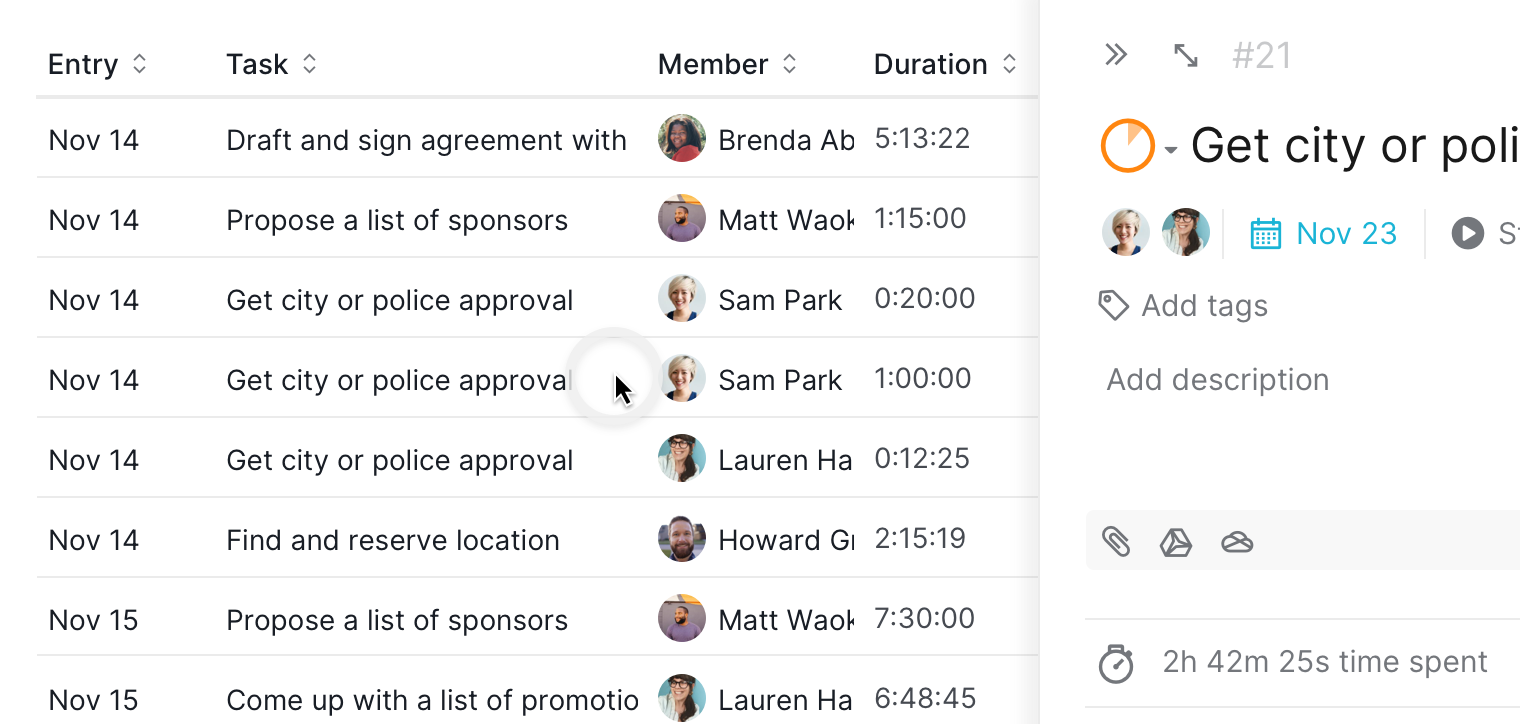
フィルターバーで表示を絞り込むことができます。たとえばタスクでグループ化すると、特定のタスクに関連するすべての時刻エントリーを時系列で確認できます。

注意: 時刻エントリーが複数日にまたがる場合、終了時刻の列に+日数が表示されます。

ヒント: タスクでグループ化すると、タスク詳細パネルを開かなくても、Quireが各タスクの合計作業時間と予定所要時間(設定されている場合)を比較して表示します。

タスクの詳細
- タスク行をダブルクリックするとタスク詳細パネルが開きます
-
コメントやタスク情報の確認・追加が直接行えます

時刻エントリーの管理
時刻レポート内で直接、時刻エントリーを管理できます。

タイムシート
タイムシートはPremium・Enterpriseプランのみでご利用いただけます。詳細は料金ページをご確認ください。
タイムシートは時刻エントリーをチームメンバーごとに自動でグループ化し、以下の用途に最適です:
- 個人の作業量の把握
- 総作業時間の確認
- 請求可能時間の集計
タイムシートを開く
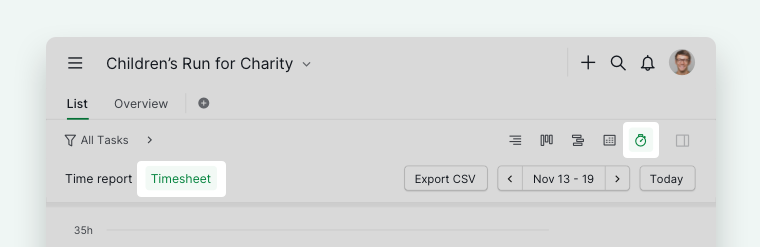
- 右上にあるTime Trackerアイコンをクリックします。
-
左サイドバーからタイムシートを選択します。

週の切り替え
- タイムシートのデータは週単位で表示されます
-
左右の矢印またはカレンダーピッカーを使って週を移動できます

データのフィルタリング
タイムシートのデータは複数の条件でフィルタリングできます。たとえば請求可能でフィルタリングすると、請求が必要な時刻エントリーのみが表示されます。

タスクの詳細
- タスクエントリーをダブルクリックすると詳細パネルが開きます
-
コメントの確認・追加が直接行えます
時刻エントリーの管理
タイムシートビューで直接、時刻エントリーの追加・編集・削除が行えます。

タイムトラッキングデータのエクスポート
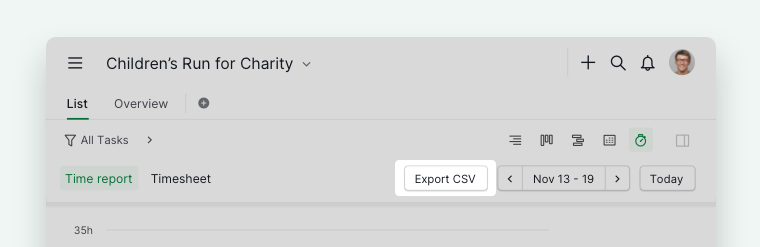
- エクスポートCSVボタンをクリックします。
-
時刻レポートまたはタイムシートをCSVファイルとしてダウンロードします。

よくある質問
Quireにおける時刻レポートとタイムシートの違いは何ですか?
時刻レポートは時刻エントリーをタスクと日付でグループ化し、作業を時系列で振り返るのに適しています。タイムシートはエントリーをチームメンバーごとに整理し、作業量の管理や請求可能時間の確認に便利です。時刻レポートはProfessional・Premium・Enterpriseプランで、タイムシートはPremium・Enterpriseプランで利用できます。
Quireで時刻レポートを開くにはどうすればよいですか?
メインパネルの右上にあるTime Trackerアイコンをクリックし、左サイドバーから時刻レポートを選択してください。
Quireでタイムシートを開くにはどうすればよいですか?
右上にあるTime Trackerアイコンをクリックし、左サイドバーからタイムシートを選択してください。
Quireの時刻レポートまたはタイムシートで週を切り替えるにはどうすればよいですか?
ビュー上部の左右の矢印またはカレンダーピッカーを使って週を移動できます。
Quireの時刻レポートまたはタイムシートでデータをフィルタリングするにはどうすればよいですか?
フィルターバーで絞り込みができます。時刻レポートでタスクごとにグループ化すると、該当タスクのすべてのエントリーと予定所要時間との比較が表示されます。タイムシートで請求可能フィルターを適用すると、請求が必要なエントリーのみが表示されます。
時刻レポートまたはタイムシートで時刻エントリーを追加・編集・削除できますか?
はい。時刻レポートとタイムシートの両ビューで、直接時刻エントリーを管理できます。
Quireからタイムトラッキングデータをエクスポートするにはどうすればよいですか?
時刻レポートまたはタイムシートビューのエクスポートCSVボタンをクリックすると、CSVファイルとしてデータをダウンロードできます。