
Zeiterfassung Permalink
Für jedes Quire-Projekt können Sie zur Zeiterfassung wechseln, um detaillierte Berichte und Einblicke aus Ihren Zeiterfassungsdaten einzusehen. Quire bietet zwei Arten von Zeiterfassungs-Übersichten: Zeitbericht und Stundenzettel.
Sie können die Zeiterfassung über die Hauptlistenansicht oder die Unterlistenansicht aufrufen.
Zeiterfassungs-Ansichten verstehen
- Der Zeitbericht konzentriert sich auf Zeiteinträge, die nach Aufgaben und Datum gruppiert sind — ideal zum chronologischen Überprüfen der Arbeit.
- Der Stundenzettel organisiert Zeiteinträge nach Teammitgliedern und eignet sich daher gut für die Verfolgung von Arbeitslasten und die Abrechnung.
Zeitbericht
Der Zeitbericht ist ausschließlich in den Plänen Professional, Premium und Enterprise verfügbar. Weitere Informationen finden Sie auf unserer Preisseite.
Der Zeitbericht zeigt alle aufgezeichneten Zeiteinträge über alle Aufgaben hinweg in chronologischer Reihenfolge an. Er ist nützlich, um nachzuvollziehen, wie die Zeit in einem bestimmten Zeitraum genutzt wurde.
Zeitbericht öffnen
- Klicken Sie auf das Zeiterfassungs-Symbol in der oberen rechten Ecke des Hauptbereichs.
-
Wählen Sie Zeitbericht aus der linken Seitenleiste.
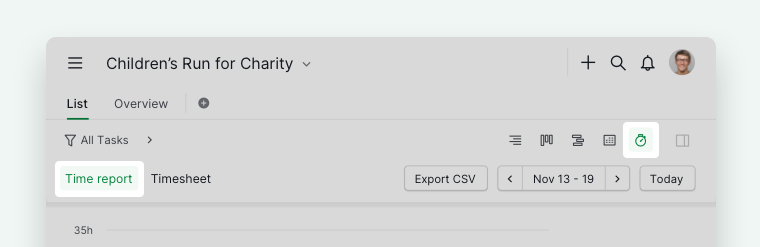

Tipp:
- Der standardmäßige Diagrammbereich umfasst eine Woche
- Ziehen Sie, um in einen bestimmten Datumsbereich hineinzuzoomen
- Klicken Sie auf Zoom zurücksetzen, um zur Standardansicht zurückzukehren
- Schalten Sie Abrechenbar und Nicht abrechenbar Daten über die Diagrammsteuerung um
Zwischen Wochen navigieren
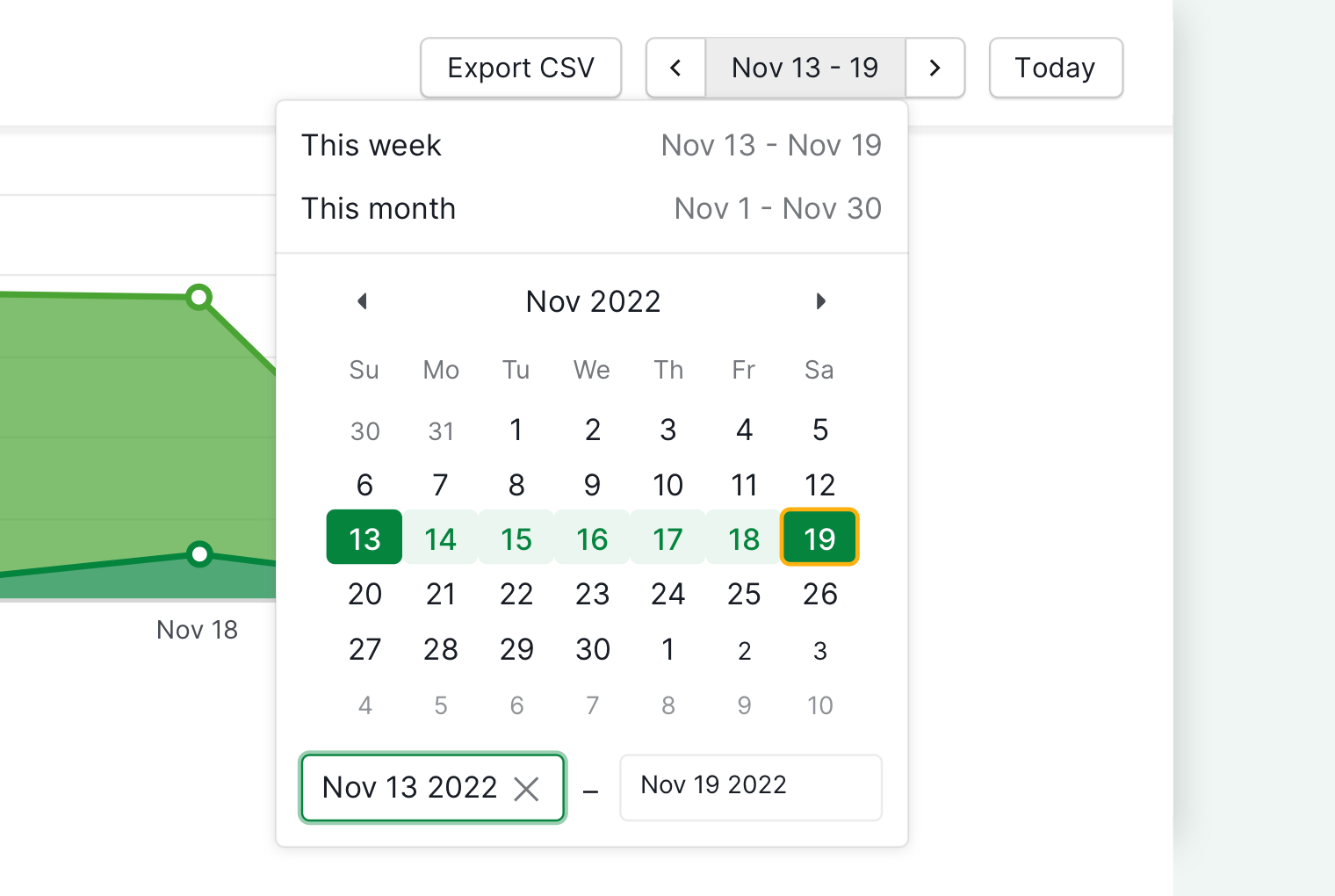
- Zeiteinträge werden wochenweise angezeigt
-
Verwenden Sie die Pfeile links / rechts oder die Kalender-Auswahl, um zwischen Wochen zu wechseln

Filtern und Gruppieren
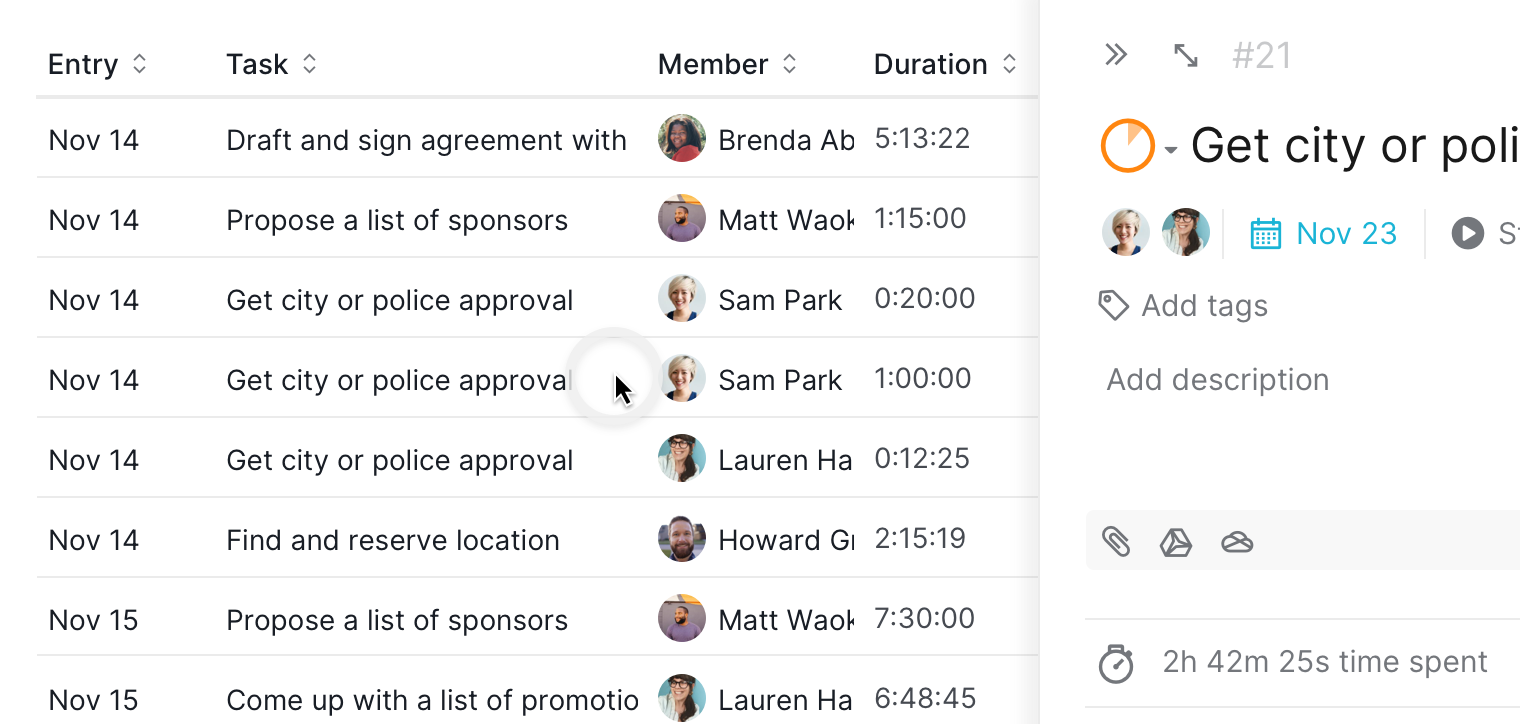
Mit der Filterleiste können Sie die Ergebnisse eingrenzen. Durch die Gruppierung nach Aufgabe können Sie beispielsweise alle Zeiteinträge zu einer bestimmten Aufgabe in chronologischer Reihenfolge anzeigen.

Hinweis: Wenn sich ein Zeiteintrag über mehrere Tage erstreckt, zeigt die Spalte für die Endzeit + Anzahl der Tage an.

Tipp: Bei Gruppierung nach Aufgabe zeigt Quire die insgesamt aufgewendete Zeit im Vergleich zur Geschätzten Zeit an — sofern eine solche festgelegt wurde — ohne das Aufgaben-Detailbedienfeld öffnen zu müssen.

Aufgabendetails
- Doppelklicken Sie auf eine Aufgabenzeile, um das Detailbedienfeld zu öffnen
-
Sie können Kommentare und Aufgabeninformationen direkt einsehen oder hinzufügen

Zeiteinträge verwalten
Ja. Sie können Zeiteinträge direkt im Zeitbericht verwalten.

Stundenzettel
Der Stundenzettel ist ausschließlich in den Plänen Premium und Enterprise verfügbar. Weitere Informationen finden Sie auf unserer Preisseite.
Der Stundenzettel gruppiert Zeiteinträge automatisch nach Teammitglied und ist daher ideal für:
- Verfolgung individueller Arbeitslasten
- Überprüfung der gesamten Arbeitsstunden
- Berechnung abrechenbarer Stunden
Stundenzettel öffnen
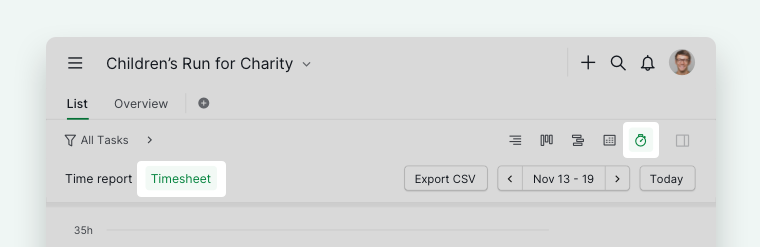
- Klicken Sie auf das Zeiterfassungs-Symbol in der oberen rechten Ecke.
-
Wählen Sie Stundenzettel aus der linken Seitenleiste.

Zwischen Wochen navigieren
- Die Stundenzettel-Daten werden wochenweise angezeigt
-
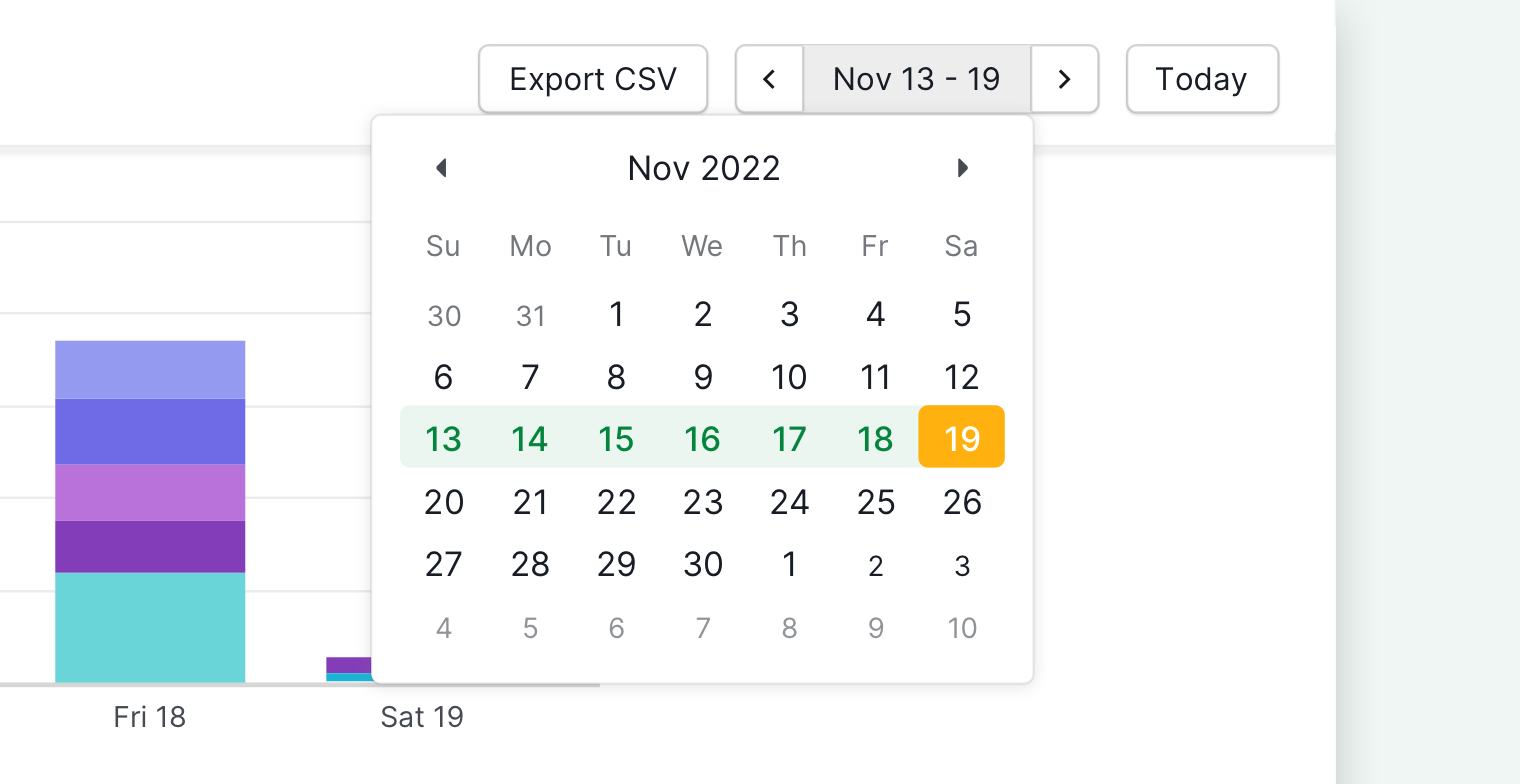
Verwenden Sie die Pfeile links / rechts oder die Kalender-Auswahl, um zwischen Wochen zu wechseln

Daten filtern
Sie können Stundenzettel-Daten nach mehreren Optionen filtern. Durch Filtern nach Abrechenbar werden beispielsweise nur Zeiteinträge angezeigt, die abgerechnet werden müssen.

Aufgabendetails
- Doppelklicken Sie auf einen Aufgabeneintrag, um das Detailbedienfeld zu öffnen
-
Sie können Kommentare direkt einsehen oder hinzufügen
Zeiteinträge verwalten
Ja. Sie können Zeiteinträge direkt in der Stundenzettel-Ansicht hinzufügen, bearbeiten oder löschen.

Zeiterfassungsdaten exportieren
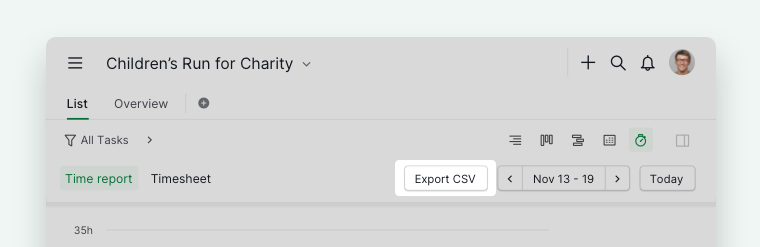
- Klicken Sie auf die Schaltfläche CSV exportieren.
-
Laden Sie den Zeitbericht oder den Stundenzettel als CSV-Datei herunter.

Häufig gestellte Fragen
Was ist der Unterschied zwischen dem Zeitbericht und dem Stundenzettel in Quire?
Der Zeitbericht gruppiert Zeiteinträge nach Aufgaben und Datum — ideal zum chronologischen Überprüfen der geleisteten Arbeit. Der Stundenzettel gruppiert Einträge nach Teammitglied und eignet sich daher gut für die Verfolgung von Arbeitslasten und abrechenbaren Stunden. Der Zeitbericht erfordert Professional, Premium oder Enterprise. Der Stundenzettel erfordert Premium oder Enterprise.
Wie öffne ich den Zeitbericht in Quire?
Klicken Sie auf das Zeiterfassungs-Symbol in der oberen rechten Ecke des Hauptbereichs und wählen Sie dann Zeitbericht aus der linken Seitenleiste.
Wie öffne ich den Stundenzettel in Quire?
Klicken Sie auf das Zeiterfassungs-Symbol in der oberen rechten Ecke und wählen Sie dann Stundenzettel aus der linken Seitenleiste.
Wie navigiere ich in Quires Zeitbericht oder Stundenzettel zwischen Wochen?
Verwenden Sie die Pfeile links/rechts oder die Kalender-Auswahl oben in der Ansicht, um zwischen Wochen zu wechseln.
Wie filtere ich Daten in Quires Zeitbericht oder Stundenzettel?
Verwenden Sie die Filterleiste, um die Ergebnisse einzugrenzen. Im Zeitbericht zeigt die Gruppierung nach Aufgabe alle Einträge für diese Aufgabe mit einem Vergleich zur Geschätzten Zeit an. Im Stundenzettel zeigt das Filtern nach Abrechenbar nur Einträge an, die abgerechnet werden müssen.
Kann ich Zeiteinträge im Zeitbericht oder Stundenzettel hinzufügen, bearbeiten oder löschen?
Ja. Sie können Zeiteinträge direkt in beiden Ansichten — Zeitbericht und Stundenzettel — verwalten.
Wie exportiere ich Zeiterfassungsdaten aus Quire?
Klicken Sie auf die Schaltfläche CSV exportieren in der Zeitbericht- oder Stundenzettel-Ansicht, um die Daten als CSV-Datei herunterzuladen.