Die Dashboard-Ansicht verwandelt Ihre Aufgabendaten mithilfe von Widgets in eine visuelle Übersicht und erleichtert es Ihnen, den Fortschritt zu verfolgen, ohne einzelne Aufgaben zu öffnen.
Die Dashboard-Ansicht ist nur in den Tarifen Professional, Premium, Enterprise verfügbar. Weitere Informationen finden Sie auf unserer Preisseite.
Erfahren Sie mehr über die in der Quire-Dashboard-Ansicht verfügbaren Widget-Typen.
Dashboard erstellen
Sie können Dashboard-Tabs an verschiedenen Orten erstellen, darunter in Projekten, Organisationen, Ordnern, Smarten Ordnern, unter Meine Aufgaben und sogar auf der Profilseite eines Mitglieds.
Navigieren Sie zum gewünschten Ort (zum Beispiel einem Projekt).
Klicken Sie oben auf das Symbol +.
Wählen Sie Dashboard hinzufügen.
Geben Sie einen Namen für den Dashboard-Tab ein.
Wählen Sie eine Berechtigung, um festzulegen, wer auf diesen Dashboard-Tab zugreifen kann.
Widgets hinzufügen
Im Tarif Professional können Sie pro Dashboard bis zu 7 Widgets hinzufügen, im Tarif Premium bis zu 21 Widgets. Der Tarif Enterprise unterstützt eine unbegrenzte Anzahl an Widgets. Weitere Informationen finden Sie auf unserer Preisseite.
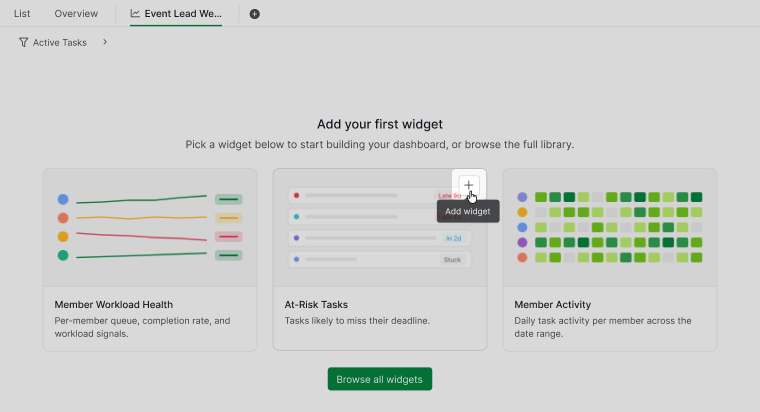
Wenn Sie ein neues Dashboard erstellen, schlägt Quire eine Reihe von Widgets zum Einstieg vor.
Bewegen Sie den Mauszeiger über einen vorgeschlagenen Widget-Block.
Klicken Sie auf das Symbol + in der oberen rechten Ecke, um es Ihrem Dashboard hinzuzufügen.
Um aus weiteren Widgets zu wählen:
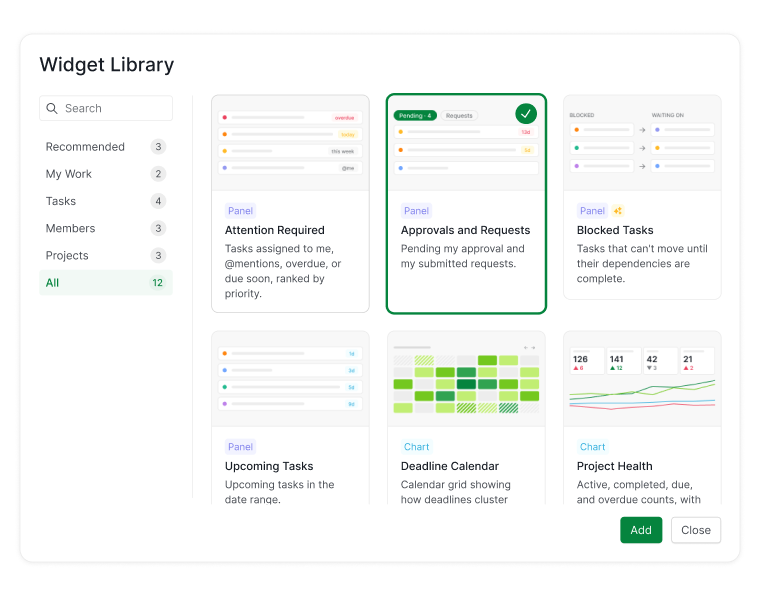
Klicken Sie auf Alle Widgets entdecken.
<img src="/guide/assets/images/dashboard/browse_all_widgets_button.png" alt="Schaltfläche „Alle Widgets entdecken" in Quire" width="760" height="508" loading="lazy">
Wählen Sie ein Widget aus der Widget-Bibliothek. Erfahren Sie mehr über die verfügbaren Widget-Typen.
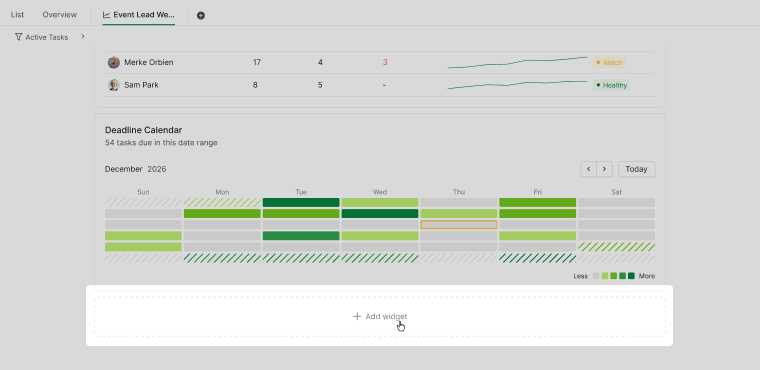
Um nach der Einrichtung Ihres Dashboards weitere Widgets hinzuzufügen:
Klicken Sie auf das Symbol + am unteren Rand des Dashboards.
Wählen Sie ein Widget aus der Widget-Bibliothek.
Ziehen Sie ein Widget an eine neue Position, um das Layout Ihres Dashboards neu anzuordnen.
Ein Widget bearbeiten
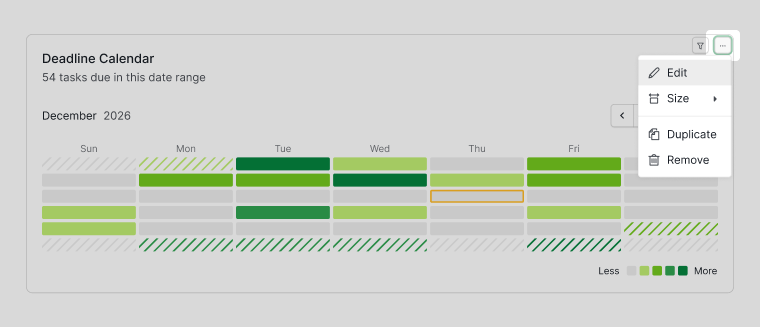
Bewegen Sie den Mauszeiger über das Widget, um das Optionen-Symbol einzublenden.
Klicken Sie auf das Optionen-Symbol.
Wählen Sie Bearbeiten.
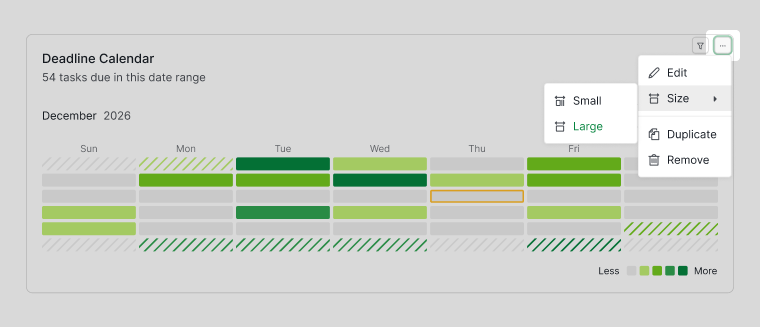
Größe eines Widgets ändern
Bewegen Sie den Mauszeiger über das Widget, um das Optionen-Symbol einzublenden.
Klicken Sie auf das Optionen-Symbol.
Wählen Sie Größe.
Wählen Sie Klein oder Groß.
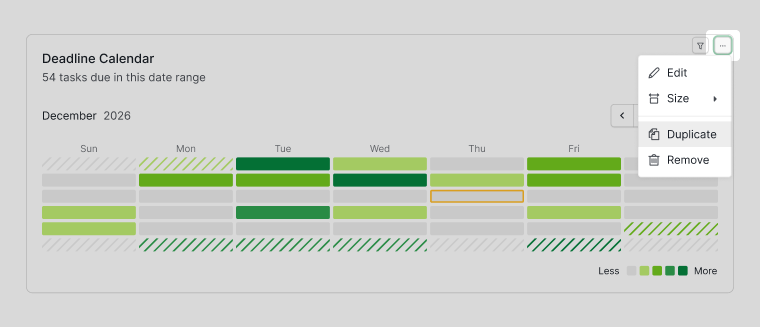
Ein Widget duplizieren
Bewegen Sie den Mauszeiger über das Widget, um das Optionen-Symbol einzublenden.
Klicken Sie auf das Optionen-Symbol.
Wählen Sie Duplizieren.
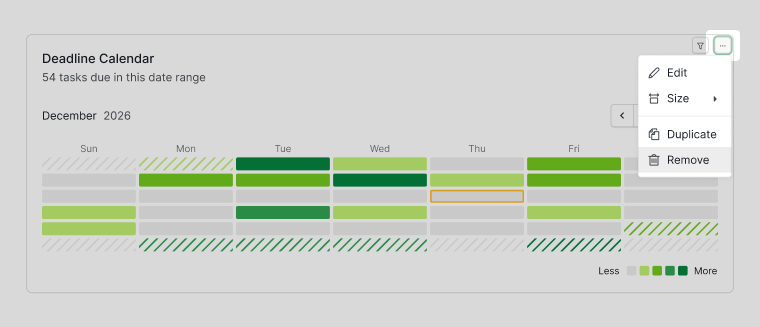
Ein Widget entfernen
Bewegen Sie den Mauszeiger über das Widget, um das Optionen-Symbol einzublenden.
Klicken Sie auf das Optionen-Symbol.
Wählen Sie Löschen.
Dashboard-Daten filtern
Alle Widgets filtern
Eine Filterleiste oben im Dashboard ermöglicht es Ihnen, Daten für alle Widgets gleichzeitig zu filtern – genauso wie Filter in der Listen- oder Tabellenansicht funktionieren.
Klicken Sie oben im Dashboard auf das Filter-Symbol.
Wählen Sie Filteroptionen wie Priorität, Tags, Datum, Status, Zuständige Person usw.
Klicken Sie im Filter-Dropdown auf das Symbol +, um mehrere Filterbedingungen hinzuzufügen.
Ein einzelnes Widget filtern
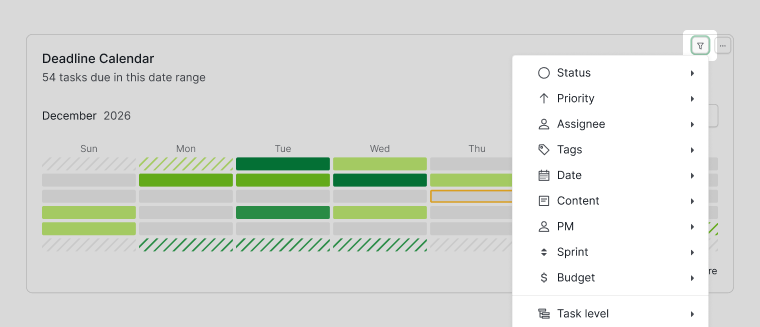
Jedes Widget kann auch unabhängig vom dashboardweiten Filter für sich gefiltert werden – genauso, wie Sie ein einzelnes Diagramm filtern.
Bewegen Sie den Mauszeiger über das Widget.
Klicken Sie auf das Filter-Symbol.
Wenden Sie die gewünschten Filterbedingungen an.
Nach dem Anwenden von Filtern:
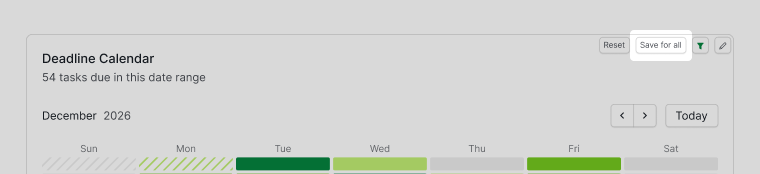
Klicken Sie auf Für alle speichern, um die gefilterte Ansicht als Standardansicht des Widgets beizubehalten.
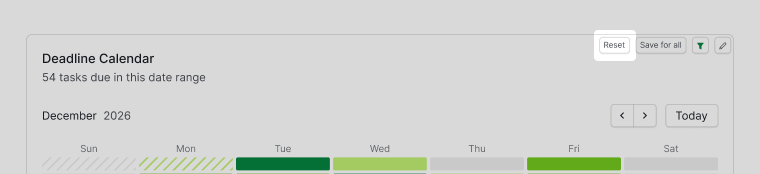
Klicken Sie auf Zurücksetzen, um die Filter zu entfernen und zur ursprünglich gespeicherten Ansicht zurückzukehren.
Dashboard-Details bearbeiten
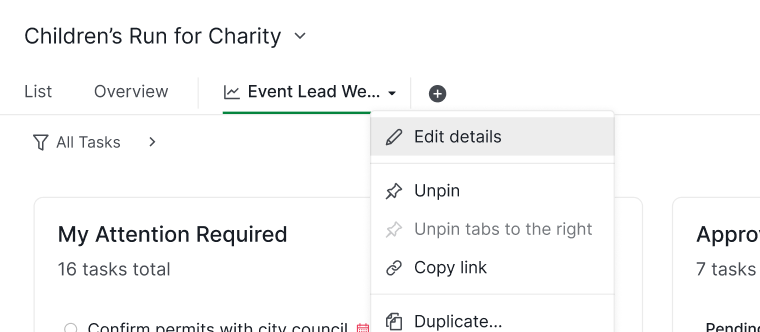
Klicken Sie mit der rechten Maustaste auf den Dashboard-Tab.
Wählen Sie Details bearbeiten.
Bearbeiten Sie den Namen, die Beschreibung, Freigabe für oder die URL des Dashboards.
Um in einer Aufgabe oder einem Kommentar auf ein Dashboard zu verweisen:
Innerhalb desselben Projekts: #|dashboard_id
Aus einem anderen Projekt: #{project_id|dashboard_id}
Dashboards organisieren
Dashboard duplizieren
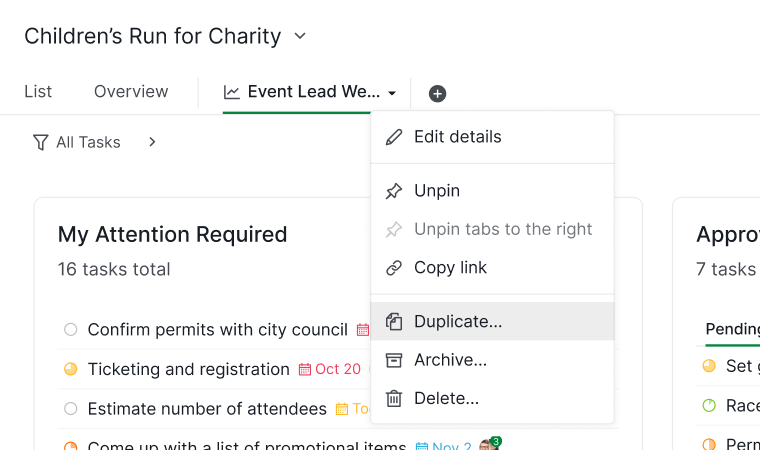
Klicken Sie mit der rechten Maustaste auf den Dashboard-Tab und wählen Sie Duplizieren.
Geben Sie einen neuen Namen für das duplizierte Dashboard ein.
Klicken Sie zur Bestätigung auf Speichern.
Dashboard archivieren
Klicken Sie mit der rechten Maustaste auf den Dashboard-Tab und wählen Sie Archivieren.
Hinweis: Archivierte Dashboards wandern zur besseren Auffindbarkeit in die Kategorie Archiviert, die über das Optionen-Symbol in der oberen Leiste zugänglich ist.
Dashboard löschen
Klicken Sie mit der rechten Maustaste auf den Dashboard-Tab und wählen Sie Löschen.
Hinweis: Gelöschte Dashboards können über das Optionen-Menü für einen begrenzten Zeitraum wiederhergestellt werden. Bitte prüfen Sie sorgfältig, bevor Sie mit dem Löschen fortfahren.
Erfahren Sie mehr über die Dashboard-Ansicht von Quire in unserem Blog.
Häufig gestellte Fragen
Was ist ein Projekt-Dashboard und warum nutzen Teams eines?
Ein aus Widgets aufgebauter visueller Übersichtsbildschirm, der Kennzahlen wie Erledigungsgrad, Arbeitsauslastung und Fortschrittstrends auf einen Blick zeigt, ohne einzelne Aufgaben oder Berichte öffnen zu müssen.
Was ist die Dashboard-Ansicht in Quire?
Ein Projekt-Tab, der Ihre Aufgabendaten mithilfe von Widgets in eine visuelle Übersicht verwandelt, sodass Sie den Fortschritt verfolgen können, ohne einzelne Aufgaben zu öffnen.
Welchen Tarif benötige ich, um die Dashboard-Ansicht in Quire zu nutzen?
Die Dashboard-Ansicht erfordert den Tarif Professional, Premium oder Enterprise.
Wie erstelle ich ein Dashboard in Quire?
Klicken Sie oben in Ihrem Projekt, Ihrer Organisation, Ihrem Ordner, Smarten Ordner, unter Meine Aufgaben oder auf der Mitgliedsprofilseite auf das Symbol +, wählen Sie dann Dashboard hinzufügen, benennen Sie den Tab und legen Sie eine Berechtigung fest.
Wie füge ich einem Quire-Dashboard ein Widget hinzu?
Bewegen Sie den Mauszeiger über ein vorgeschlagenes Widget und klicken Sie auf dessen Symbol +, oder klicken Sie auf Alle Widgets entdecken, um aus der Widget-Bibliothek zu wählen.
Wie ändere ich die Größe eines Widgets in einem Quire-Dashboard?
Bewegen Sie den Mauszeiger über das Widget, klicken Sie auf das Optionen-Symbol, wählen Sie Größe und dann Klein oder Groß.
Wie dupliziere ich ein Widget in einem Quire-Dashboard?
Bewegen Sie den Mauszeiger über das Widget, klicken Sie auf das Optionen-Symbol und wählen Sie dann Duplizieren.
Wohin gelangen archivierte Quire-Dashboards?
Archivierte Dashboards wandern in die Kategorie Archiviert, die über das Optionen-Symbol in der oberen Leiste zugänglich ist.
Kann ich ein gelöschtes Quire-Dashboard wiederherstellen?
Ja, für einen begrenzten Zeitraum über das Optionen-Menü.