
Dashboard Permalink
Dashboard görünümü, görev verilerinizi widget’lar aracılığıyla görsel bir genel bakışa dönüştürür; böylece tek tek görevleri açmadan ilerlemeyi takip etmek çok daha kolay olur.
Dashboard görünümü yalnızca Professional, Premium, Enterprise planlarında kullanılabilir. Daha fazla bilgiye fiyatlandırma sayfamızdan ulaşabilirsiniz.
Quire Dashboard görünümünde mevcut widget türleri hakkında daha fazla bilgi edinin.

Dashboard Oluşturma
projeler, organizasyonlar, Klasörler, Akıllı Klasörler, Görevlerim ve hatta üye profil sayfaları dahil olmak üzere çeşitli konumlarda Dashboard sekmeleri oluşturabilirsiniz.
- İstediğiniz konuma gidin (örneğin bir proje).
- Üst kısımdaki + simgesine tıklayın.
- Dashboard ekle‘yi seçin.
- Dashboard sekmesi için bir ad girin.
- Bu dashboard sekmesine kimin erişebileceğini belirlemek için bir izin seçin.

Widget Ekleme
Professional planda dashboard başına en fazla 7 widget, Premium planda ise 21 widget ekleyebilirsiniz. Enterprise planında widget sayısı sınırsızdır. Daha fazla bilgiye fiyatlandırma sayfamızdan ulaşabilirsiniz.
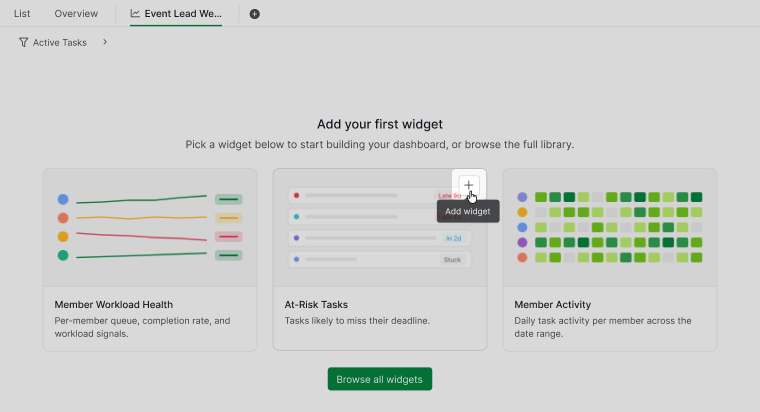
Yeni bir dashboard oluşturduğunuzda Quire, başlangıç için bir widget seti önerir.
- Önerilen bir widget bloğunun üzerine gelin.
- Widget’ı dashboard’unuza eklemek için sağ üst köşedeki + simgesine tıklayın.

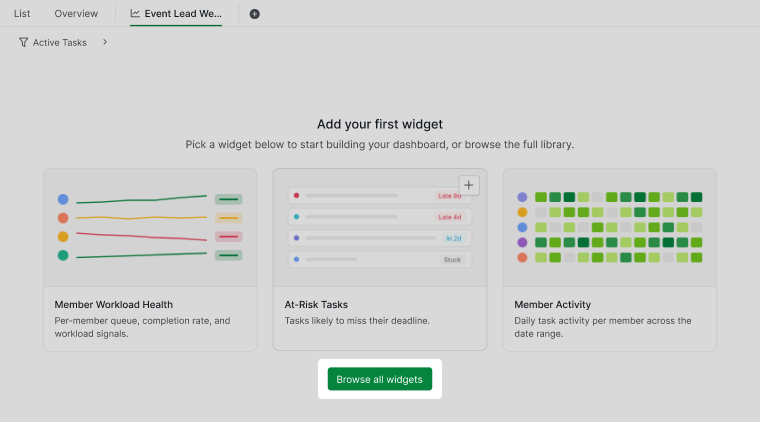
Daha fazla widget arasından seçim yapmak için:
- Tüm widget’lara göz at‘a tıklayın.
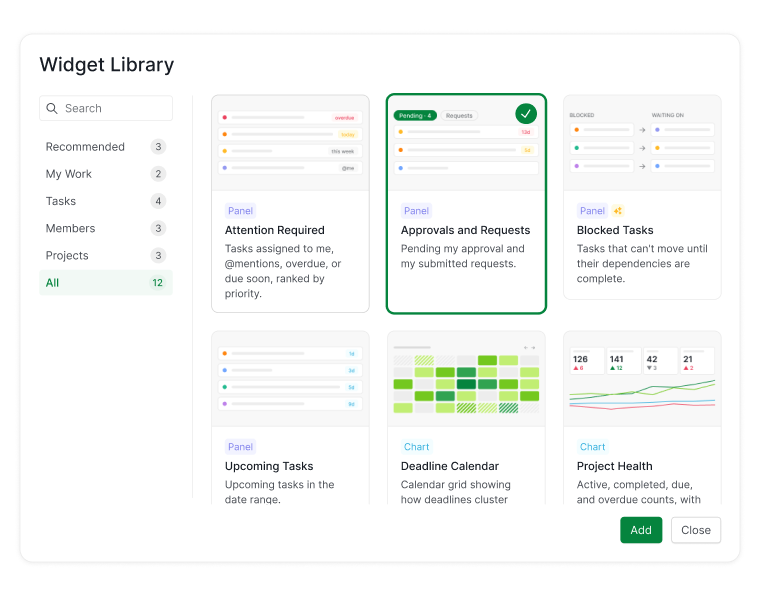
- Widget Kütüphanesi‘nden bir widget seçin. Mevcut widget türleri hakkında daha fazla bilgi edinin.


Dashboard’unuz kurulduktan sonra daha fazla widget eklemek için:
- Dashboard’un altındaki + simgesine tıklayın.
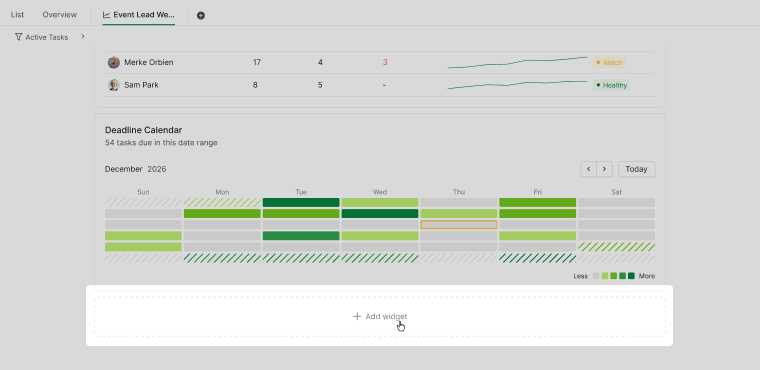
- Widget Kütüphanesi‘nden bir widget seçin.

Dashboard düzeninizi yeniden düzenlemek için bir widget’ı sürükleyip yeni bir konuma bırakın.

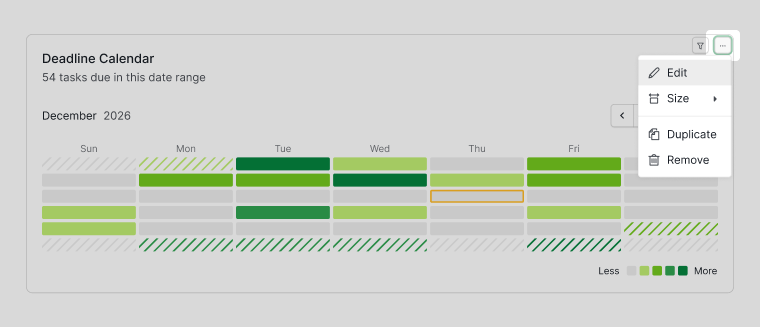
Widget Düzenleme
- Diğer Seçenekler simgesini ortaya çıkarmak için widget’ın üzerine gelin.
- Diğer Seçenekler simgesine tıklayın.
- Düzenle‘yi seçin.

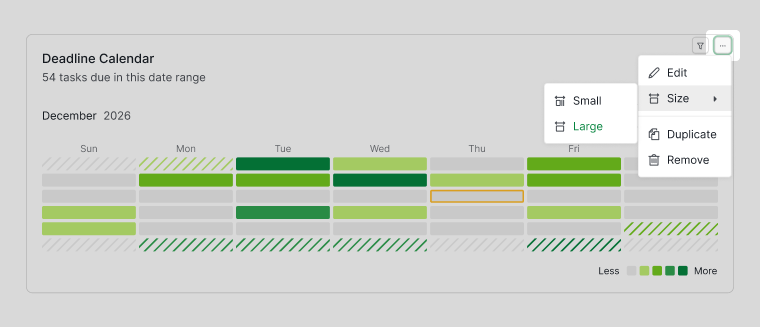
Widget Yeniden Boyutlandırma
- Diğer Seçenekler simgesini ortaya çıkarmak için widget’ın üzerine gelin.
- Diğer Seçenekler simgesine tıklayın.
- Boyut‘u seçin.
- Küçük veya Büyük‘ü seçin.

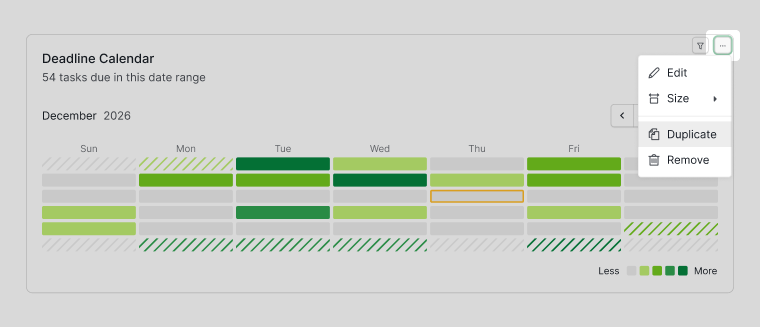
Widget Çoğaltma
- Diğer Seçenekler simgesini ortaya çıkarmak için widget’ın üzerine gelin.
- Diğer Seçenekler simgesine tıklayın.
- Çoğalt‘ı seçin.

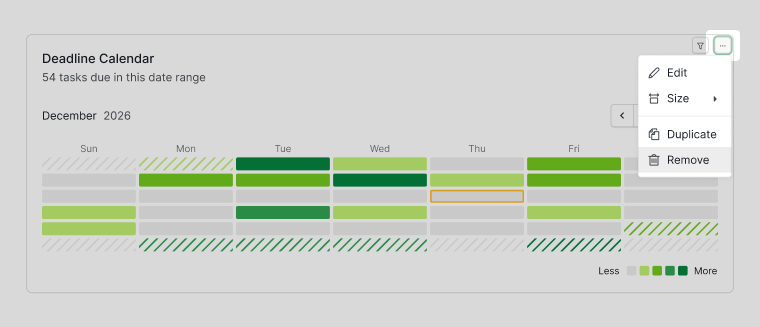
Widget Kaldırma
- Diğer Seçenekler simgesini ortaya çıkarmak için widget’ın üzerine gelin.
- Diğer Seçenekler simgesine tıklayın.
- Sil‘i seçin.

Dashboard Verilerini Filtreleme
Tüm Widget’ları Filtreleme
Dashboard’un üst kısmındaki filtre çubuğu, Liste veya Tablo görünümündeki filtrelerle aynı şekilde tüm widget’lardaki verileri aynı anda filtrelemenizi sağlar.
- Dashboard’un üst kısmındaki filtre simgesine tıklayın.
- Öncelik, Etiketler, Tarih, Durum, Atanan kişi gibi filtre seçeneklerini belirleyin.
- Birden fazla filtre koşulu eklemek için filtre açılır menüsündeki + simgesine tıklayın.

Tek Widget Filtreleme
Her widget, dashboard genelindeki filtreden bağımsız olarak, tek bir grafiği filtrelediğinizle aynı şekilde ayrıca filtrelenebilir.
- Widget’ın üzerine gelin.
- Filtre simgesine tıklayın.
- İstediğiniz filtre koşullarını uygulayın.
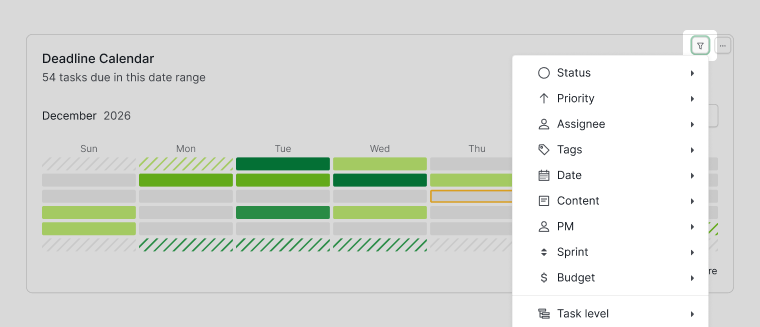

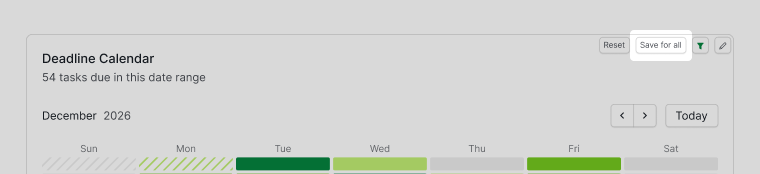
Filtreler uygulandıktan sonra:
- Filtrelenmiş görünümü widget’ın varsayılanı olarak kaydetmek için Tümü için kaydet‘e tıklayın.
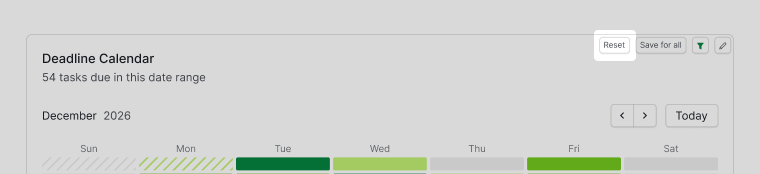
- Filtreleri kaldırıp orijinal kaydedilmiş görünüme dönmek için Sıfırla‘ya tıklayın.


Dashboard Detaylarını Düzenleme
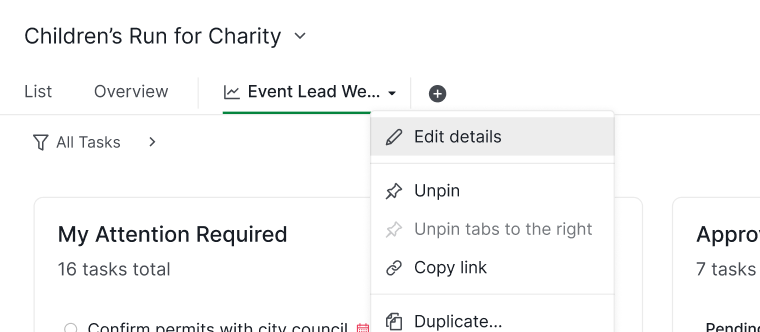
- Dashboard sekmesine sağ tıklayın.
- Detayları düzenle‘yi seçin.
- Dashboard adını, açıklamasını, paylaşım ayarlarını veya URL’sini düzenleyin.
- Bir görevde veya yorumda dashboard’a referans vermek için:
- Aynı proje içinde:
#|dashboard_id - Başka bir projeden:
#{project_id|dashboard_id}
- Aynı proje içinde:

Dashboard’ları Düzenleme
Dashboard’u Çoğalt
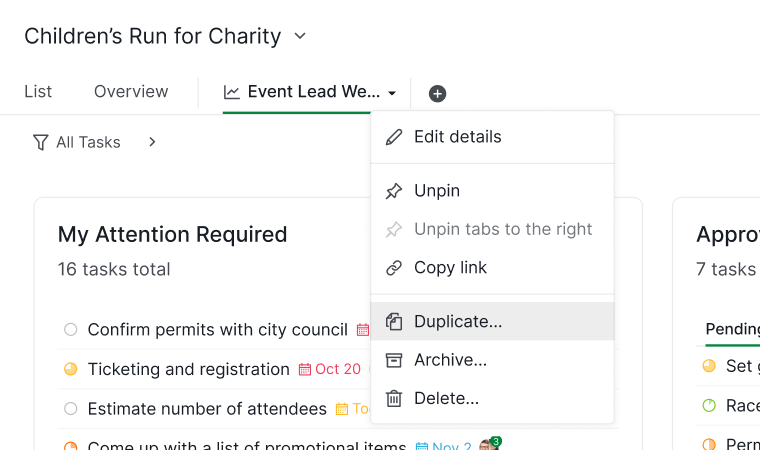
- Dashboard sekmesine sağ tıklayın ve Çoğalt‘ı seçin.
- Çoğaltılan dashboard için yeni bir ad girin.
- Onaylamak için Kaydet‘e tıklayın.

Dashboard’u Arşivle
Dashboard sekmesine sağ tıklayın ve Arşivle‘yi seçin.

Not: Arşivlenen dashboard’lar, kolay erişim için üst çubuktaki Diğer Seçenekler simgesinden erişilebilen Arşivlendi kategorisine taşınır.

Dashboard’u Sil
Dashboard sekmesine sağ tıklayın ve Sil‘i seçin.

Not: Silinen dashboard’lar, Diğer Seçenekler menüsü aracılığıyla sınırlı bir süre boyunca geri yüklenebilir. Silme işlemini onaylamadan önce lütfen dikkatlice inceleyin.

Quire’ın Dashboard görünümü hakkında daha fazla bilgi edinmek için blogumuzu ziyaret edin.
Sıkça Sorulan Sorular
Proje dashboard’u nedir ve ekipler neden kullanır?
Widget’lardan oluşan ve tamamlanma oranı, iş yükü ve ilerleme eğilimleri gibi metrikleri tek bakışta gösteren görsel bir özet ekranıdır; tek tek görevleri veya Raporlar’ı açmaya gerek kalmaz.
Quire’da Dashboard görünümü nedir?
Görev verilerinizi widget’lar kullanarak görsel bir genel bakışa dönüştüren ve tek tek görevleri açmadan ilerlemeyi takip etmenizi sağlayan bir proje sekmesidir.
Quire’da Dashboard görünümünü kullanmak için hangi plana ihtiyacım var?
Dashboard görünümü Professional, Premium veya Enterprise planı gerektirir.
Quire’da Dashboard nasıl oluştururum?
projenizin, organizasyonunuzun, Klasörünüzün, Akıllı Klasörünüzün, Görevlerim’in veya üye profil sayfasının üst kısmındaki + simgesine tıklayın, ardından Dashboard ekle‘yi seçin, sekmeye ad verin ve bir izin belirleyin.
Quire Dashboard’una nasıl widget eklerim?
Önerilen bir widget’ın üzerine gelin ve + simgesine tıklayın ya da Widget Kütüphanesi’nden seçim yapmak için Tüm widget’lara göz at‘a tıklayın.
Quire Dashboard’unda bir widget’ı nasıl yeniden boyutlandırırım?
Widget’ın üzerine gelin, Diğer Seçenekler simgesine tıklayın, Boyut‘u seçin, ardından Küçük veya Büyük‘ü seçin.
Quire Dashboard’unda bir widget’ı nasıl çoğaltırım?
Widget’ın üzerine gelin, Diğer Seçenekler simgesine tıklayın, ardından Çoğalt‘ı seçin.
Arşivlenen Quire Dashboard’ları nereye gider?
Arşivlenen dashboard’lar, üst çubuktaki Diğer Seçenekler simgesinden erişilebilen Arşivlendi kategorisine taşınır.
Silinen bir Quire Dashboard’unu geri yükleyebilir miyim?
Evet, Diğer Seçenekler menüsü aracılığıyla sınırlı bir süre boyunca geri yüklenebilir.