
Filtreler ve Sıralamalar Permalink
Filtreleme ve sıralama, ekiplerin uzun bir görev listesinde yalnızca o an için gerekli olanları göstererek gürültüyü azaltmasına yardımcı olur. Bir kişinin iş yükünü görmek için sorumluya göre filtreleme, en acil öğeleri önce ele almak için önceliğe göre sıralama ya da proje ilerleme durumunu kavramak için duruma göre ile grupla seçeneğini kullanabilirsiniz. Quire’da filtreler, sıralamalar ve gruplama seçeneklerine görev listenizin üstündeki filtre simgesinden erişilir; varsayılan görünüm ise tamamlanmış görevleri otomatik olarak gizler.
Varsayılan görünüm Aktif Görevler‘dir; bu görünüm tamamlanmış görevleri otomatik olarak gizleyerek bekleyen işlere odaklanmanızı sağlar. Filtreler, sıralamalar ve gruplama seçeneklerine görev listenizin üstündeki Filtre simgesinden erişebilirsiniz.


İpucu: Seçili bir görevin filtre simgesine doğrudan atlamak için Shift + Tab tuşlarına basın, ardından ok tuşlarıyla gezinin.
Durum Filtreleri
Duruma Göre Görüntüleme
Görevleri ilerleme durumlarına göre görüntüleyebilirsiniz:
- Tüm seçeneklere erişmek için filtre açılır menüsünden Aktif Görevler‘e tıklayın.
- Aşağıdaki görünümlerden birini seçin:
- Aktif Görevler (Yapılacak ve Devam Eden görevleri içerir)
- Tüm Görevler (Hem Aktif hem de Tamamlanmış görevleri içerir)
- Yapılacak
- Devam Ediyor
- Tamamlanmış Görevler
- Peekaboo Görevleri
İpucu: Daha fazla esneklik için özel görev durumları ekleyin.
Eski Tamamlanmış Görevleri Gizleme
- Filtre açılır menüsünde, tamamlanmış görevlerin gizleneceği gün sayısını seçin (30, 60, 90, 120, 180, 300, 500).
-
Tüm tamamlanmış görevleri görmek için Hiçbiri‘ni seçin.
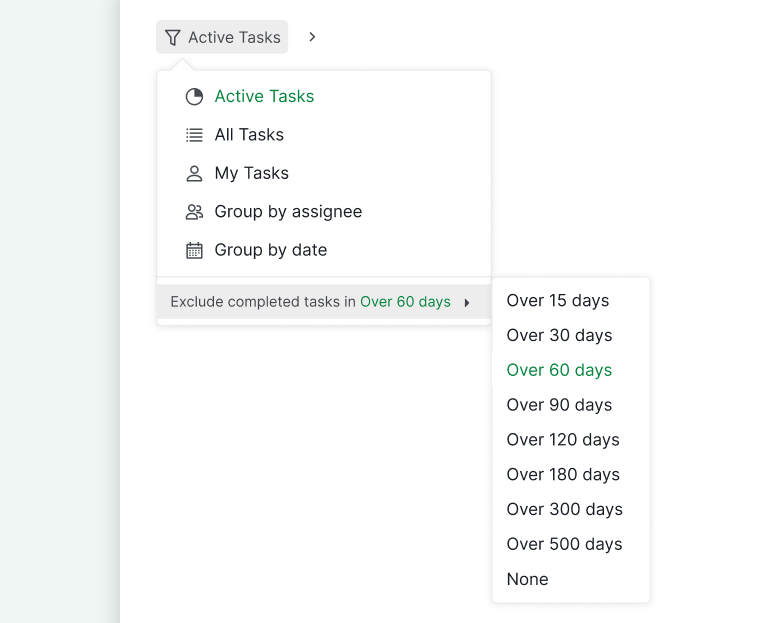

Not: Bu seçenek yalnızca 60 günden eski tamamlanmış görevler olduğunda görünür.
Görev Gruplama
Gruplama Seçenekleri
- Filtre seçeneklerinde Gruplama‘ya tıklayın.
- Bir gruplama seçeneği belirleyin:
- Tarih, Öncelik, Sorumlu, Durum, Etiket, Alt liste, Özel alanlar (Seçim ve Kullanıcı türü)
- Ek seçenekler: Oluşturan, Haftaya/Güne göre bitiş, Haftaya göre başlangıç, Haftaya göre oluşturma/güncelleme, Haftaya/Güne göre tamamlama
Not:
- Liste Haftaya Göre Oluşturma, Haftaya Göre Güncelleme, Haftaya Göre Tamamlama ve Güne Göre Tamamlama seçeneklerine göre gruplandığında görev ekleyemez veya taşıyamazsınız.
- Haftaya Göre Tamamlama ve Güne Göre Tamamlama gruplama seçenekleri yalnızca Tüm Görevler seçili olduğunda görünür.
Boş Gruplar
- Listenin en altına kaydırın.
-
Boş grupları görünür veya gizli yapmak için Boş grubu göster/gizle seçeneğini açıp kapatın.
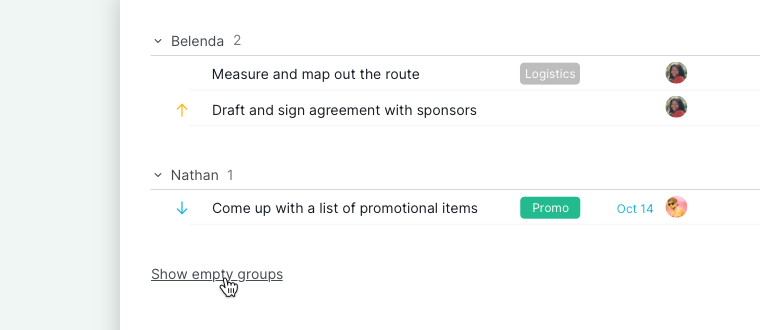

Not: Görev sırası, orijinal görev listesi yapısını takip eder (herhangi bir filtre uygulamadan önceki sıralamayı). Daha sonra görevleri Tarih, Adı, Öncelik ve Durum’a göre sıralayabilirsiniz.
İki Gruplama Ölçütü
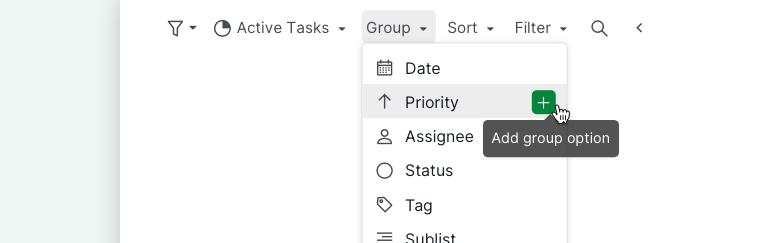
- İlk gruplama seçeneğinin yanındaki + simgesine tıklayın.
- Gruplamak istediğiniz ikinci seçeneği belirleyin.
-
Görev listeniz artık her iki ölçüte göre hiyerarşik biçimde düzenlenerek ilgili görevlere odaklanmanızı kolaylaştırır.

Sağ Tıkla Hızlı Gruplama
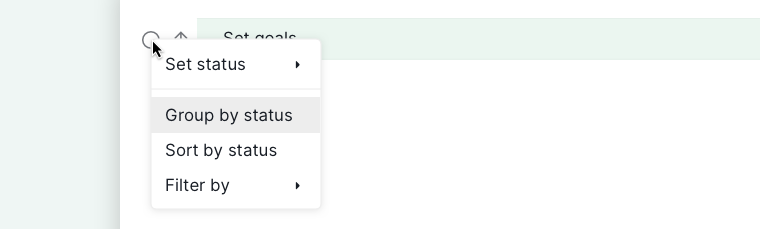
- Herhangi bir görev özelliğine (ör. durum, öncelik) sağ tıklayın.
-
Filtre çubuğuna erişmeden anında gruplamak için Bu özelliğe göre grupla seçeneğini belirleyin.

Görev Sıralama
Sıralama Seçenekleri
- Filtre seçeneklerinde Sıralama‘ya tıklayın.
- Bir sıralama ölçütü seçin:
- Tarih, Öncelik, Durum, Adı, Özel alanlar (Sayı, Para Birimi, Metin, Süre ve Tarih türü)
- Ek seçenekler: Başlangıç Tarihi, Bitiş Tarihi, Oluşturma Tarihi, Güncelleme Tarihi, Tamamlanma Tarihi, Yorum Tarihi
Not: Sıralama modundayken görev paketi açık olmadığı sürece görevleri sürükle-bırak ile yeniden sıralayamazsınız.
Sıralama Düzeni
- Sıralama seçeneğinin üzerine gelin.
-
Artan veya Azalan düzeni seçmek için Diğer Seçenekler simgesine tıklayın.


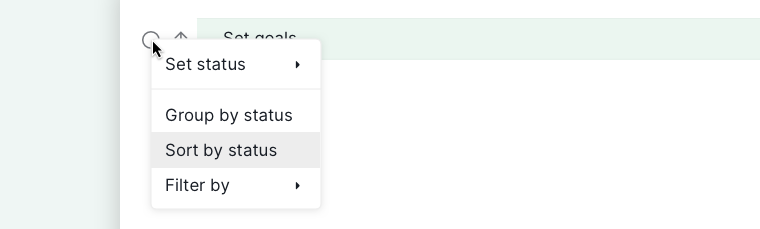
Sağ Tıkla Hızlı Sıralama
- Bir görev özelliğine sağ tıklayın.
-
Filtre çubuğuna erişmeden anında sıralamak için Bu özelliğe göre sırala seçeneğini belirleyin.

Seçili Aralığı Sıralama
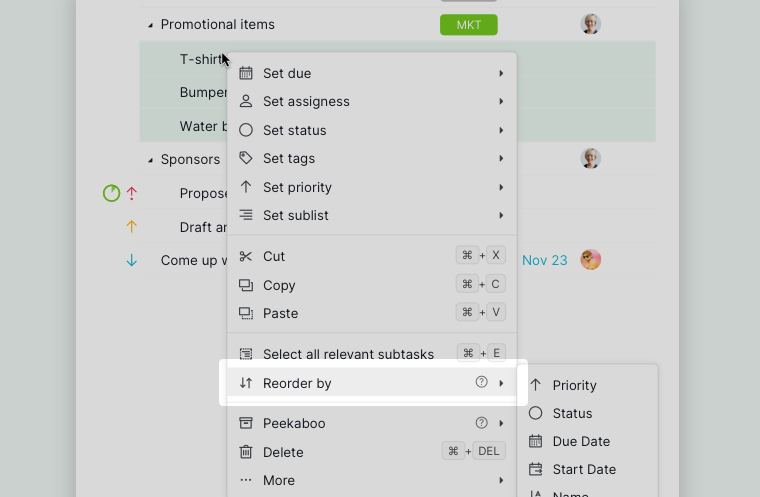
- Aynı hiyerarşideki birden fazla görevi seçin.
-
Sağ tıklayın ve seçim içinde sıralamak için Şuna göre yeniden sırala‘yı seçin.

Görev Filtreleme
Filtreleme Seçenekleri
- Filtre açılır menüsünde Filtreleme‘ye tıklayın.
- Filtre seçeneklerini belirleyin:
- Öncelik, Etiketler, Tarih, İçerik, Özel alanlar (Seçim, Tarih, Kullanıcı ve Onay kutusu türü), Görev düzeyi, Bölüm
- Görevlerim, Okunmamış, Benim favorilerim, Takip ettiklerim
- Atanan kişi, Atayan kişi, Oluşturan
Birden Fazla Filtre
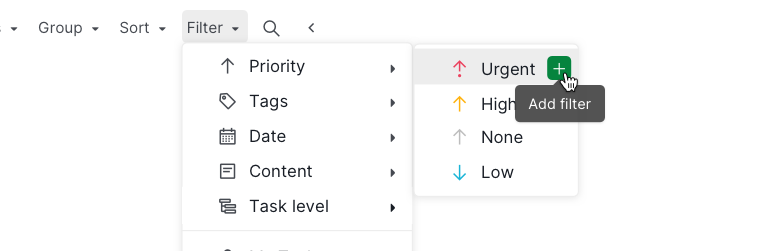
- Filtre açılır menüsündeki + simgesine tıklayın.
-
İhtiyaç duyduğunuz kadar filtre ekleyin.

Görev Düzeyine Göre Filtreleme
Görevleri görev düzeyine göre filtreleme yalnızca Professional, Premium, Enterprise planlarında kullanılabilir. Daha fazla bilgiye fiyatlandırma sayfamızdan ulaşabilirsiniz.
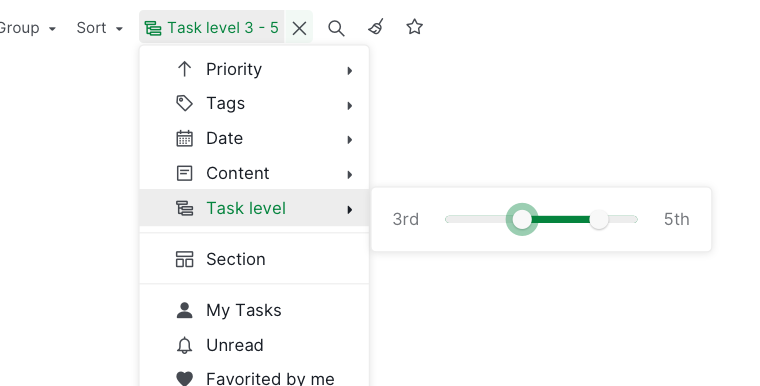
- Filtreleme menüsünü açın.
- Görev düzeyi‘ni seçin.
-
Bu özelliği, genellikle bölüm başlıkları olarak kullanılan üst görevler altındaki alt görevlere odaklanmak için kullanın. Bu sayede listeyi daraltarak daha iyi iş akışı yönetimi için belirli görevlere yoğunlaşabilirsiniz.

Görev Adına Göre Filtreleme
Görevleri görev adına göre filtreleme yalnızca Premium ve Enterprise planlarında kullanılabilir. Daha fazla bilgiye fiyatlandırma sayfamızdan ulaşabilirsiniz.
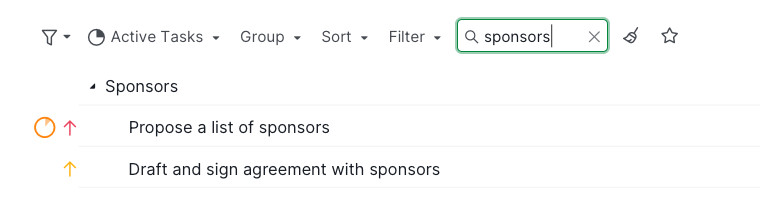
- Büyüteç simgesine tıklayın.
-
O metni içeren görevleri filtrelemek için arama çubuğuna metin girin.

Sağ Tıkla Hızlı Filtreleme
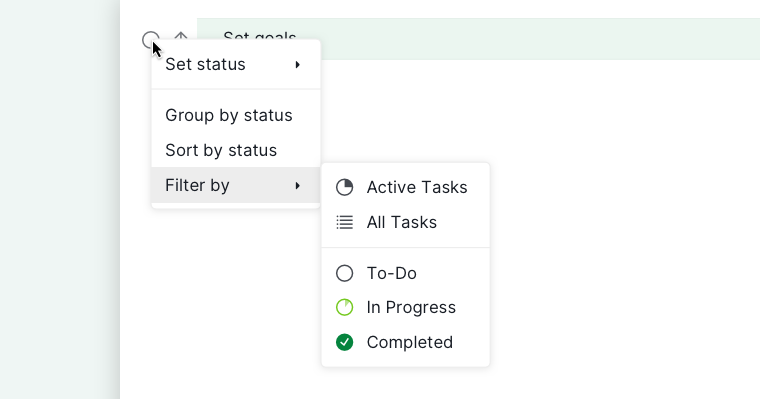
- Bir görev özelliğine sağ tıklayın.
-
Filtre çubuğuna erişmeden anında filtrelemek için Bu özelliğe göre filtrele seçeneğini belirleyin.

Özelleştirilmiş Filtreler
Filtre Kaydetme
- Kaydetmek istediğiniz filtreleri uygulayın.
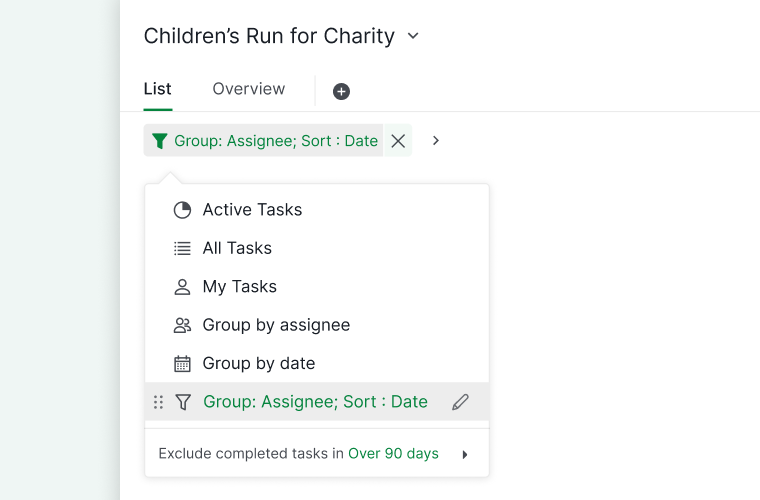
- Filtre çubuğunun sonundaki yıldız simgesine tıklayın ve Yeni filteri kaydet‘i seçin.

- Kaydedilen filtrelere filtre açılır menüsünden erişin.


Not:
- Kaydedilen özelleştirilmiş filtreler Quire mobil uygulamanıza ve diğer tarayıcılarınıza eşitlenir. Filtreleri tekrar kaydetmenize gerek kalmaz.
- Kaydedilen özelleştirilmiş filtreler yalnızca kendinize özeldir. Projedeki diğer üyeler, kaydedilen özelleştirilmiş filtrelerinizi kendi açılır menülerinde göremez.
Filtreden Alt Liste Oluşturma
Yıldız açılır menüsünde ayrıca Alt liste oluştur seçeneği bulunur; bu seçenek, uyguladığınız filtrelerden bir alt liste oluşturur. Filtre, alt listenin önceden belirlenmiş koşulları haline gelir; böylece eşleşen yeni görevler otomatik olarak eklenir.
Adım adım talimatlar için bkz. filtreden alt liste oluşturma.
Kaydedilen Filtreleri Yönetme
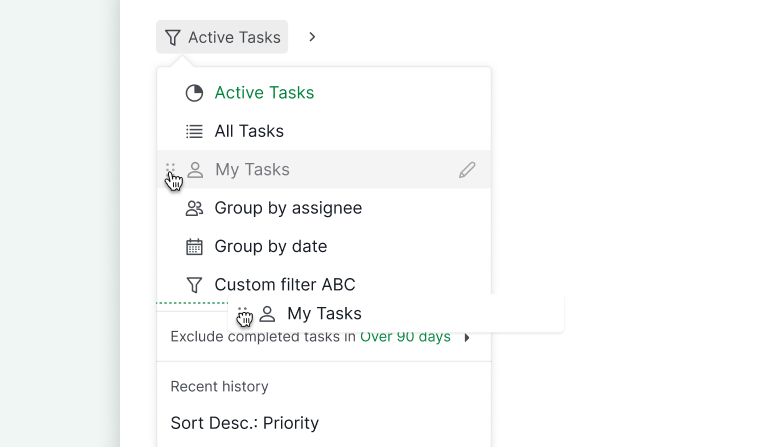
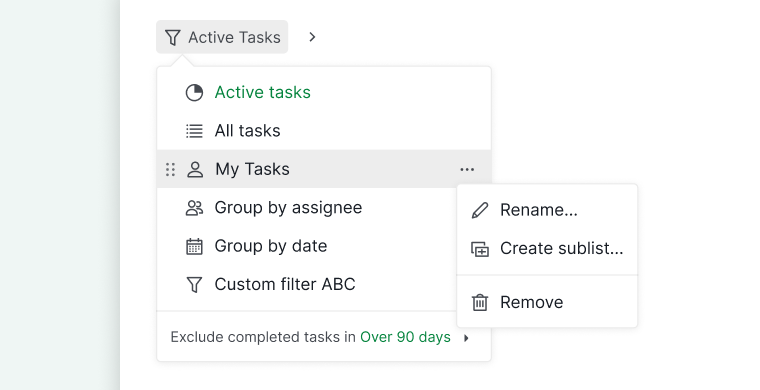
- Kaydedilen filtrelerinizin sırasını değiştirmek için filtrenin üzerine gelin ve altı noktalı simge görünene kadar bekleyin. Filtreleri tercihlerinize göre yeniden sıralamak için simgeye tıklayıp sürükleyin.
- Kaydedilmiş bir filtrenin üzerine gelin ve şu seçenekler için kalem simgesine tıklayın:
- Yeni isim ver hem filtre adını hem de simgesini günceller.
- Alt liste oluştur filtrenin koşullarından bir alt liste oluşturur.
- Kaldır kaydedilmiş filtreyi siler; görevlerinizi etkilemez.


Filtreleri Temizleme
- Tek tek kaldırmak için her filtrenin yanındaki x düğmesine tıklayın.

- Tüm filtreleri tek seferde temizlemek için filtre çubuğunun sonundaki süpürge simgesine tıklayın.



Görev Paketi
Görev Paketi özelliği yalnızca Professional, Premium, Enterprise planlarında kullanılabilir. Daha fazla bilgiye fiyatlandırma sayfamızdan ulaşabilirsiniz.
Ağaç Diyagramı ve Zaman Çizelgesi Görünümü
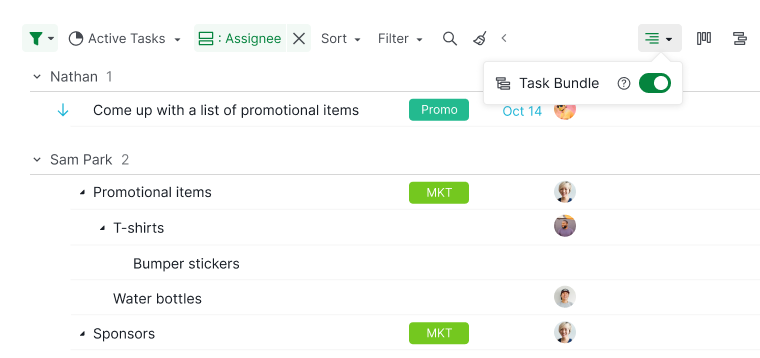
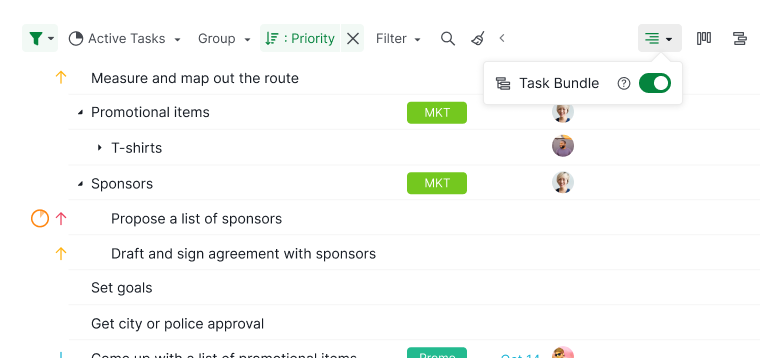
- Ağaç Diyagramı veya Zaman Çizelgesi görünümünde sağdaki Liste simgesine tıklayın.
- Alt görevleri üst görevlerinin altına iç içe yerleştirmek için Görev paketi‘ni açın.
İpucu:
- Ek seçeneklere erişmek için açılır menüyü açmak üzere 1 tuşuna basın, ardından Görev Paketi seçeneğini etkinleştirmek için ok tuşlarını kullanın.
- Küçük siyah oka tıklamadan seçili görevi genişletmek veya daraltmak için O tuşuna basın.
Not: Tahta görünümünde de alt görevleri üst görevlerinin altında görüntülemek ve görevlerin farklı sütunlara ayrılmasını önlemek için Görev Paketi seçeneğini açabilirsiniz.
İç İçe Görev Listesi ve Görev Paketi kavramımız hakkında blogumuzdaki yazıyı okuyun.
Sıkça Sorulan Sorular
Quire’da Görev Paketi nedir ve nasıl kullanılır?
Görev paketi, gruplama veya sıralama sırasında alt görevleri üst görevlerinin altında iç içe tutar. Liste simgesinden Ağaç Diyagramı veya Zaman Çizelgesi görünümünde etkinleştirin. Professional, Premium ve Enterprise planlarında kullanılabilir.
Quire’da görevleri nasıl filtreleyebilirim?
Filtre simgesine tıklayın, Filtreleme‘yi seçin ve öncelik, etiketler, tarih, sorumlu veya özel alanlar gibi ölçütleri belirleyin. Birden fazla filtre eklemek için + simgesine tıklayın.
Quire’da görevleri nasıl sıralayabilirim?
Filtre simgesine tıklayın, Sıralama‘yı seçin ve bir ölçüt belirleyin. Sıralama seçeneğinin üzerine gelin ve artan ya da azalan düzene geçiş yapmak için Diğer Seçenekler‘e tıklayın. Sıralama etkinken sürükle-bırak ile yeniden sıralama devre dışı kalır.
Quire’da görevleri nasıl gruplayabilirim?
Filtre simgesine tıklayın, Gruplama‘yı seçin ve bir ölçüt belirleyin. İkinci bir grup eklemek için ilk grubun yanındaki + simgesine tıklayın. Hızlı kısayol için herhangi bir görev özelliğine sağ tıklayın ve Bu özelliğe göre grupla‘yı seçin.
Quire’da filtreleri nasıl temizleyebilirim?
Herhangi bir filtreyi kaldırmak için yanındaki x işaretine tıklayın; tümünü tek seferde temizlemek için süpürge simgesine tıklayın.
Quire’da özel bir filtreyi nasıl kaydedebilirim?
Filtrelerinizi uygulayın, filtre çubuğunun sonundaki yıldız simgesine tıklayın ve Yeni filteri kaydet‘i seçin. Kaydedilen filtreler cihazlar arasında eşitlenir ancak yalnızca siz görebilirsiniz.
Quire’da kaydedilmiş bir filtreyi nasıl kaldırabilirim?
Filtre açılır menüsünü açın, filtrenin üzerine gelin, kalem simgesine tıklayın ve Kaldır‘ı seçin. Kaydedilmiş bir filtreyi kaldırmak görevlerinizi etkilemez.
Quire’da eski tamamlanmış görevleri nasıl gizleyebilirim?
Filtre açılır menüsünde, tamamlanmış görevlerin gizleneceği gün sayısını seçin (30–500 gün). Bu seçenek yalnızca 60 günden eski tamamlanmış görevler olduğunda görünür.
Quire’da görevleri ada veya görev düzeyine göre filtreleyebilir miyim?
Ada göre filtreleme (büyüteç simgesi) Premium veya Enterprise planı gerektirir. Görev düzeyine göre filtreleme ise Professional, Premium veya Enterprise planı gerektirir.