
Bildirimler Permalink
Quire, görev güncellemeleri, yorumlar, onaylar ve son tarihler dahil olmak üzere önemli etkinlikler hakkında sizi bilgilendirerek önemli olanı asla kaçırmamanızı sağlar. Bildirimler, ayarlarınıza bağlı olarak doğrudan çalışma alanınızda görünebilir veya e-postanıza gönderilebilir.
Bildirimler Nasıl Çalışır
Bildirim Kanalları
Bildirimleri aşağıdaki yerlerde alabilirsiniz:
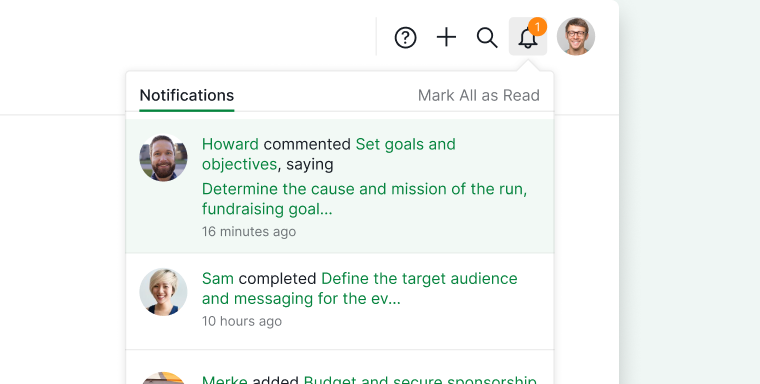
- Bildirimler paneli üzerinden uygulama içi bildirimler (çalışma alanınızın sağ üst köşesindeki zil simgesi)
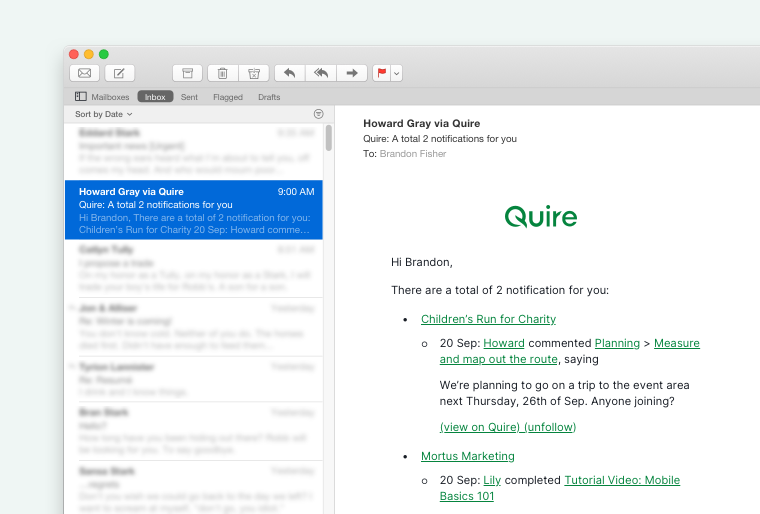
- E-posta uyarıları aracılığıyla e-posta bildirimleri


Tetikleyiciler
Şu durumlarda bildirimler ve hatırlatma e-postaları alırsınız:
- Görevlerin başlangıç tarihi veya bitiş tarihi yaklaştığında
- Görevler gecikmiş hale geldiğinde
- Biri:
- Takip ettiğiniz bir projeye görev eklediğinde
- Takip ettiğiniz bir göreve yorum bıraktığında
- Takip ettiğiniz bir sohbet kanalına mesaj gönderdiğinde
- Size bir görev atadığında
Not:
- Birisi takip ettiğiniz bir göreve yorum bırakırsa veya size bir görev atarsa, görev adının yanında turuncu bir nokta görünür.
- Bu göstergeyi yönetmek için göreve sağ tıklayıp Okundu olarak işaretle veya Okunmamış olarak işaretle‘yi seçebilirsiniz.
Role Göre
Bildirimleriniz, bir görev veya projeyle nasıl bağlantılı olduğunuza bağlıdır:
| Etkinlik | Proje Üyesi | Proje Takipçisi | Görev Sorumlusu | Görev Takipçisi |
|---|---|---|---|---|
| Projedeki etkinlikler | v | |||
| Size atanan görevdeki etkinlikler | v | v | v | v |
| Başkasına atanan görevdeki etkinlikler | v | v | ||
| Atanmamış görevdeki etkinlikler | v | v |
Bildirimleri Düzenle
Paneli Genişletme
Daha geniş bir görünüm için Bildirimler panelini genişletebilirsiniz. Panelin sağ üst köşesindeki Genişlet simgesine tıklayın veya G sonra N tuşlarına basın.

Kapsam Değiştirme
Görüntülediğiniz bildirimleri hızla değiştirebilirsiniz.
- Bildirimler panelini açın.
- Bildirimler açılır menüsüne tıklayın.
- Tümü, Okunmamış, Okundu veya Onay gibi bir kapsam seçin.
İpucu: Genişletilmiş Bildirimler panelinde kapsamlar, açılır menü yerine üstte sekmeler olarak görünür.

Filtreleme ve Gruplama
Filtreleme ve gruplama, dikkat edilmesi gereken olaylara odaklanmanıza yardımcı olur.
- Bildirimler panelini açın.
- Sağ üst köşedeki Filtre veya Grup simgesine tıklayın.
- İstediğiniz görünümü uygulayın.
İpucu: Genişletilmiş Bildirimler panelinde filtre ve grup seçenekleri sekmelerin altındaki filtre çubuğunda görünür.

Proje Adlarını Gösterme
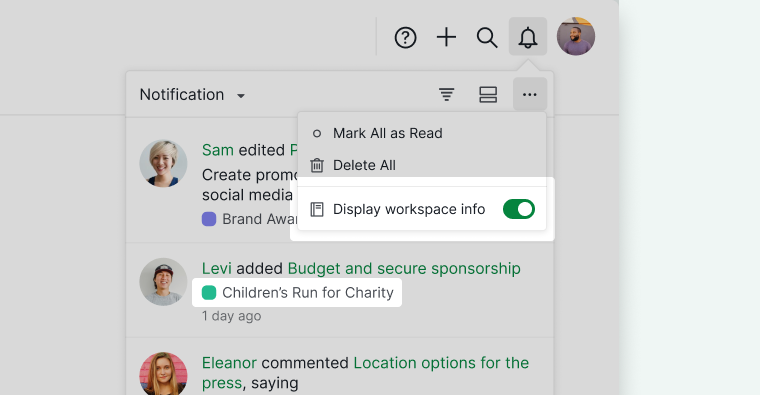
Proje adlarını göstermek, birden fazla projeyi yönettiğinizde işe yarar.
- Bildirimler panelini açın.
- Diğer Seçenekler simgesine tıklayın.
-
Çalışma alanı bilgilerini görüntüle‘yi etkinleştirin.

Bildirimleri Yönet
Birden Fazla Bildirim Seçme
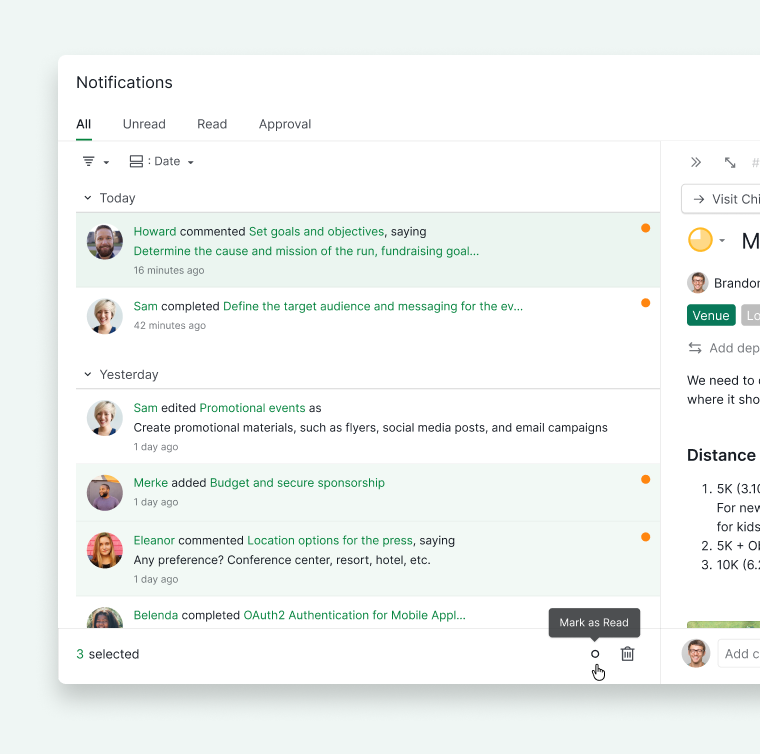
Genişletilmiş Bildirimler panelinde birden fazla bildirimi seçerek hepsine aynı anda işlem uygulayabilirsiniz.
- G sonra N tuşlarına basarak veya Genişlet simgesine tıklayarak genişletilmiş paneli açın.
- Yönetmek istediğiniz bildirimleri seçin.
-
Okundu olarak işaretle, Okunmamış olarak işaretle veya Sil için alt menü çubuğunu kullanın.

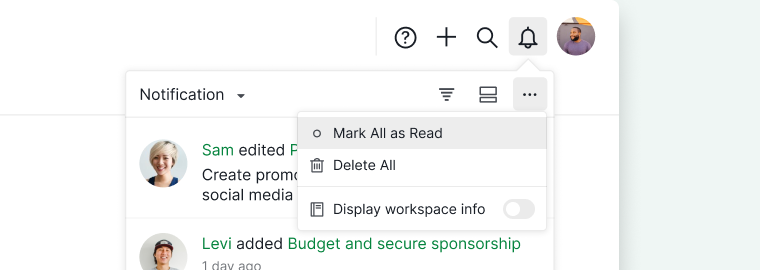
Okundu Olarak İşaretleme
- Bildirimler panelini açın.
- Diğer Seçenekler simgesine tıklayın.
-
Tümünü okundu olarak işaretle‘yi seçin.

Bildirimleri Silme
Bildirimleri tek tek kaldırabilir veya hepsini birden temizleyebilirsiniz.
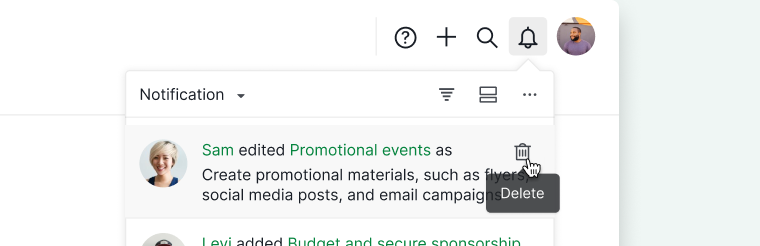
Tek bir bildirimi sil:
- Bildirimdeki Diğer Seçenekler simgesine tıklayın.
-
Sil‘i seçin.

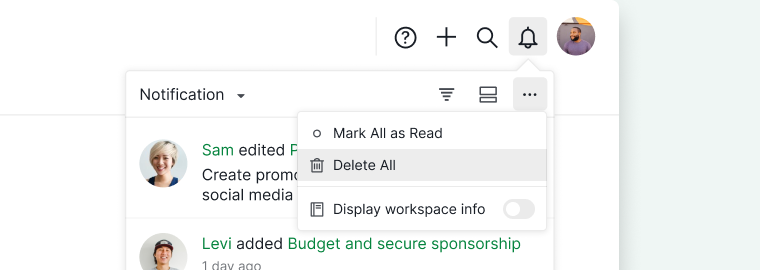
Tüm bildirimleri sil:
- Bildirimler panelindeki Diğer Seçenekler simgesine tıklayın.
-
Tümünü sil‘i seçin.

Bildirimleri Özelleştir
Bildirim Ayarları
Hesabınız için hangi etkinliklerin bildirim tetikleyeceğini denetleyebilirsiniz.
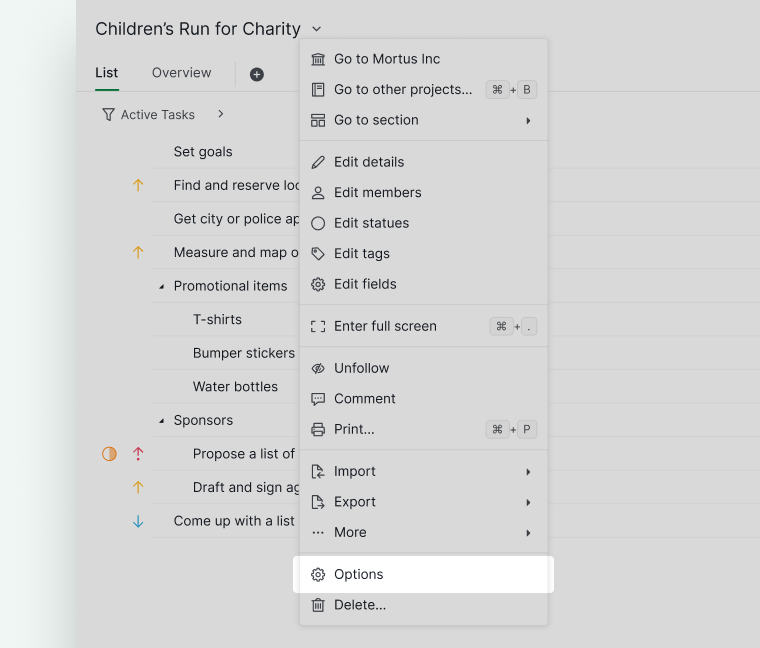
- Proje Ayarları‘na gidin.
- Bildirimler‘i seçin.
- Şunlar hakkında bildir altındaki tercihlerinizi ayarlayın.
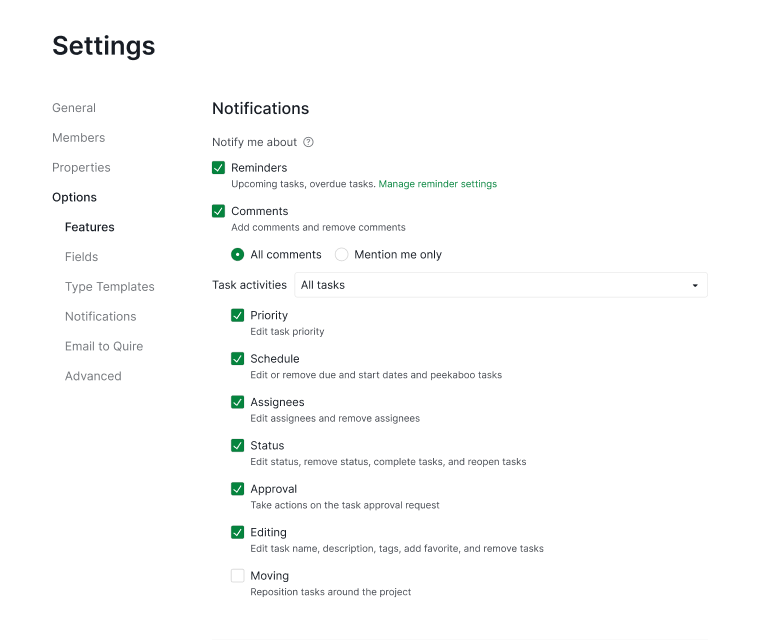


Her grup bağımsız olarak açılıp kapatılabilir:
- Hatırlatmalar, yaklaşan ve gecikmiş görevleri kapsar. Zamanlamayı değiştirmek için hatırlatma ayarlarını kullanın.
- Yorumlar, görevlerdeki yorumları kapsar. Tüm yorumlar veya Yalnızca beni etiketle‘yi seçin.
- Mesajlar, sohbet kanallarındaki mesajları kapsar. Tüm mesajlar veya Yalnızca beni etiketle‘yi seçin.
- Görev etkinlikleri, öncelik, program, sorumlular, durum, onay, düzenleme ve taşıma gibi bir göreve yapılan düzenlemeleri kapsar. Hangi görevlere uygulanacağını açılır menüden seçin, sonra istediğiniz etkinlikleri işaretleyin.
Not: Bu ayarlar yalnızca hesabınıza uygulanır; diğer proje üyelerini etkilemez.
Sıkça Sorulan Sorular
Quire’da uygulama içi ve e-posta bildirimleri arasında seçim yapabilir miyim?
Bildirimler, Bildirimler panelinde (zil simgesi, sağ üst) ve e-posta uyarıları aracılığıyla görünür. Hangi kanalların etkin olduğunu bildirim ayarlarınızdan denetleyebilirsiniz.
Quire bana ne zaman bildirim gönderir?
Bir görevin başlangıç veya bitiş tarihi yaklaştığında, görev gecikmiş hale geldiğinde, biri takip ettiğiniz bir göreve yorum bıraktığında, takip ettiğiniz bir sohbet kanalına mesaj gönderdiğinde, size bir görev atadığında veya takip ettiğiniz bir projeye görev eklediğinde bildirim alırsınız.
Quire’da bildirim ayarı değişiklikleri tüm ekibimi etkiler mi?
Hayır. Bildirim tercihleri yalnızca hesabınıza uygulanır; diğer proje üyelerini etkilemez.
Quire’da bildirimleri nasıl filtrelerim veya gruplarım?
Bildirimler panelini açın ve sağ üst köşedeki Filtre veya Grup simgesine tıklayın. Kapsamlar arasında geçiş yapmak için Bildirimler açılır menüsünü kullanın: Tümü, Okunmamış, Okundu veya Onay.
Quire’da tüm bildirimleri nasıl okundu olarak işaretlerim?
Bildirimler panelini açın, Diğer Seçenekler simgesine tıklayın ve Tümünü okundu olarak işaretle‘yi seçin.
Quire’da bildirimleri nasıl silerim?
Tek bir bildirimi silmek için üzerindeki Diğer Seçenekler simgesine tıklayın ve Sil‘i seçin. Tümünü silmek için panel üstbilgisindeki Diğer Seçenekler simgesine tıklayın ve Tümünü sil‘i seçin.
Quire’da birden fazla bildirimi aynı anda nasıl yönetirim?
Genişletilmiş Bildirimler panelinde birden fazla bildirimi seçin ve Okundu olarak işaretle, Okunmamış olarak işaretle veya Sil için alt menü çubuğunu kullanın.
Quire’da bir bildirimi nasıl okunmamış olarak işaretlerim?
Genişletilmiş Bildirimler panelinde bildirimi seçin ve alt menü çubuğundan Okunmamış olarak işaretle‘yi seçin.
Quire’da bir bildirimin hangi projeye ait olduğunu nasıl anlarım?
Bildirimler panelini açın, Diğer Seçenekler simgesine tıklayın ve Çalışma alanı bilgilerini görüntüle‘yi etkinleştirin.
Quire’da hangi etkinliklerin bildirim tetikleyeceğini nasıl özelleştiririm?
Proje Ayarları‘na gidin, Bildirimler‘i seçin ve Hatırlatmalar, Yorumlar, Mesajlar ve Görev etkinlikleri gruplarını ayarlayın. Yorumlar ve Mesajlar bağımsızdır; görev yorumlarını sessize alırken sohbet bildirimlerini almaya devam edebilirsiniz. Bu ayarlar yalnızca hesabınıza uygulanır; diğer proje üyelerini etkilemez.
Quire’da Bildirimler panelini açmak için klavye kısayolu var mı?
Genişletilmiş Bildirimler panelini açıp kapatmak için G sonra N tuşlarına basın.
Quire bana atanmamış görevler hakkında bildirim gönderir mi?
Rolünüze bağlıdır. Proje Takipçileri tüm proje etkinlikleri hakkında bildirim alır. Görev Takipçileri takip ettikleri belirli görevler hakkında bildirim alır. Proje Üyeleri ve Görev Sorumlularının ise yalnızca kendileriyle bağlantılı görevlerdeki etkinlikleri görür.