
在 Quire 中接收通知 Permalink
Quire 会及时通知您重要活动——例如任务更新、留言、核准请求和截止日期——确保您不会错过任何重要信息。通知可直接显示在工作区中,也可根据您的设置发送至电子邮件。
通知的工作方式
通知渠道
您可以通过以下方式接收通知:


触发条件
注意:
- 如果有人在您追踪中的任务上留言,或将任务指派给您,任务名称旁会出现橙色圆点。
- 您可以右键点击该任务,选择标记为已读或标记为未读来管理此指示器。
按角色划分
您收到的通知取决于您与任务或项目的关联方式:
| 活动 | 项目成员 | 项目追踪者 | 任务负责人 | 任务追踪者 |
|---|---|---|---|---|
| 项目中的活动 | v | |||
| 指派给您的任务中的活动 | v | v | v | v |
| 指派给他人的任务中的活动 | v | v | ||
| 未指派任务中的活动 | v | v |
整理通知
展开面板
您可以展开通知面板以获得更大的视图。点击面板右上角的展开图标,或按 G 再按 N。

切换范围
您可以快速切换要查看的通知范围。
- 打开通知面板。
- 点击通知下拉菜单。
- 选择范围,如全部、未读、已读或核准。
提示: 在展开的通知面板中,范围以顶部标签页的形式显示,而非下拉菜单。

筛选与分组
筛选和分组功能帮助您专注于需要关注的内容。
- 打开通知面板。
- 点击右上角的筛选或分组图标。
- 应用所需视图。
提示: 在展开的通知面板中,筛选和分组选项显示在标签页下方的筛选栏中。

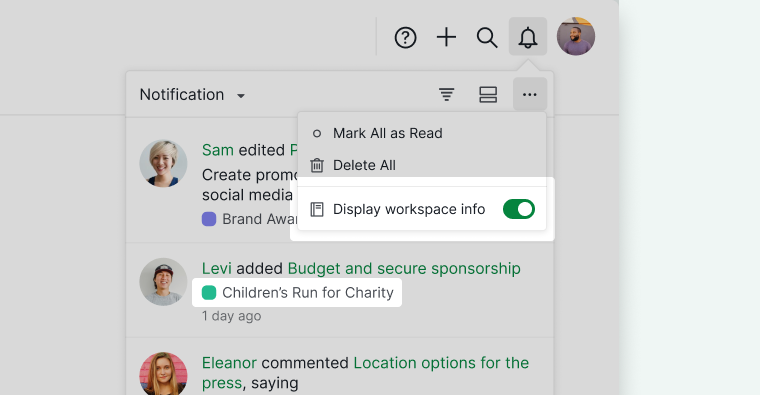
显示项目名称
显示项目名称在管理多个项目时非常有用。
- 打开通知面板。
- 点击更多选项图标。
-
启用显示工作区信息。

管理通知
选择多条通知
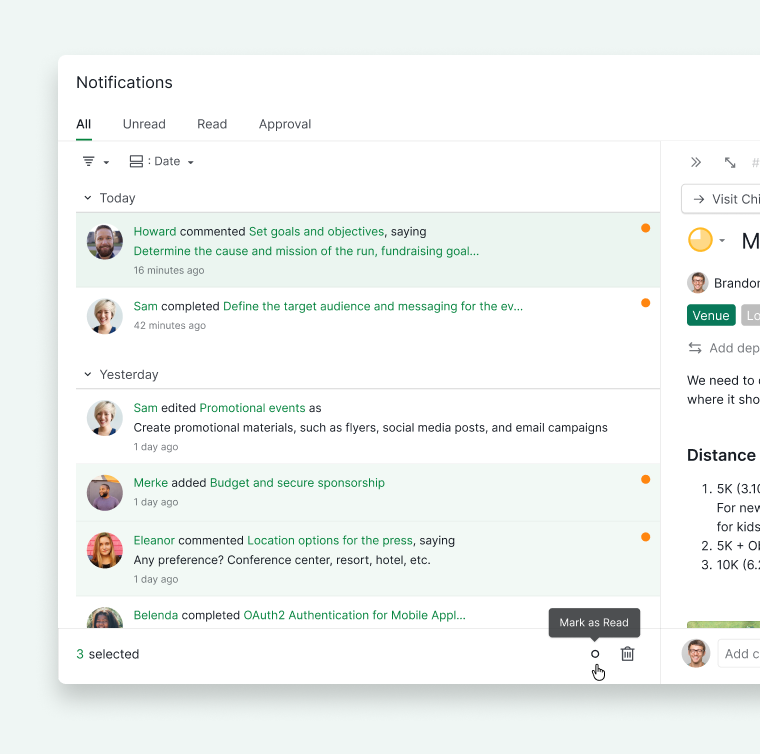
在展开的通知面板中,您可以同时选择多条通知并批量操作。
- 按 G 再按 N,或点击展开图标打开展开面板。
- 选择要管理的通知。
-
使用底部菜单栏执行标记为已读、标记为未读或删除操作。

标记为已读
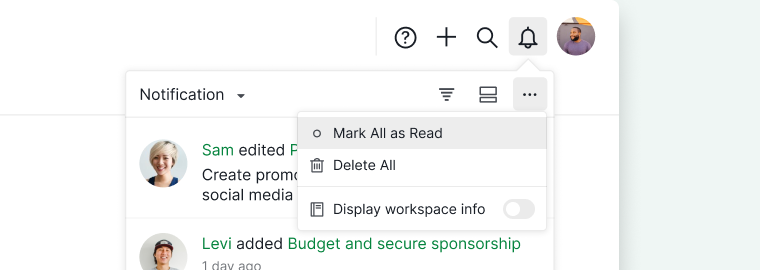
- 打开通知面板。
- 点击更多选项图标。
-
选择全部标记为已读。

删除通知
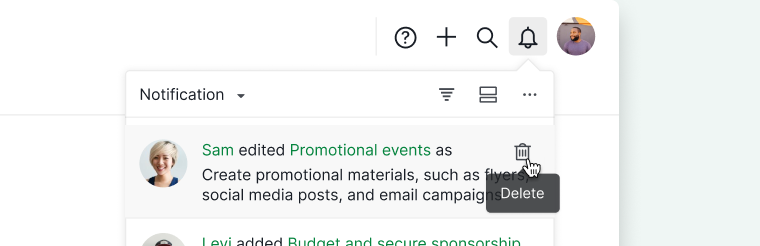
您可以删除单条通知,也可以一次性清除所有通知。
删除单条通知:
- 点击通知上的更多选项图标。
-
选择删除。

删除所有通知:
- 点击通知面板中的更多选项图标。
-
选择全部删除。
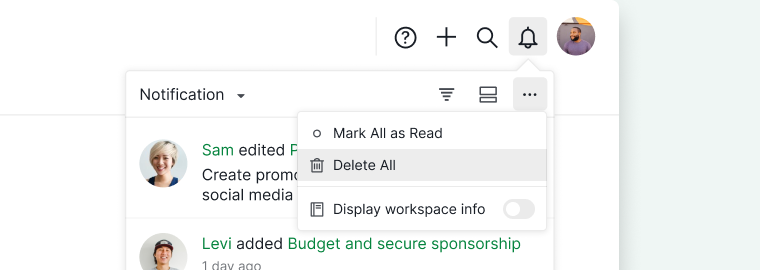

自定义通知
通知设置
您可以控制哪些活动会触发您账户的通知。
- 进入项目设置。
- 选择通知。
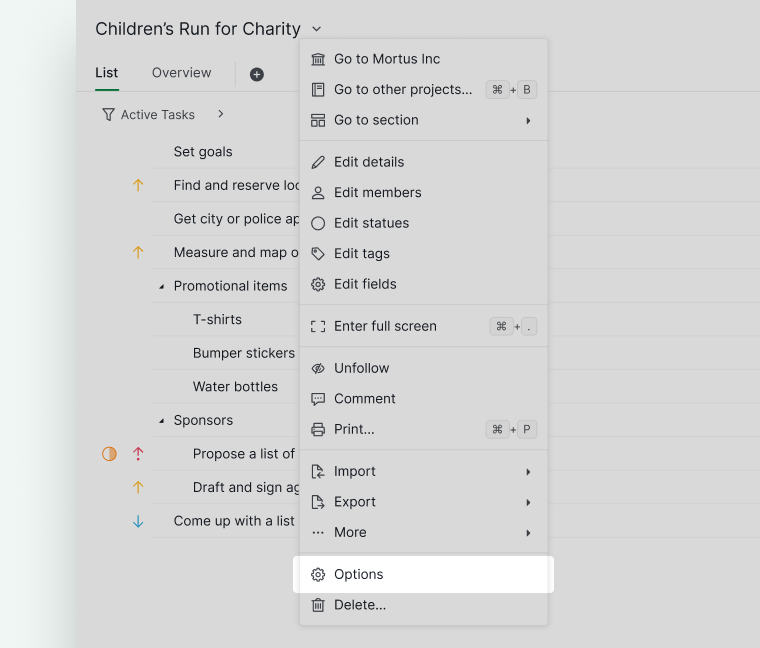
- 调整您的任务活动偏好设置。
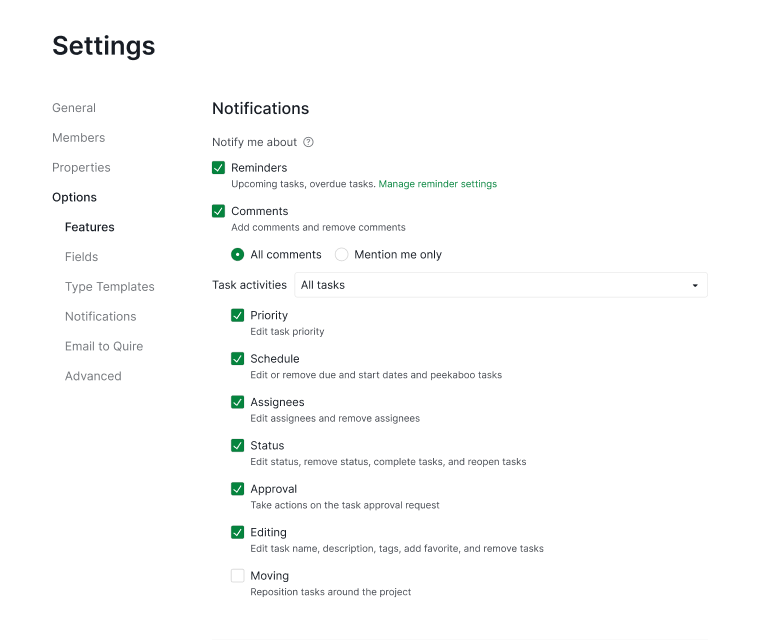


注意: 这些设置仅适用于您的账户,不会影响其他项目成员。
常见问题
我可以在 Quire 中选择应用内通知还是电子邮件通知吗?
通知会显示在通知面板(铃铛图标,右上角)中,也可通过电子邮件提醒送达。您可以在通知设置中控制启用哪些渠道。
Quire 何时会向我发送通知?
当任务的开始日期或到期日期临近、任务逾期、有人在您追踪的任务上留言、将任务指派给您,或向您追踪的项目添加任务时,您都会收到通知。
更改 Quire 通知设置是否会影响整个团队?
不会。通知偏好设置仅适用于您的账户,不会影响其他项目成员。
如何在 Quire 中筛选或分组通知?
打开通知面板,点击右上角的筛选或分组图标。使用通知下拉菜单切换范围:全部、未读、已读或核准。
如何将 Quire 中的所有通知标记为已读?
打开通知面板,点击更多选项图标,然后选择全部标记为已读。
如何在 Quire 中删除通知?
要删除单条通知,点击通知上的更多选项图标并选择删除。要删除所有通知,点击面板标题处的更多选项图标并选择全部删除。
如何在 Quire 中同时管理多条通知?
在展开的通知面板中,选择多条通知,然后使用底部菜单栏执行标记为已读、标记为未读或删除操作。
如何在 Quire 中将通知标记为未读?
在展开的通知面板中,选中该通知,然后从底部菜单栏选择标记为未读。
如何在 Quire 中查看通知属于哪个项目?
打开通知面板,点击更多选项图标,然后启用显示工作区信息。
如何自定义 Quire 中触发通知的活动类型?
进入项目设置,选择通知,然后调整您的任务活动偏好设置。这些设置仅适用于您的账户,不会影响其他项目成员。
Quire 中有打开通知面板的键盘快捷键吗?
按 G 再按 N 可切换展开的通知面板。
Quire 会通知我未指派给我的任务吗?
这取决于您的角色。项目追踪者会收到项目内所有活动的通知。任务追踪者会收到其所追踪的特定任务的活动通知。项目成员和任务负责人只会收到与自己直接相关的任务通知。