
Quire 公式指南 Permalink
公式让你能够提取 Quire 中现有的任务或项目数据,自动计算出新的值。你可以引用内置字段或自订字段,应用运算符或函数,并在自订字段中显示数字或文本形式的计算结果。
编写公式
在免费订阅方案中,每个项目的自订字段最多可添加一个公式。升级订阅方案后可添加更多公式。详情请参阅我们的定价页面。
要编写公式,首先需要创建一个公式自订字段。创建完成后,即可输入引用现有值并返回计算结果的公式。
例如,若要将任务的花费的时间除以 2:
timeSpent/2
Quire 会自动为每个任务计算结果,并将其显示在自订字段中。
了解如何创建自订字段以添加公式。
使用公式进行计算
算术运算符
你可以使用以下运算符执行常见的算术计算:
- 加法:
+ - 减法:
- - 乘法:
* - 除法:
/
例如,通过用到期日期减去开始日期来计算任务时长:
due - start
提示: 使用括号 ( ) 控制计算顺序。例如,输入 (due - start) *2 时,到期日期与开始日期的减法运算将优先于乘以 2 的运算执行。
函数
函数提供了一种更便捷的方式来执行更高级的计算。
例如,计算花费的时间与预估时间的总和:
SUM(timeSpent, estimated)
你还可以使用比较运算符返回逻辑结果。
priority >= high
这将检查任务的优先级是否高于或等于高。
了解 Quire 公式中可使用的所有运算符和函数。
公式编写最佳实践
点运算符
点运算符 . 用于从关联对象中提取特定值。
例如,列出所有子任务的名称:
subtasks.name
再如,获取主任务的优先级:
parent.priority
提示: 我们已列出所有可指定的字段,供你参考。
含空格的字段名称
命名自订字段时,需避免使用以下字符:引号(")、反斜杠(\)和花括号(})。
在公式中引用自订字段时:
- 不含空格的字段名称可直接使用
- 含空格或特殊字符(包括
@、#、&等)的字段名称必须用花括号{ }括起来
例如,若添加了名为 Cost 的新字段:
Cost *2
{Cost} *2
若字段名称包含空格,必须用花括号 { } 括起来:
{Schedule Variance} *2
注意: 字段名称不区分大小写,因此 cost 与 Cost 的含义相同。
结果中包含文本
要在公式结果中包含文本,请始终将文本字符串用引号括起来。
例如,若添加了两个自订字段,一个用于条目 ID,另一个用于条目名称:
id + ":" + name
这将显示以冒号分隔的 ID 和名称。
成员、任务和标签的标识符
你可以使用标识符引用特定实体:
- 成员:
@member_username - 任务:
#task_id - 标签:
#tag_name - 项目:
#{project_id}
例如,若要获取任务 ID 23 的到期日期:
#23.due
注意: # 与 ID 之间不允许有空格。
再举一个例子,若要了解整个项目的总花费时间,可在组织概览的描述中输入如下内容:
SUM(#{project_id}.tasks.timeSpent)
注意:
- 项目标识符
#{project_id}只能用于组织概览的描述区域,不能用于任务或项目的描述。 - 项目 ID 必须用花括号括起来(例如:
#{project_id}),项目标识符才能正常使用。 - 若用户的用户名 ID 中包含
.、-或_,需将其放在花括号内,标识符才能正常使用。 - 若标签名称包含任何空格或特殊字符,包括点(
.)、井号(#)或数字等,则需将标签名称放在引号内,标签标识符才能正常使用。例如,若标签名称为 depending on,则需将其用引号括起来,写成:#"depending on"。
Quire 公式中的字面值
字面值是在计算过程中保持不变的固定值。Quire 支持多种字面值格式:
- 数字:
123、-1.23 - 文本:
"text"、'text' - 列表:
[1,2,3] - 布尔值:
true、false - 时长:
12:01、123:12:23、2h 30m、2d 5s、30m - 日期和时间:
<2022/12/25>、<12/23>、<23>、<2022/01/23 13:10:00>、<2023/12/25 16:00>、<15:15>、<now> - 天数:
<today>、<today-1>、<tomorrow+3 13:10:05>、<+5>
注意:
- 文本字符串可以拼接:
'first' "second"等同于'first second'。 - 天数支持本地化语言(例如德语中的
<Morgen>)。 - 对于天数,
<+5>等同于<today+5>。 - 对于时长,小时只能为 0–23,语法格式为
hh:mm:ss或mm:ss。
格式化公式结果
格式选项卡
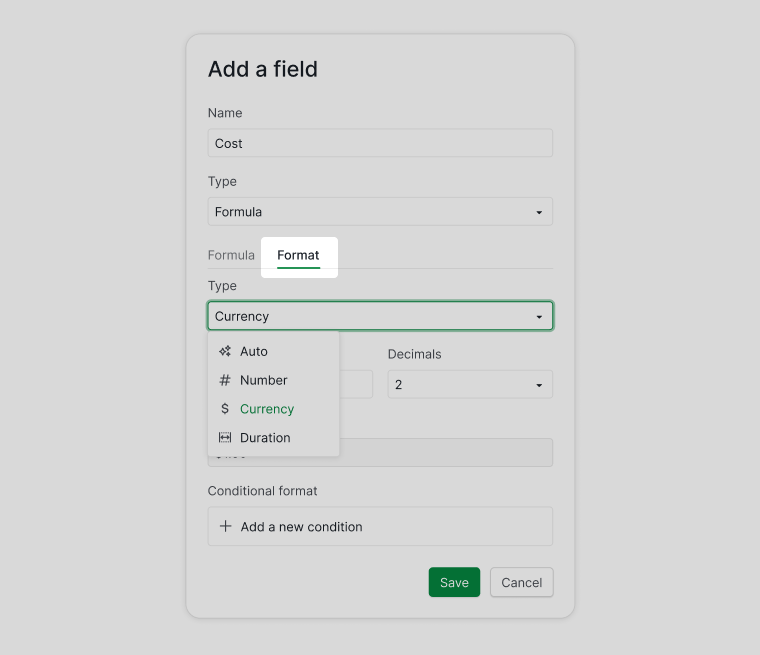
创建或编辑公式字段时,可通过格式选项卡设置公式结果的显示方式。
- 打开公式自订字段。
- 点击格式选项卡。
-
选择显示格式。

条件颜色
条件格式化有助于以视觉方式突出显示重要值。
- 点击添加新条件。
- 定义条件并选择颜色。
- 点击保存。
注意: 条件按从上到下的顺序应用。拖动六点图标可调整条件顺序。

常见问题
如何在 Quire 中使用公式?
创建一个公式自订字段,然后输入引用任务字段并返回计算结果的公式。免费方案每个项目允许添加一个公式字段。
Quire 公式支持哪些计算?
Quire 支持 +、-、*、/。使用括号控制计算顺序——例如 (due - start) * 2。如需高级计算,可使用内置函数,如 SUM(timeSpent, estimated)。
Quire 公式中可以使用哪些字面值?
支持的字面值包括:数字(123、-1.23)、文本("text")、布尔值(true/false)、列表([1,2,3])、时长(2h 30m)以及日期(<2022/12/25>、<today>、<today+5>)。
如何在 Quire 公式中引用含空格的自订字段?
将字段名称用花括号括起来——例如 {Schedule Variance} * 2。不含空格的字段名称可直接使用。字段名称不区分大小写。
如何在 Quire 公式结果中包含文本?
将文本字符串用引号括起来——例如,id + ":" + name 会显示以冒号分隔的 ID 和名称。
如何在 Quire 公式中引用特定任务、成员或标签?
使用 #task_id(如 #23.due)、@member_username 和 #tag_name。若标签名称含空格或特殊字符,请使用 #"depending on" 的形式。
如何格式化或为公式结果添加颜色标注?
打开公式字段,点击格式选项卡选择显示格式。如需条件颜色,点击添加新条件,定义规则后保存。