
Quire 中的图表 Permalink
项目图表能将数据转化为可视化洞察,让你一眼就能了解进度、趋势和工作量分布。在 Quire 中,图表可以嵌入文档视图或任务描述中,可以可视化来自整个项目、特定子清单或所选根任务下子任务的数据。
图表功能仅适用于 Professional、Premium、Enterprise 套餐。更多信息请查看我们的定价页面。
进一步了解 Quire 中提供的六种图表类型,从柱状图和折线图到饼图和环形图。

创建和管理图表
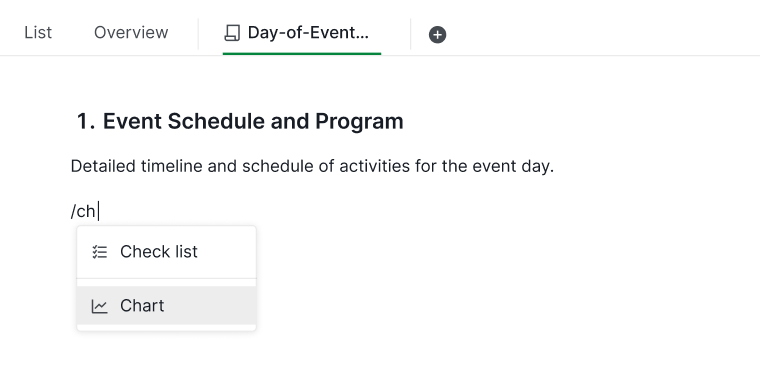
要将图表添加到文档或任务描述中:
- 输入斜线命令 / 打开命令菜单。
- 从列表中选择 图表。
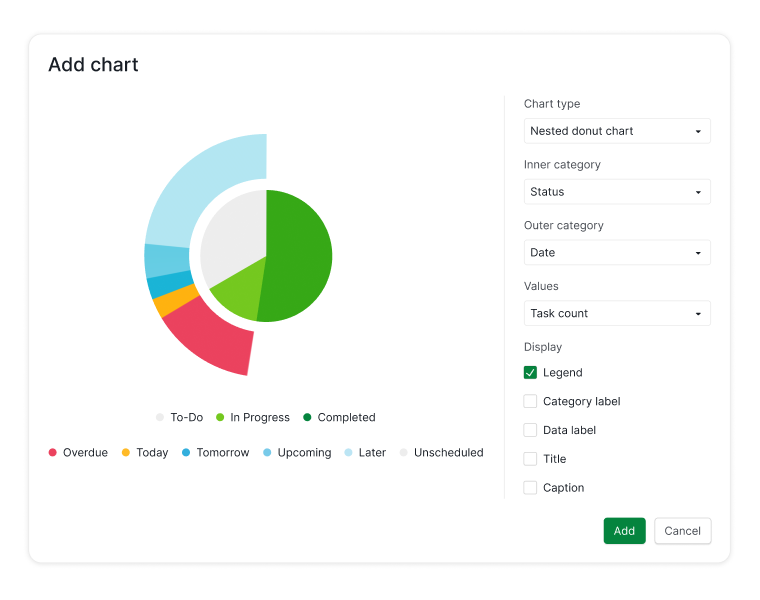
- 选择数据源(项目、子清单或子任务)。
- 选择你想使用的图表类型。
- 调整图表设置以自定义数据的展示方式。


编辑图表
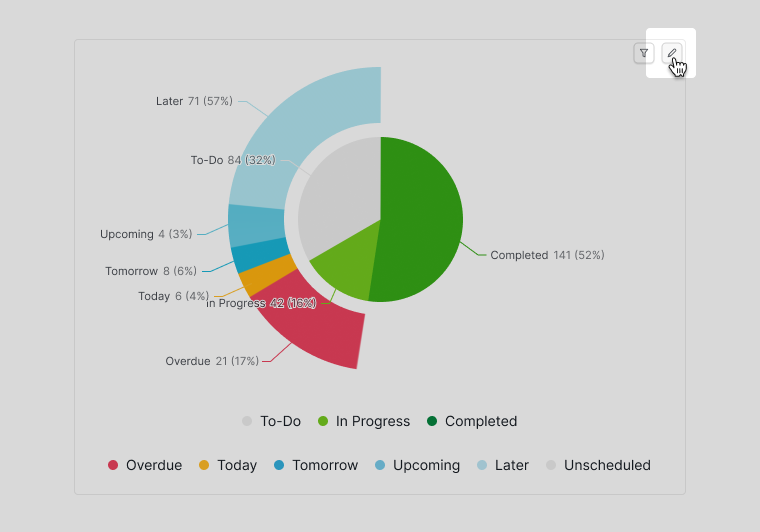
你可以随时修改图表以更新其设置或数据源:
- 将鼠标悬停到图表上。
-
点击右上角的笔形图标。

筛选和保存图表结果
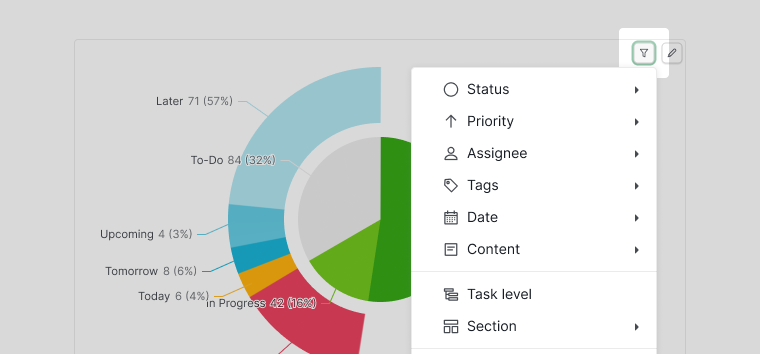
图表支持筛选功能,帮助你聚焦于特定数据,例如某位团队成员创建的任务。
- 将鼠标悬停到图表上。
- 点击筛选图标。
-
应用你想要的筛选条件。

保存或重置筛选
应用筛选后:
- 点击 全部保存 将筛选后的视图保留为默认视图
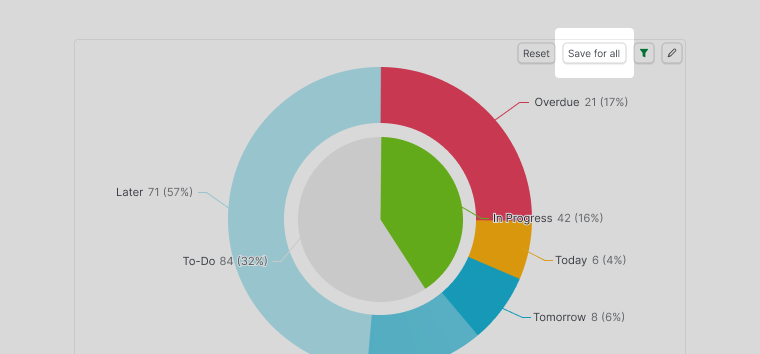
- 点击 重置 移除筛选,回到原始保存的视图
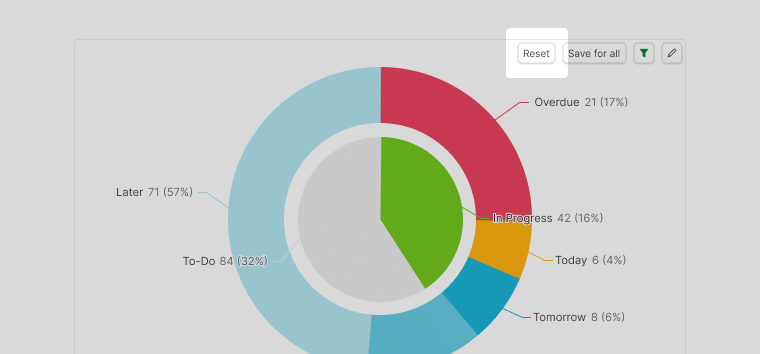


在我们的博客上进一步了解 Quire 的图表功能。
常见问题
什么是项目图表?团队为什么要使用它们?
项目图表将原始任务数据转化为可视化摘要,一眼就能展示进度、工作量分布和趋势。团队在项目回顾时使用图表,无需手动清点任务就能了解工作进展。可视化数据让人更容易发现失衡状况,例如某位团队成员承担了过多工作量,也便于向相关方汇报状态而不必写冗长的报告。大多数项目管理工具都支持多种图表类型,包括用于完成率的柱状图、用于状态分布的饼图,以及用于任务趋势变化的折线图。在 Quire 中,图表可以直接嵌入文档视图或任务描述中,可以可视化来自整个项目、特定子清单或所选根任务下子任务的数据。
Quire 中的图表是什么?
图表将项目数据转化为可视化洞察,让你一眼就能了解进度、趋势和工作量分布。它们帮助团队监控贡献情况,并支持数据驱动的决策。
Quire 图表最适合用来做什么?
Quire 图表最适合用来追踪项目进度、分析团队成员之间的工作量分布、识别任务随时间变化的趋势,并在项目回顾时为数据驱动的决策提供支持。
哪些 Quire 套餐包含图表功能?
图表仅适用于 Professional、Premium 和 Enterprise 套餐。
Quire 中图表可以嵌入到哪些地方?
图表可以直接插入文档视图或任务描述中,让可视化数据紧贴相关任务和讨论。
Quire 图表可以可视化哪些数据?
Quire 图表可以可视化来自整个项目、特定子清单或所选根任务下子任务的任务数据。
斜线命令在 Quire 图表中的用途是什么?
斜线命令 / 用于在文档或任务描述中打开命令菜单,你可以从中选择 图表 开始添加新图表。
在 Quire 中编辑图表时可以修改哪些内容?
你可以更新数据源、更改图表类型,以及调整显示设置,从而更好地呈现项目数据。
Quire 图表提供哪些筛选选项?
图表支持筛选功能,让你聚焦于特定数据,例如某位特定团队成员创建或负责的任务。筛选后的视图可以保存为所有成员的默认视图,也可以随时重置回原始视图。
在 Quire 中保存图表筛选后会发生什么?
当你使用「全部保存」保存筛选后的图表视图时,筛选设置会成为所有项目成员的默认视图。你可以随时重置,回到原始的未筛选视图。