
Quire中的书签 Permalink
Quire 中的书签功能让您可以保存快速访问链接,指向重要的项目或智能文件夹。添加书签后,这些项目或智能文件夹将出现在侧边栏中专属的书签区段,使导航更快速、更有条理。
书签是可以提前配置的多个侧边栏区段之一。其他区段请参阅设置您的工作区。
您可以为以下内容添加书签:
- 公开项目
- 您自己的不公开项目
- 智能文件夹
将项目添加至书签
- 前往左侧侧边栏中的最近、工作区或智能文件夹区段。
- 将鼠标悬停在您想要保存的项目或智能文件夹上。
-
点击书签图标。
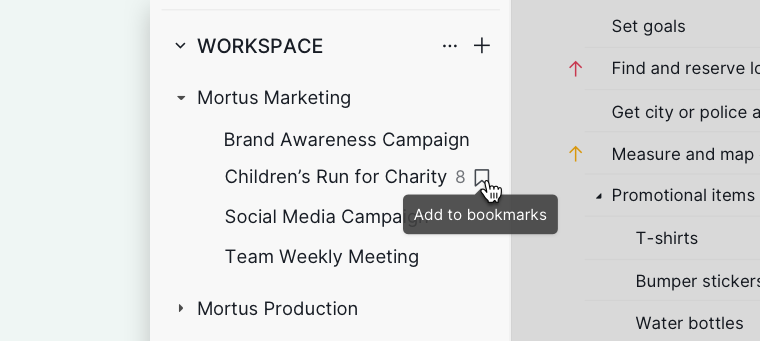

查看已添加书签的项目
所有已添加书签的项目和智能文件夹都归类在左侧侧边栏的书签下,让您随时可以访问,无需在完整的项目列表中进行搜索。

管理侧边栏布局
您可以自定义侧边栏布局以符合您的工作流程。
若要重新排列侧边栏区段:
- 点击并按住一个侧边栏区段。
- 将其拖动到您偏好的位置。
想快速访问最近打开的项目,或将项目整理至文件夹?请参阅最近项目或 Quire 中的文件夹。
常见问题
如何在 Quire 中为项目添加书签?
前往侧边栏中的最近、工作区或智能文件夹区段,将鼠标悬停在项目或智能文件夹上,然后点击书签图标。
在 Quire 中可以为哪些内容添加书签?
公开项目、您自己的不公开项目以及智能文件夹。已添加书签的内容将出现在侧边栏的书签区段中。
在哪里可以找到我已添加书签的项目?
在左侧侧边栏的书签区段下,随时可以访问,无需在完整的项目列表中进行搜索。
我可以重新排列 Quire 侧边栏中的书签区段吗?
可以。点击并按住任意侧边栏区段,将其拖动到您偏好的位置。
如需更多协助,请联系我们。