
Quire中不同的行事历查看模式 Permalink
Quire的行事历查看模式提供多种视图,让你能够以合适的详细程度管理任务,从按小时规划到长期的年度概览都能覆盖。
切换行事历查看模式
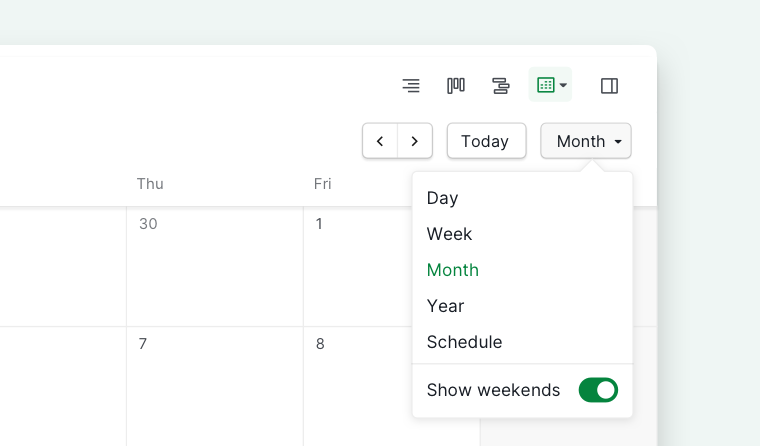
使用视图选择器
- 打开行事历查看模式。
- 点击右上角今天旁边的视图选项。
-
选择 日、周、月、年 或 行程安排。

键盘快捷键
按 Ctrl + Shift + ↑ 或 Ctrl + Shift + ↓ 即可依次循环切换日、周、月、年和行程安排视图。
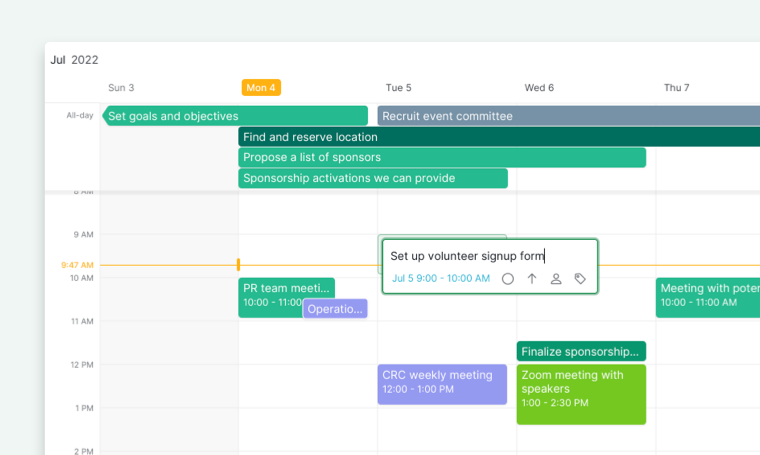
日视图
日视图最适合用于详细的每日规划。它会显示:
- 按具体时间已调度的任务
- 顶部的全天任务
此视图能帮你管理紧凑的行程安排和时间敏感的工作。

周视图
周视图提供所有已调度任务的一周概览,非常适合以下场景:
- 每周工作量规划
- 跨多日均衡分配任务
-
团队行程安排的可视化

月视图
月视图专为高层的月度规划设计,例如:
- 活动时间线
- 产品发布
- 事件与项目里程碑
它能帮你快速识别繁忙时段和截止日期。

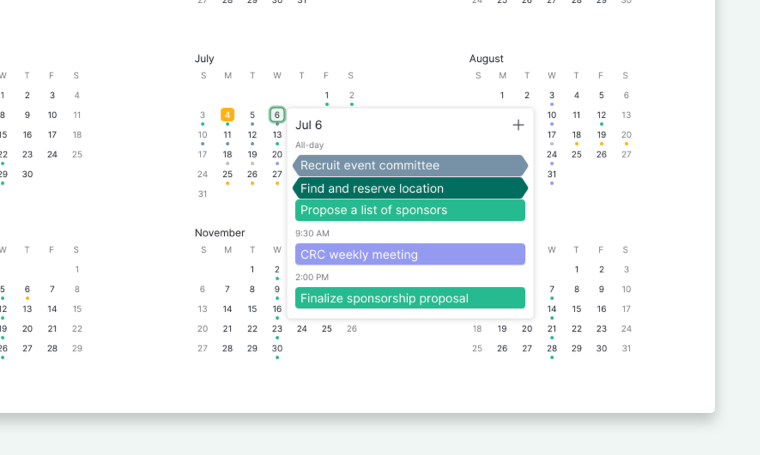
年视图
年视图以鸟瞰视角呈现全年,让你可以:
- 回顾长期计划
- 识别季节性工作量
-
追踪跨月的重大项目里程碑

行程安排
行程安排仅在 Premium 和 Enterprise 方案中可用。更多信息请参阅我们的价格页面。
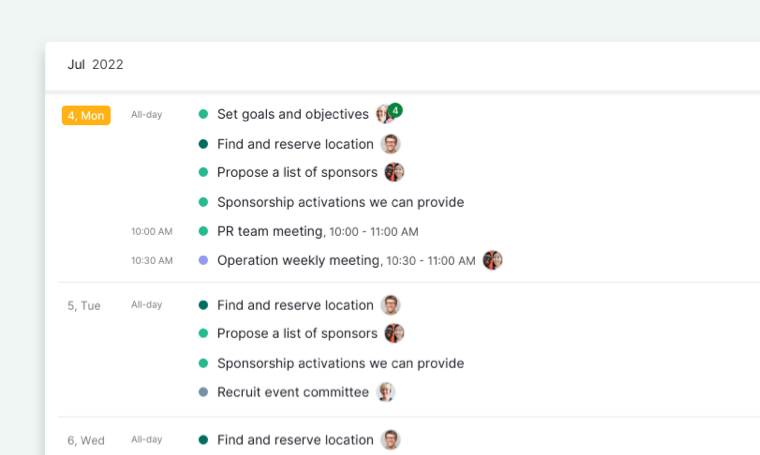
行程安排会将所有带日期的任务按时间顺序列出,并按天分组。它非常适合:
- 回顾所有已规划的事项
- 快速浏览即将到来的任务
-
无需网格的时间线式任务追踪

刚开始接触行事历查看模式,或想自定义其显示内容?请参阅 Quire行事历查看模式 或 自定义行事历查看模式。
常见问题
如何在Quire中切换行事历的查看模式?
点击右上角今天旁边的视图选项,然后选择日、周、月、年或行程安排。或者使用 Ctrl+Shift+↑/↓ 依次循环切换各模式。
Quire行事历中的日、周、月、年视图有什么区别?
日视图按时间段显示任务,用于详细的每日规划。周视图提供一周概览,便于平衡工作量。月视图适用于高层的市场活动和项目里程碑规划。年视图展示全年,用于长期追踪。
Quire行事历中的行程安排是什么?
行程安排会按时间顺序列出所有带日期的任务,并按天分组。它是无网格的时间线式列表,适合快速浏览即将到来的任务。仅在 Premium 和 Enterprise 方案中提供。
如需更多协助,请联系我们。