
每日站立会议模板 Permalink
使用此模板在 Quire 中主持 15 分钟的每日站立会议。项目默认以看板视图打开,让你逐任务浏览工作,而非逐人轮流发言,阻碍也有专属的地方可以放置。
你可以前往每日站立会议项目,将其拷贝到你的工作区,这样就不需要从头建立所有内容。
你也可以浏览更多现成模板,加速你的工作流程。
认识每日站立
每日站立是一种简短的确认会议,帮助团队对齐方向并解除阻碍。它不是向主持人报告工作进度的场合。
15 分钟时间框架
十五分钟是上限,十到十二分钟是不到十人团队的常态。
| 段落 | 时间 | 内容 |
|---|---|---|
| 开场 | 30 秒 | 看板已打开,逐任务进行,阻碍进停车场 |
| 更新 | 8 到 10 分钟 | 逐一浏览当前工作,每人三行更新 |
| 停车场 | 随时出现随时处理 | 记下阻碍与负责人,然后继续 |
| 收尾 | 60 秒 | 确认谁负责追踪哪些后续事项,结束会议 |
站立会议超过 15 分钟,通常有两个原因:
- 逐人轮流发言让每次更新变成个人报告,对象变成主持人而非整个团队
- 当场解决阻碍让其他人干等,只为了解决一个跟自己无关的问题
这页接下来要设置的,正是防止这两种情况的两个习惯:逐任务走看板,并把阻碍送进停车场并标上负责人与日期。
三行更新
每个人给出三段简短说明,不多也不少。
- 昨日完成:什么完成了或推进了,而非你这一天怎么过的。告诉团队「开了会、然后处理报告」,他们无从采取任何行动;「报告草稿已完成并送交法务审阅」才有意义
- 今日重点:一两件真正要做的事,不是所有可能碰到的事项。这行最能揪出两个人正在做重复工作的情况
- 阻碍与请求:什么事卡住了、谁能清除、以及你什么时候需要。说「有点卡住」不算阻碍;「需要财务的 Katherine 在周四前提供 Q3 数字」才是

在我们的博客阅读更多关于如何主持不超过 15 分钟的每日站立的技巧。
在 Quire 中设置站立架构
会议区段
此模板使用四个区段,将会议、工作与后续事项分开管理。
- 站立会议:重复性会议任务与三行更新框架
- 异步更新(可选):每人一个任务,适合无法共用同一时段的团队
- 当前工作:会议中逐一讨论的任务
- 停车场:站立中产生的阻碍与后续事项

如果团队所有人都在相同时段工作,可以删除异步更新区段。
重复性站立任务
会议本身就是一个任务,让它在不需要任何人另行排程的情况下,每个工作日自动出现在项目中。
- 在站立会议区段中,添加任务并以会议名称命名,例如每日站立(15 分钟)。
- 为其添加三个子任务:昨日完成、今日重点、阻碍与请求。在各子任务的描述中写入对应的填写说明,让格式在会议中随时可见。
- 为任务加上标签 Standup,方便日后收集每一次的站立记录。
-
设定任务重复,每周周一到周五执行。
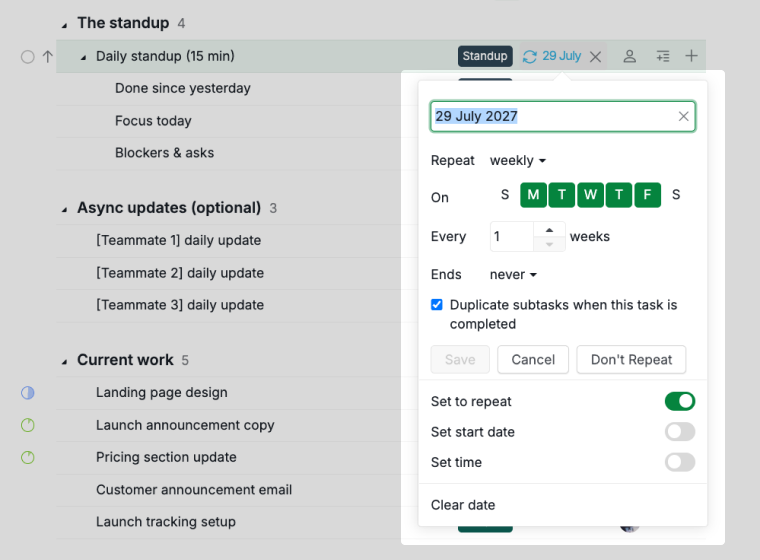

重复规则会连同子任务一起拷贝,因此每天都从干净的三行框架开始,不会带着昨天的记录。
注意: 将模板拷贝到自己的工作区后,请打开站立任务,确认重复规则是否正确转移。
当前的工作与停车场
一条规则就能防止这两个区段变成彼此的副本。
- 当前的工作放置团队自己能完成的工作
- 停车场放置需要等待外部资源的事项,以及站立中产生的后续行动
任务相依关系仅在 Professional、Premium、Enterprise 方案中可用。详情请参阅我们的定价页面。
如果当前的工作中的某个任务卡在外部因素,为其加上标签 At risk,并在停车场中建立对应的任务。两个任务、两个不同的职责,互不重叠。再以任务相依关系将两者链接,让关联从两边都能看见。

停车场中的项目还附有受阻日期自定义字段。到期日期告诉你某人希望何时完成,受阻日期则告诉你它实际已受阻多长时间——这个数字才是判断何时应停止追踪、改为上报的关键。

主持站立会议
走看板
打开项目时默认进入看板视图,让站立会议不需要切换任何标签页就能开始。逐一浏览当前的工作中的每个任务。
你可以调整看板栏位顺序,依状态、优先级、负责人、标签、日期或区段分组。依区段排列时,四个区段会变成栏位,让当前的工作与停车场并排显示。
在 Free 订阅方案中,每个项目最多可设置 5 个状态,此模板已使用 4 个。如需创建更多状态,请升级订阅方案。详情请参阅我们的定价页面。
依状态排列时,模板的四个状态会成为栏位:待办、进行中、审阅中、已完成。如果团队有不同的工作阶段,可以添加自定义状态栏或重新命名现有栏位。
走看板而非逐人轮流,有两个好处:
- 让注意力集中在工作上,而非个人表现
- 让两个任务卡在同一件事的情况立刻变得显而易见

依负责人分泳道
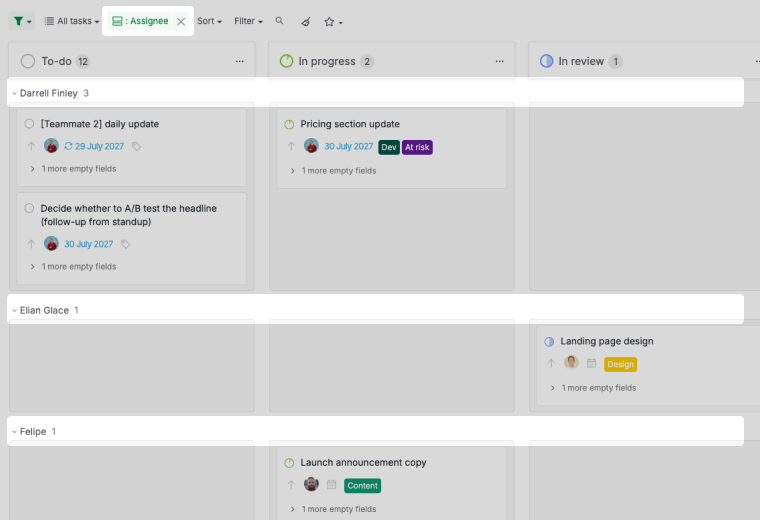
如果团队仍想看清楚每个人负责什么,可以在看板上加入泳道。每个人各占一行,状态栏位维持不变,让你在逐任务浏览的同时,也不会失去谁负责什么的脉络。
- 以看板视图打开项目。
-
将泳道分组设置为负责人。

已保存筛选条件
设置好你想要的视图后,将它保存为筛选条件,让每次站立只需一键就能开始,不用每次重设五个步骤。依 At risk 标签筛选,可以立刻看出哪些自己的任务正在等待外部资源。

注意: 已保存的筛选条件是个人设置,其他成员看不到你的筛选。若想建立让整个团队在站立时共用的视图,可以使用相同的星号下拉菜单,从筛选条件建立子清单。
将阻碍停进停车场
任何需要超过 30 秒讨论的事项,都应送进停车场。不要让其他人等待你当场解决问题。
将任务移至停车场的方式已在前面说明。在会议仍在进行时,立刻完成以下三件事:

需要解决这个问题的人,在站立结束后另行讨论。其他人则可以把时间要回来。
进行异步站立
同步或异步
同步站立适合在同一时区的团队,可以即时来回讨论并当场解除阻碍。异步则适合跨时区的团队,用一份书面记录换取回应速度的弹性。
异步需要额外达成一项共识:事先决定当阻碍紧急、无法等待下一个人上线时,该怎么处理。有些团队同时采用两种方式:每日书面更新,加上每周一次的视频会议。
在任务卡上发布更新
异步更新区段中每人各有一个任务,任务描述附有三行格式说明与截止时间。每个人在约定时间前,以留言的方式在自己的任务上发布当天的更新,让记录逐日累积而非相互覆盖。
- 将每个更新任务指派给对应的队友,以其姓名重新命名,并删除多余的任务。
- 以留言发布每日更新,使用三行格式:进展、下一步、已受阻。
-
输入 @ 提及能清除阻碍的人,输入 # 引用相关任务。
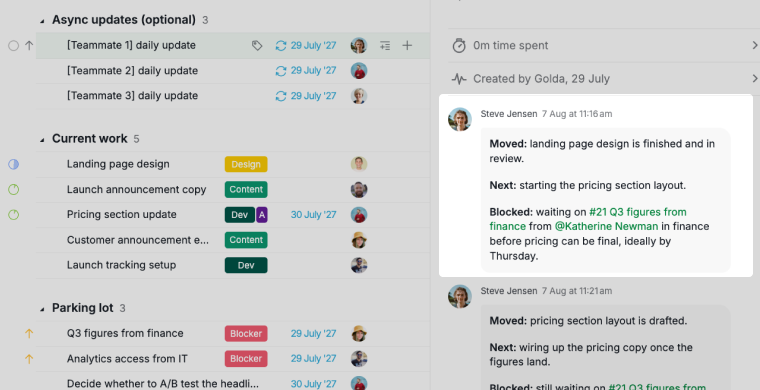

以下是一则好的更新示范:
进展: 落地页设计已完成,正在审阅中。
下一步: 开始进行定价区块排版。
已受阻: 等待 @Katherine Newman 提供财务 Q3 数字,定价才能确定,理想上需在周四前收到。
最后一行最为关键,它说明需要什么、谁能提供、以及何时需要。Katherine 在开始这一日工作时看到通知,将数字发布在任务上。相较之下,「定价这边有点卡住」——没有人能对此采取任何行动。
聊天群组与提醒
两个功能让异步站立更容易维持。

追踪与回顾
站立子清单
在 Free 订阅方案中,每个项目最多可建立两个子清单,此模板已使用两个。如需建立更多子清单,请升级订阅方案。详情请参阅我们的定价页面。
两个子清单自动完成报告工作,不需要任何人手动汇整。
-
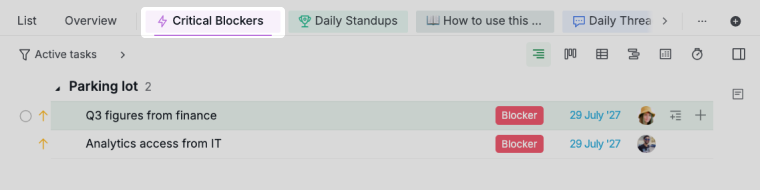
重大阻碍收集整个项目中所有标记 Blocker 的任务,无论它们在哪个区段。在站立开始前打开,还没有人开口,你就已经知道哪些事卡住了
-
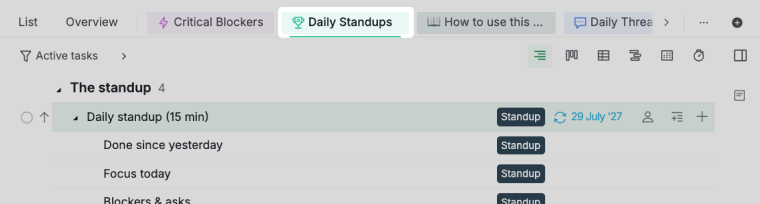
每日站立收集重复性会议任务的每一个实例。由于任务每天重复,这让整个星期自动形成一份记录,不需要任何人撰写会议记录


仪表板视图
仪表板视图仅在 Professional、Premium、Enterprise 方案中可用。详情请参阅我们的定价页面。
如果站立会议中不断出现相同的问题,仪表板能让你看清几周而非几天的规律。三个小工具最适合这个项目:

开始你的第一次站立
这页的所有内容都可以手动建立。模板就是已经组装好的同一套东西:附有重复规则与三个子任务的站立任务、四个区段、阻碍与风险标签、四个状态,以及两个子清单。
将每日站立会议项目拷贝到你的工作区,然后修改四件事:
- 打开每日站立(15 分钟),确认重复规则是否正确转移:周一到周五。
- 将当前的工作中的示例任务替换为团队的实际工作。这些示例来自一个小型产品上线情境,请改成你们正在进行的项目。
- 只有在团队跨时区时才保留异步更新区段。为每个人各指派一个更新任务,并删除多余的任务。
- 让团队查阅如何使用此模板说明文档。其中的「站立手册」区段将议程与异步格式保存在项目内,方便没有读过这份指南的成员随时参考。
如果你使用 Scrum,站立会议可以融入更完整的 Sprint 周期。请参阅 Agile Scrum 模板,了解待办清单、Sprint 与 Sprint 时间轴的设置方式。
常见问题
什么是每日站立会议?
每日站立是一种简短的团队确认会议,通常不超过 15 分钟,每个人分享三件事:什么进展了、接下来要做什么、以及什么卡住了。重点在于对齐方向与解除阻碍,而非向主持人报告。
每日站立会议应该开多久?
十五分钟是上限,不到十人的团队通常十到十二分钟就够。如果你的站立一直超时,原因通常是逐人轮流发言而非逐任务讨论,或是当场解决阻碍而非将其停进停车场。
如何在 Quire 中设置每日站立?
为会议建立一个任务,添加三个子任务对应更新的三行,并设定周一到周五重复。在当前的工作区段放置团队的实际工作,在停车场区段放置阻碍,然后建立子清单分别收集阻碍与过往的站立记录。
每日站立应该回答哪三个问题?
昨日完成、今日重点、阻碍与请求。第三个问题需要三个具体信息:什么卡住了、谁能清除、以及你何时需要解决。
如何防止每日站立变成状态报告会议?
改用逐任务浏览看板,取代逐人轮流发言,并把所有阻碍停进停车场而非当场解决。这两个习惯就能让时间框架自然守住。
如何在 Quire 中进行异步每日站立?
在异步更新区段中为每人建立一个任务,让每个人在约定时间前以留言发布每日更新,使用三行格式:什么进展了、下一步是什么、以及什么已受阻。用 @ 提及能清除阻碍的人,让他们在开始这一日工作时就能看到。
如何在 Quire 中追踪每日站立的阻碍?
在停车场区段中建立每个阻碍,设定负责人、到期日期与 Blocker 标签,再以相依关系链接到它所卡住的工作。依该标签筛选的子清单,让你在项目中一次看到所有阻碍。
Quire 有现成的每日站立模板吗?
有。前往每日站立会议项目,将其拷贝到你的工作区,即可取得重复性任务、四个区段、标签与两个子清单,不需要自己从头建立。