
Quire中的暂缓任务 Permalink
暂缓功能帮助您临时隐藏当前无法立即执行的任务,保持您的任务清单整洁专注。已暂缓的任务将从主要清单查看模式中移除,并在设定的天数后或特定日期自动重新显示。
暂缓功能适用于Professional、Premium和Enterprise方案。更多信息请参阅我们的定价页面。
暂缓任务
- 打开任务的信息面板。
- 点击更多选项图标。
-
从下拉菜单中选择暂缓功能。
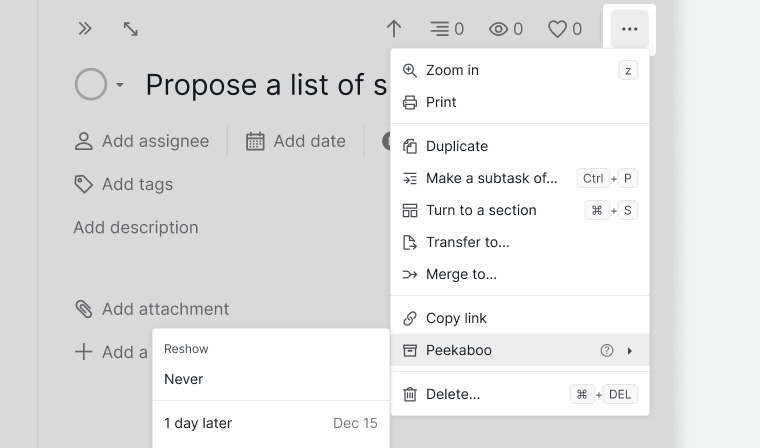

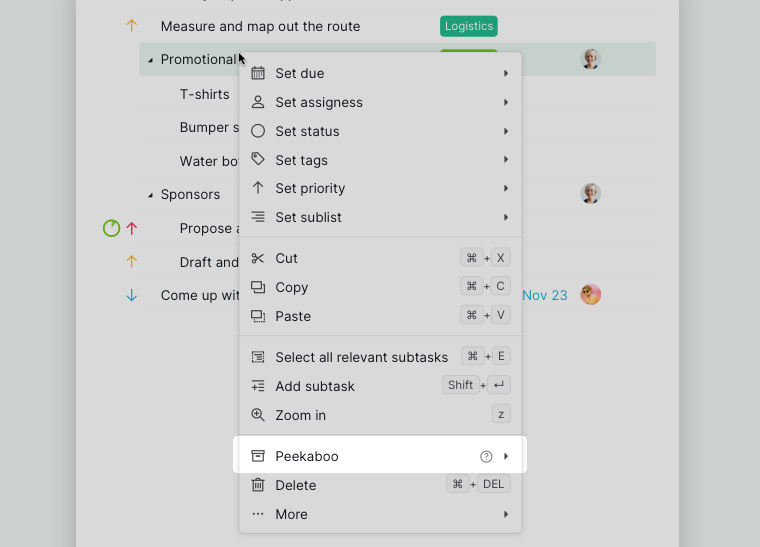
您也可以使用右键菜单暂缓任务:
- 右键单击任务。
-
选择暂缓功能。

设置重新显示日期
暂缓任务后,您可以决定任务何时重新显示:
- 选择任务应在多少天后重新显示。
-
或使用日期选择器选择特定的重新显示日期。
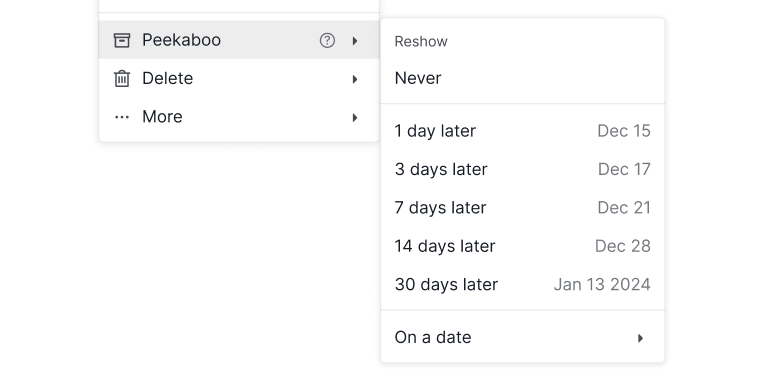

如果设置了未来的重新显示日期,任务的信息面板将显示已调度的重新显示日期。

注意: 已完成任务在暂缓时无法分配重新显示日期。
查看暂缓任务
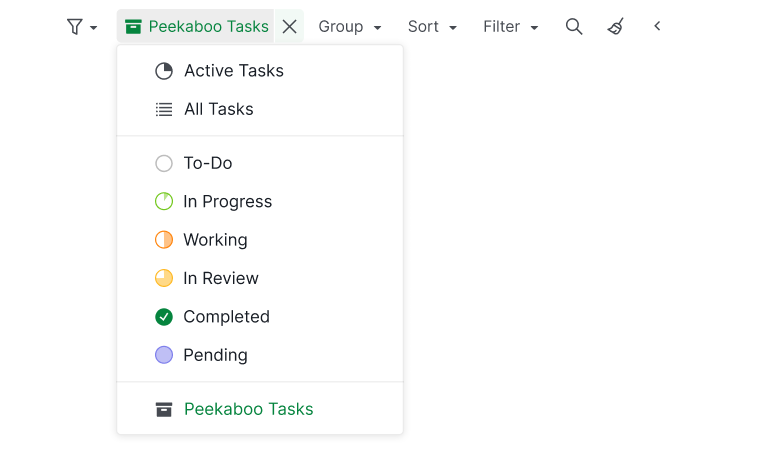
要查看项目中的所有暂缓任务:
- 点击顶部导航栏中筛选器图标旁边的箭头。
-
从任务状态菜单中选择暂缓任务。

重新显示暂缓任务
要在已调度时间之前重新显示任务:
- 打开任务的信息面板。
- 点击更多选项图标。
- 选择重新显示此任务。
您也可以右键单击任务,然后从右键菜单中选择重新显示此任务。

在我们的博客中阅读更多关于暂缓功能与GTD方法的内容。
常见问题
Quire中的暂缓功能是什么?
暂缓功能可以暂时隐藏当前无法立即执行的任务。这些任务会在设定的天数后或特定日期自动重新显示。适用于Professional、Premium和Enterprise方案。
暂缓任务和删除任务有什么区别?
暂缓是临时性的——任务会在设定的时间后自动重新显示。删除会永久移除任务(有6天的撤销窗口)。
如何在Quire中设置暂缓任务重新显示的时间?
暂缓后,从日期选择器中选择天数或特定日期。已调度的重新显示日期将显示在任务的信息面板中。已完成任务无法分配重新显示日期。
隐藏暂缓任务后还能看到它们吗?
可以。点击筛选器图标旁边的箭头,然后从状态菜单中选择暂缓任务。
如果我需要比已调度时间更早获取暂缓任务怎么办?
信息面板 > 更多选项 > 重新显示此任务,或右键单击 > 重新显示此任务。
如需更多协助,请联系我们。