
Quire 中的自订字段 Permalink
自订字段能让你为任务添加结构化的项目专属信息,突破负责人、到期日期、标签、描述等默认字段的限制。它们特别适合用于追踪预算、进度或跨任务的自定义状态等信息。

在 Free 订阅方案下,你可以为每个项目创建一个自订字段。升级订阅方案即可添加更多自订字段。更多信息请查看我们的价格页面。
添加自订字段
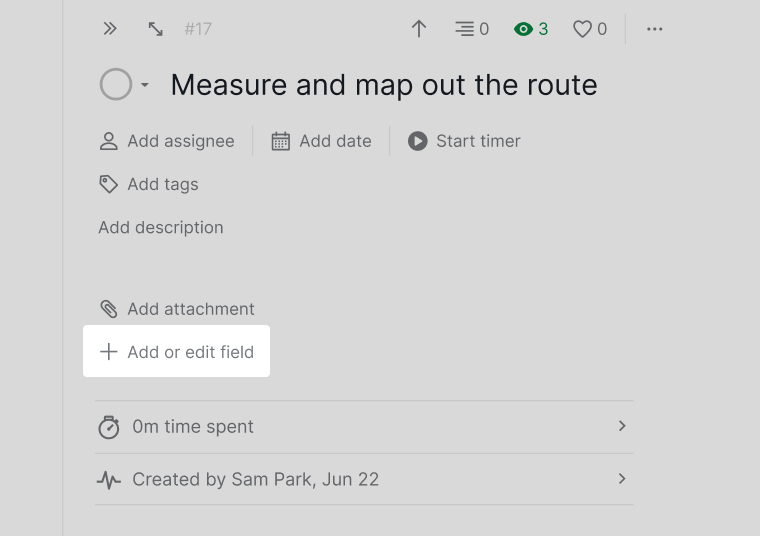
从信息面板
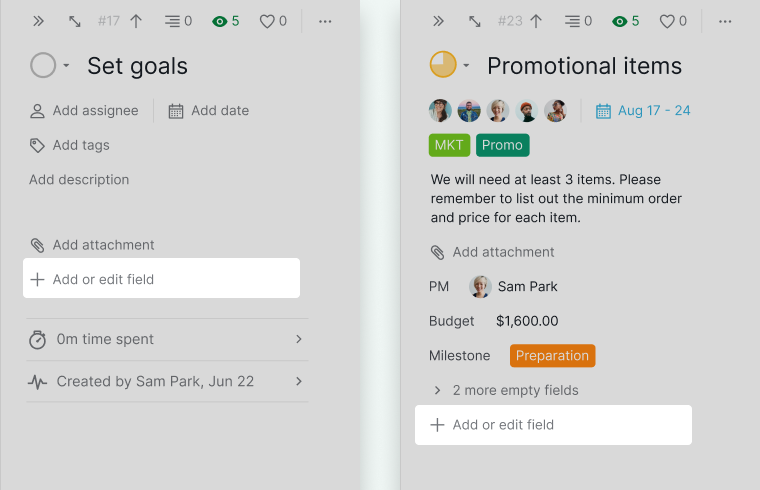
- 打开一个任务以显示信息面板。
- 点击 + 添加或编辑字段。
- 选择 + 添加新字段。
-
输入字段名称、选择字段类型并保存。

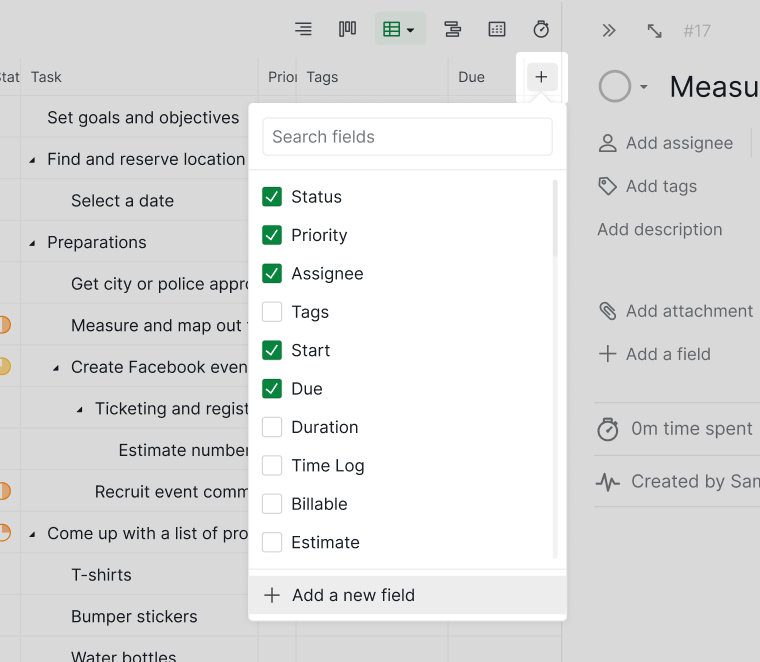
从表格查看模式
- 切换到表格查看模式。
- 点击表格右侧边缘的 + 图标。
- 选择 + 添加新字段。
-
配置字段详细信息并保存。

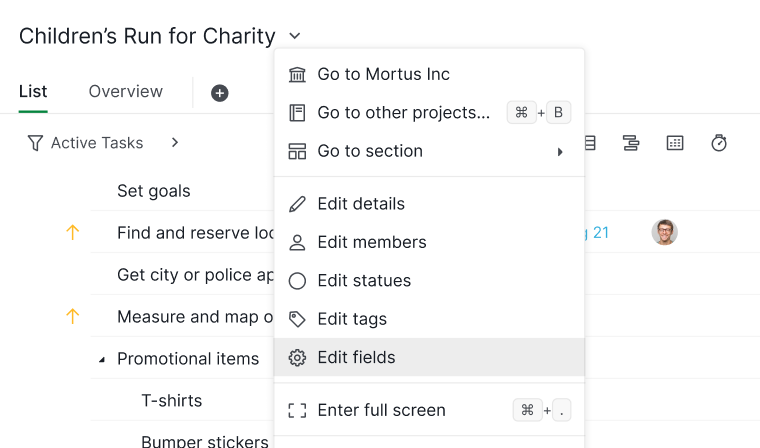
从项目设置
- 点击项目名称旁的下拉箭头。
- 选择编辑字段。
- 点击 + 添加新字段。
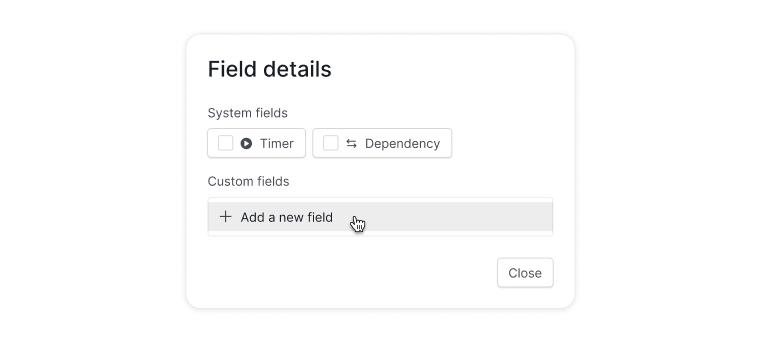
- 配置字段并确认。


注意:字段名称不能包含以下字符:引号 "、反斜杠 \ 以及大括号 { }。
支持的自订字段类型
Quire 支持多种自订字段类型,适应不同的工作流:
- 文本:单行文本或多行段落
- 数字:数值或百分比
- 货币:可自定义货币符号的金额
- 日期:日期选择器,可选带时间
- 持续时间:时间格式(hh:mm:ss)
- 选择:单选或多选选项
- 复选框:是/否或已完成状态
- 用户:指派一位或多位项目成员
- 附件:上传文件或图像
- 电子邮件地址:可点击的邮件链接
- 任务:引用项目中的一个或多个任务
- URL:可点击的网站链接
- 公式:基于其他字段执行计算
编辑自订字段
从信息面板
- 打开任务的信息面板。
- 点击 + 添加或编辑字段。
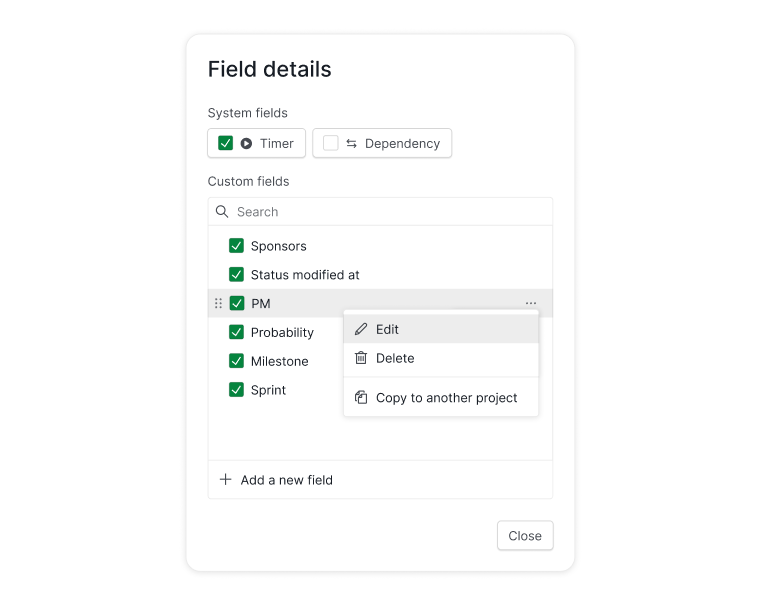
- 将鼠标悬停在字段上,点击更多选项图标进行编辑。


从项目设置
- 打开项目下拉菜单。
- 选择编辑字段。
- 将鼠标悬停在字段上,点击更多选项图标。
从表格查看模式
- 前往表格查看模式。
- 点击列标题中的字段名称。
-
选择编辑字段。


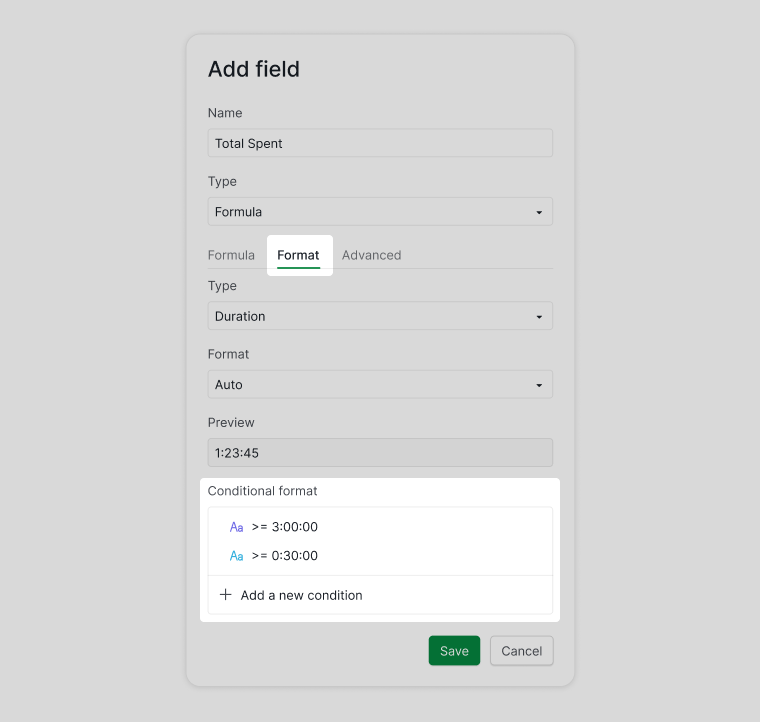
自订字段的条件颜色
条件颜色可根据你定义的规则,以视觉方式突出显示重要值。
注意:条件格式设置目前仅适用于日期、数字、货币、持续时间和公式类型的自订字段。
- 添加或编辑自订字段。
- 点击添加新条件。
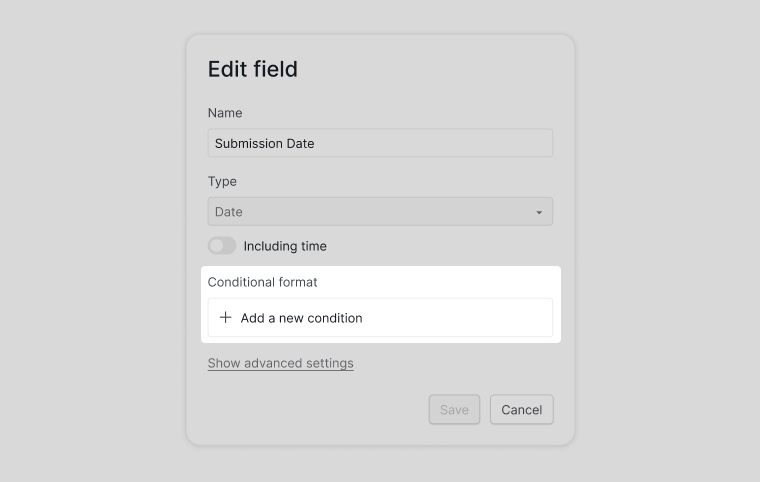
- 定义条件并选择颜色。
- 点击保存以应用。
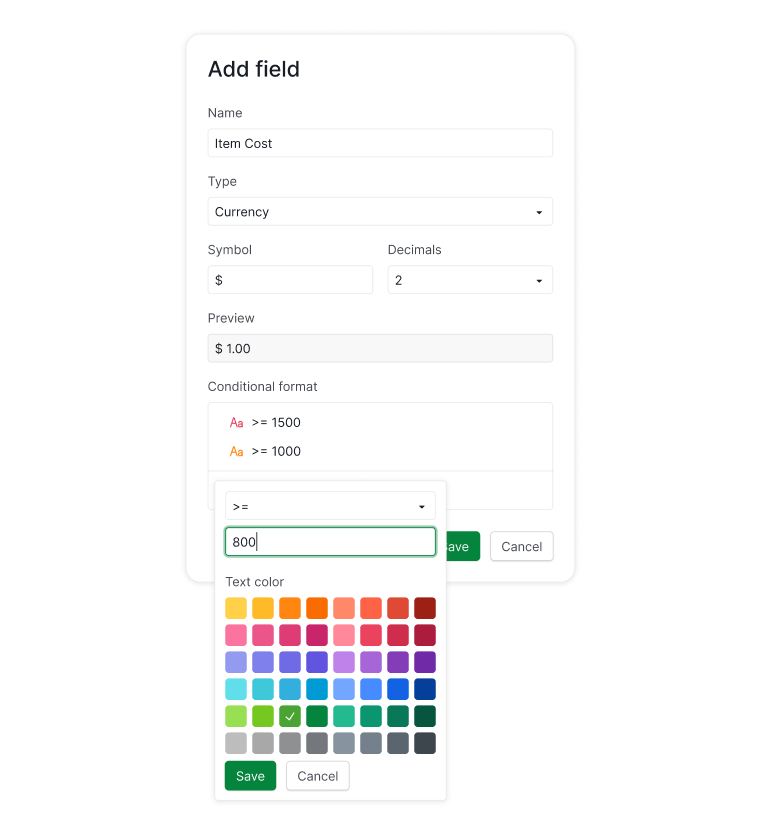


注意:条件按从上到下的顺序应用。你可以拖动六点图标来重新排序。

对于公式字段:
- 打开格式选项卡。
- 选择显示格式。
-
添加条件颜色规则。

自订字段的高级设置
高级设置让你能更精细地控制自订字段的行为。
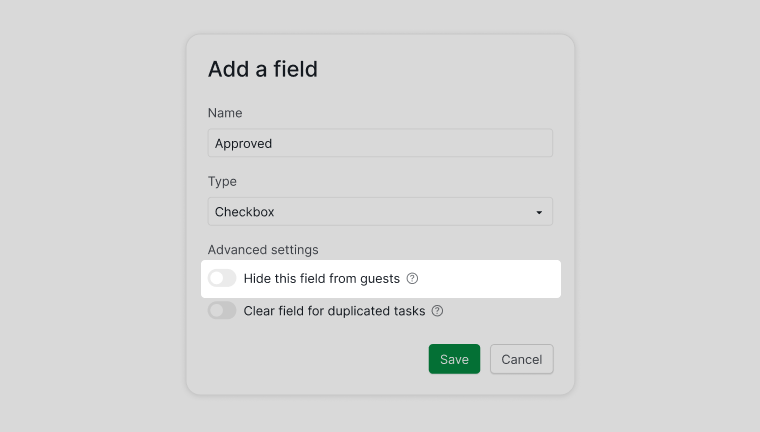
- 对访客隐藏字段:阻止访客用户查看特定字段
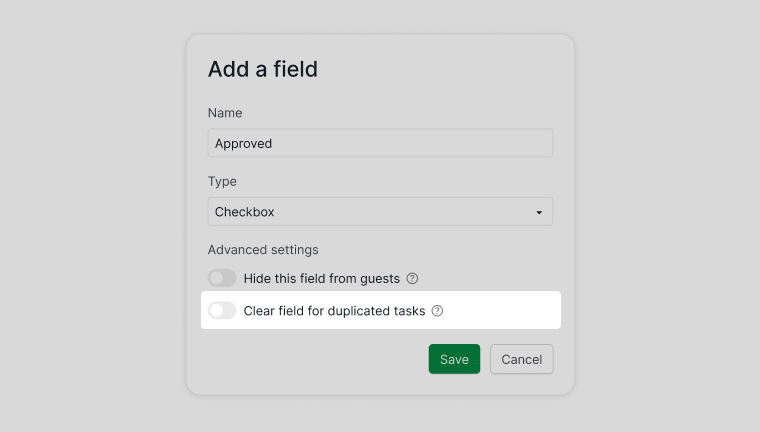
- 在重复或拷贝任务时清除值:避免字段值被无意间带过来


进一步了解项目成员的「访客」权限。
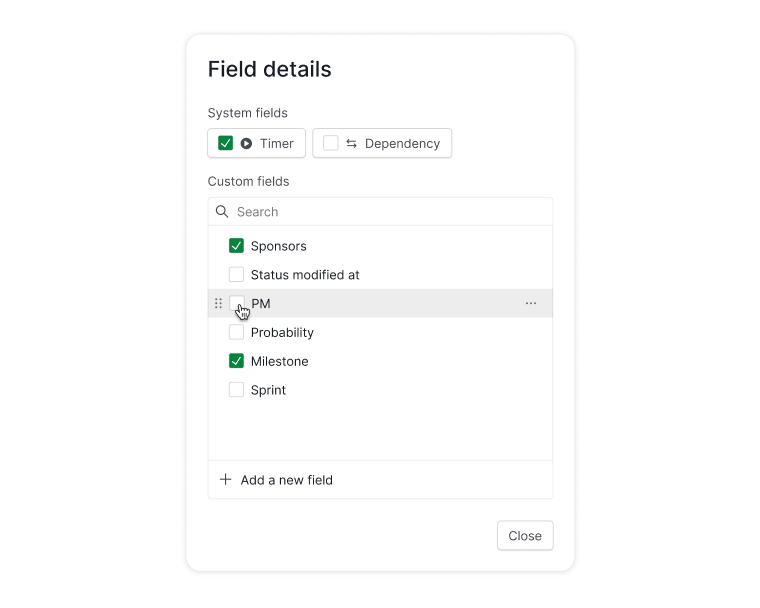
显示或隐藏自订字段
从信息面板
- 在信息面板中点击 + 添加或编辑字段。
-
使用复选框显示或隐藏字段。

从表格查看模式
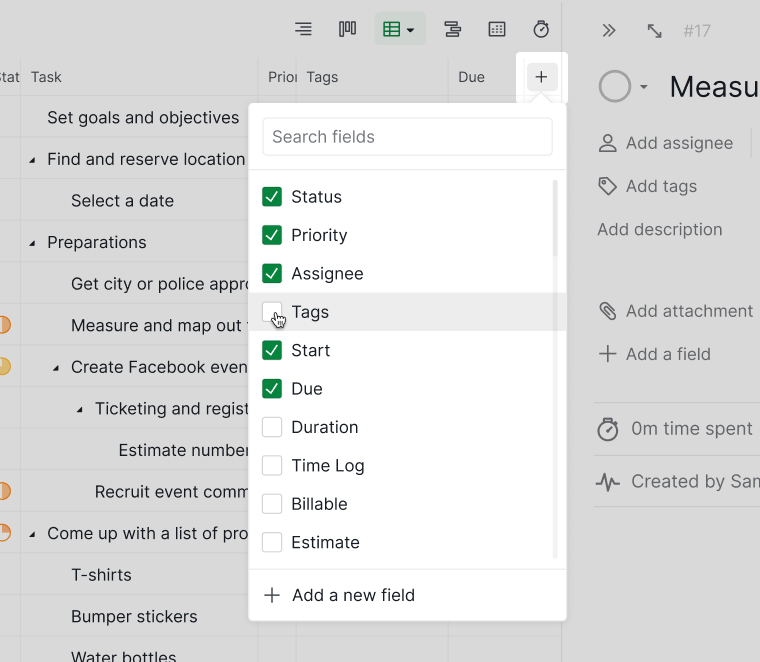
- 点击表格右侧边缘的 + 图标,使用复选框显示或隐藏字段。
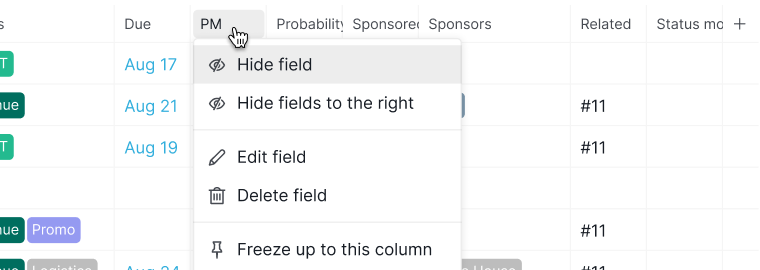
- 或者点击列标题并选择隐藏字段。


调整自订字段顺序
重新排序字段
- 在信息面板中点击 + 添加或编辑字段。
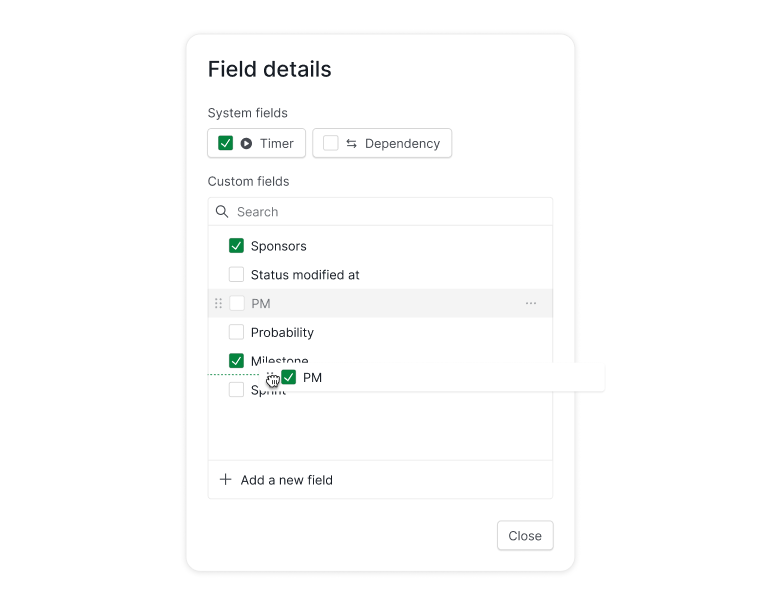
- 拖动字段旁的六点图标。
-
将其放到想要的位置。

在项目间复制自订字段
为避免在多个项目中重复创建相同字段,你可以将它们拷贝过去。
从信息面板
- 点击 + 添加或编辑字段。
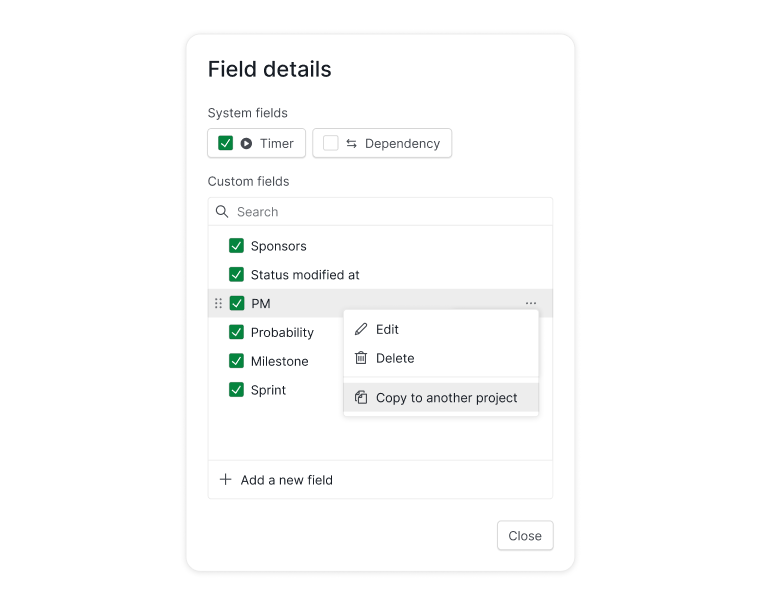
- 将鼠标悬停在字段上,点击更多选项图标。
- 选择复制到另一个项目。
- 选择目标项目。

提示:使用批量操作可一次复制多个字段。

从项目设置
- 打开项目下拉菜单。
- 选择编辑字段。
- 将鼠标悬停在字段上,点击更多选项图标。
- 选择复制到另一个项目。
删除自订字段
从信息面板
- 点击 + 添加或编辑字段。
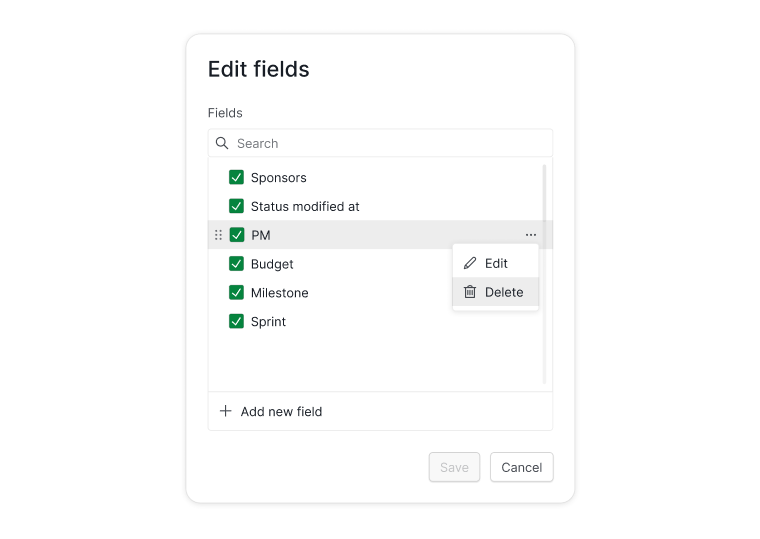
- 将鼠标悬停在字段上,点击更多选项图标,然后选择删除。

从项目设置
- 打开项目下拉菜单。
- 选择编辑字段。
- 将鼠标悬停在字段上,点击更多选项图标,然后选择删除。
从表格查看模式
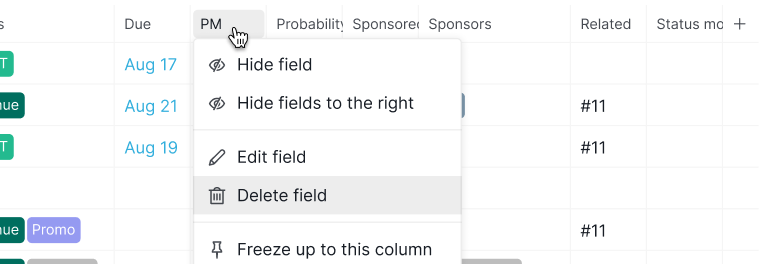
- 点击列标题中的字段名称。
-
选择删除字段。

常见问题
在 Quire 中追踪预算或进行计算时该使用哪种自订字段类型?
金额值使用货币,数值或百分比使用数字,基于其他字段的计算使用公式。选择则很适合用于自定义状态。
如何在 Quire 中添加自订字段?
信息面板 > + 添加或编辑字段 > + 添加新字段;或从表格查看模式(点击右侧边缘的 +);或项目下拉菜单 > 编辑字段。Free 方案允许每个项目一个自订字段。
如何在 Quire 中编辑自订字段?
信息面板 > + 添加或编辑字段,将鼠标悬停在字段上,点击更多选项图标。也可从项目下拉菜单 > 编辑字段,或在表格查看模式中通过列标题 > 编辑字段进入。
如何在 Quire 中显示或隐藏自订字段?
信息面板:+ 添加或编辑字段并使用复选框。表格查看模式:点击右侧边缘的 +,或点击列标题 > 隐藏字段。
可以为 Quire 中的自订字段应用颜色规则吗?
可以,适用于日期、数字、货币、持续时间和公式字段。在字段编辑器中,点击添加新条件,定义规则并选择颜色。条件按从上到下的顺序应用。
如何在 Quire 中将自订字段复制到另一个项目?
信息面板 > + 添加或编辑字段,将鼠标悬停在字段上 > 更多选项 > 复制到另一个项目。使用批量操作可一次复制多个字段。
如何避免在 Quire 中拷贝任务时自订字段的值被带过来?
在字段的高级设置中,启用在重复或拷贝任务时清除值。同一面板还可让你对访客用户隐藏特定字段。