
Özel Alanlar Permalink
Özel alanlar, görevlere sorumlular, bitiş tarihi, etiketler ve açıklama gibi varsayılan alanların ötesinde yapılandırılmış, projeye özgü bilgiler eklemenizi sağlar. Görevler genelinde bütçe, ilerleme veya özel durum gibi bilgileri takip etmek için özellikle kullanışlıdır.

Free Abonelik planında proje başına bir özel alan oluşturabilirsiniz. Daha fazla özel alan eklemek için abonelik planınızı yükseltin. Daha fazla bilgiyi fiyatlandırma sayfamızda bulabilirsiniz.
Özel Alan Ekleme
Ayrıntı Panelinden
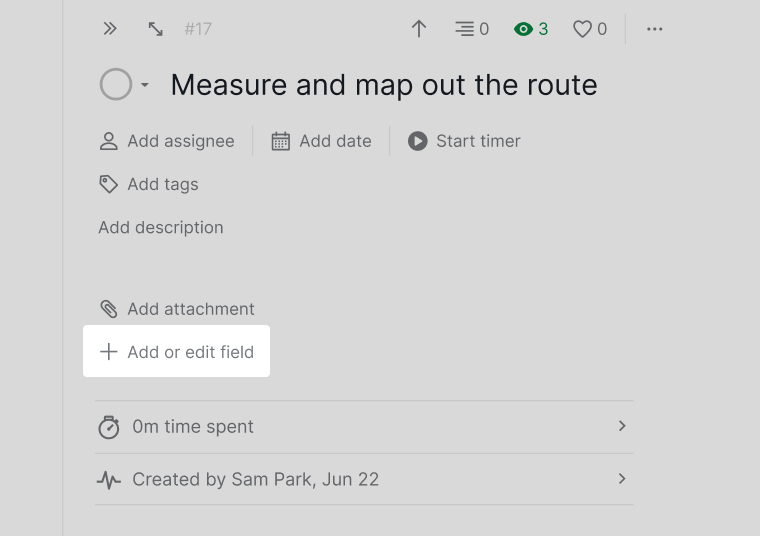
- Ayrıntı panelini açmak için bir görev açın.
- + Alan ekle veya düzenle seçeneğine tıklayın.
- + Yeni alan ekle seçeneğini belirleyin.
-
Alan adını girin, alan türünü seçin ve kaydedin.

Tablo Görünümünden
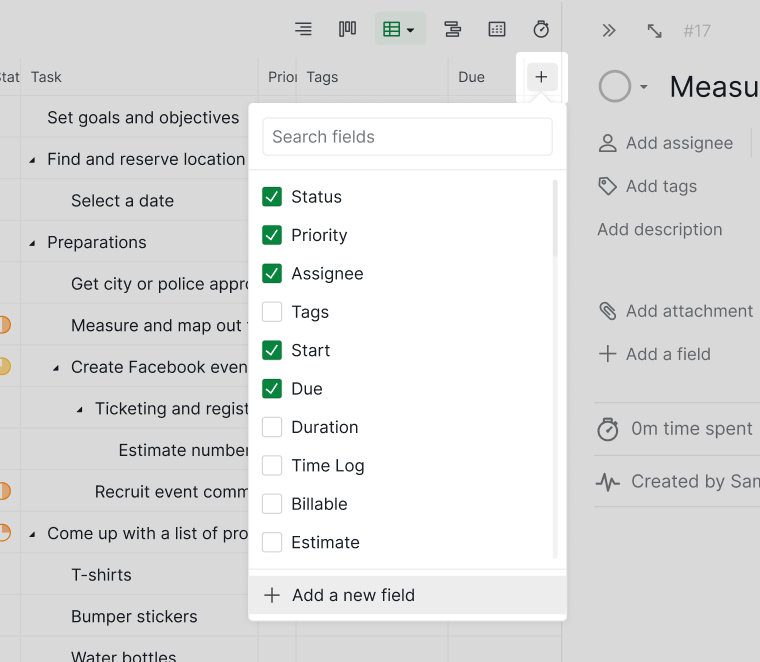
- Tablo görünümüne geçin.
- Tablonun sağ kenarındaki + simgesine tıklayın.
- + Yeni alan ekle seçeneğini belirleyin.
-
Alan ayrıntılarını yapılandırın ve kaydedin.

Proje Ayarlarından
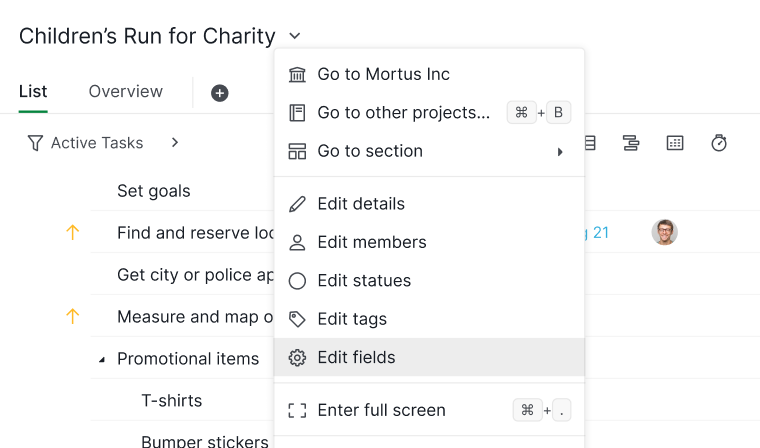
- Proje adınızın yanındaki açılır oka tıklayın.
- Alan düzenle seçeneğini belirleyin.
- + Yeni alan ekle seçeneğine tıklayın.
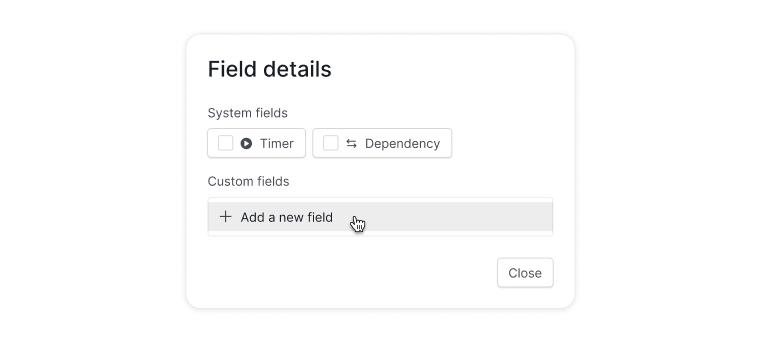
- Alanı yapılandırın ve onaylayın.


Not: Alan adları şu karakterleri içeremez: tırnak işareti ", ters eğik çizgi \ ve kaşlı parantezler { }.
Desteklenen Özel Alan Türleri
Quire, farklı iş akışlarına uygun geniş bir özel alan türleri yelpazesini destekler:
- Metin: Tek satırlı metin veya çok satırlı paragraflar
- Sayı: Sayısal değerler veya yüzdeler
- Para Birimi: Özelleştirilebilir para birimi sembolleriyle parasal değerler
- Tarih: İsteğe bağlı zaman seçeneğiyle tarih seçici
- Süre: Zaman biçimi (hh:mm:ss)
- Seçim: Tek veya çoklu seçilebilir seçenekler
- Onay Kutusu: Evet/Hayır veya tamamlandı durumu
- Kullanıcı: Bir veya birden fazla proje üyesi atama
- Ek: Dosya veya görsel yükleme
- E-posta adresi: Tıklanabilir e-posta bağlantıları
- Görev: Projedeki bir veya daha fazla göreve başvuru
- URL: Tıklanabilir web sitesi bağlantıları
- Formül: Diğer alanlara dayalı hesaplamalar yapma
Özel Alanları Düzenleme
Ayrıntı Panelinden
- Bir görevin ayrıntı panelini açın.
- + Alan ekle veya düzenle seçeneğine tıklayın.
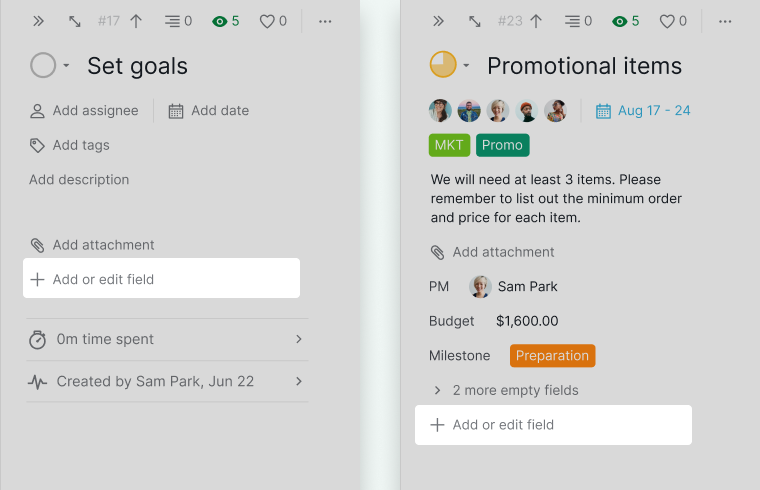
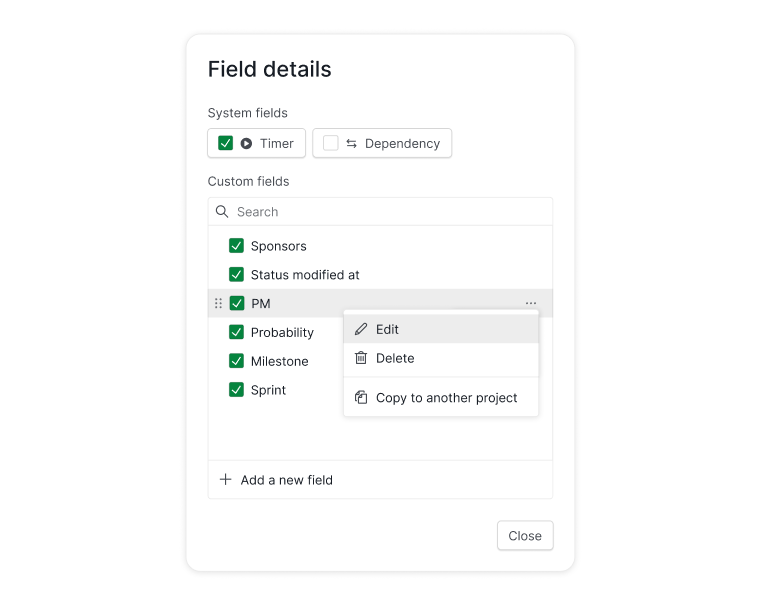
- Alanın üzerine gelin ve düzenlemek için Diğer Seçenekler simgesine tıklayın.


Proje Ayarlarından
- Proje açılır menüsünü açın.
- Alan düzenle seçeneğini belirleyin.
- Bir alanın üzerine gelin ve Diğer Seçenekler simgesine tıklayın.
Tablo Görünümünden
- Tablo görünümüne gidin.
- Sütun başlığındaki alan adına tıklayın.
-
Alan düzenle seçeneğini belirleyin.


Özel Alanlar için Koşullu Renkler
Koşullu renkler, tanımladığınız kurallara göre önemli değerleri görsel olarak vurgulamanıza yardımcı olur.
Not: Koşullu biçim ayarları şu an yalnızca Tarih, Sayı, Para Birimi, Süre ve Formül özel alan türleri için kullanılabilir.
- Özel alan ekleyin veya düzenleyin.
- Yeni koşul ekle seçeneğine tıklayın.
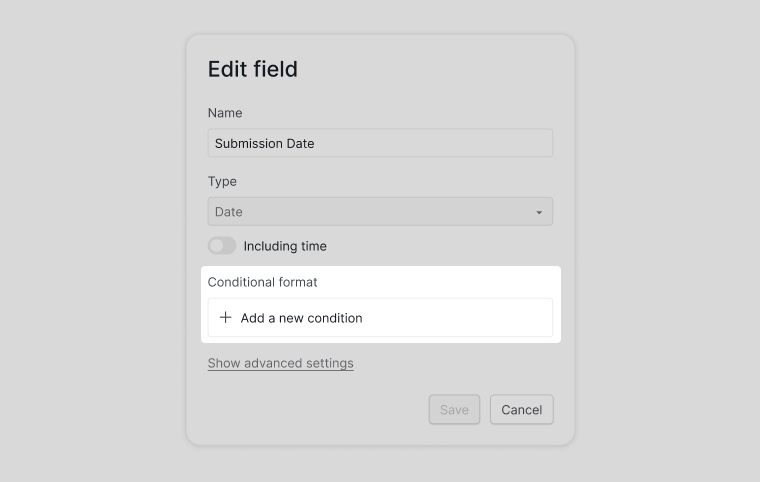
- Koşulu tanımlayın ve bir renk seçin.
- Uygulamak için Kaydet’e tıklayın.
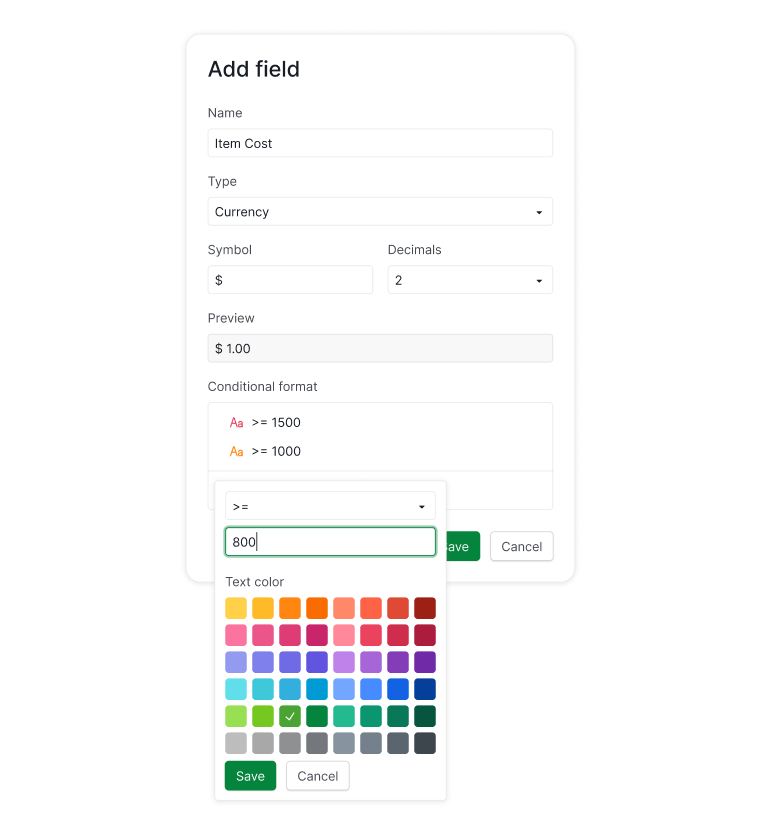


Not: Koşullar yukarıdan aşağıya uygulanır. Altı noktalı simgeyi sürükleyerek yeniden sıralayabilirsiniz.

Formül alanları için:
- Biçim sekmesini açın.
- Bir görüntüleme biçimi seçin.
-
Koşullu renk kuralları ekleyin.
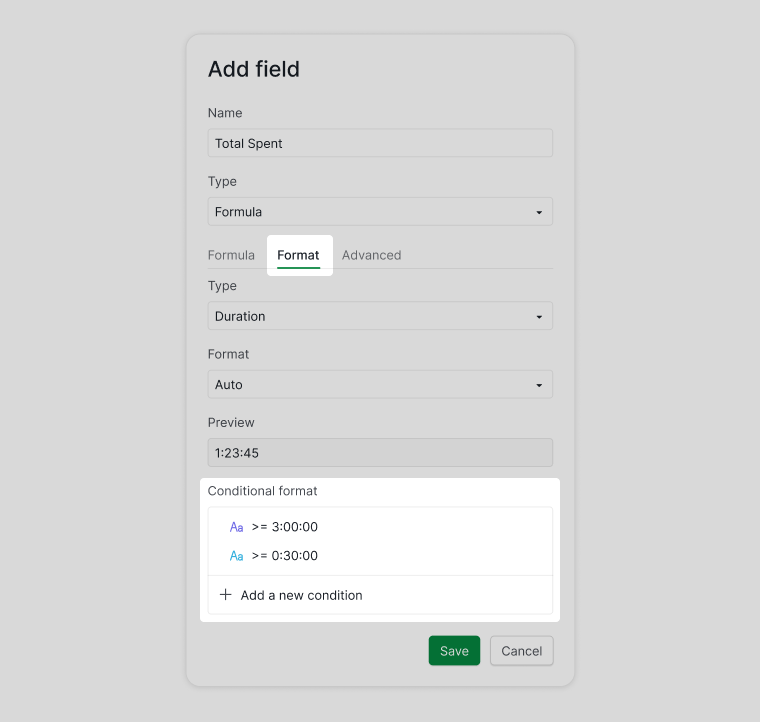

Özel Alanlar için Gelişmiş Ayarlar
Gelişmiş ayarlar, özel alanların nasıl davranacağı üzerinde daha fazla kontrol sağlar.
- Alanları Misafirlerden gizle: Misafir kullanıcıların belirli alanları görmesini engelleyin
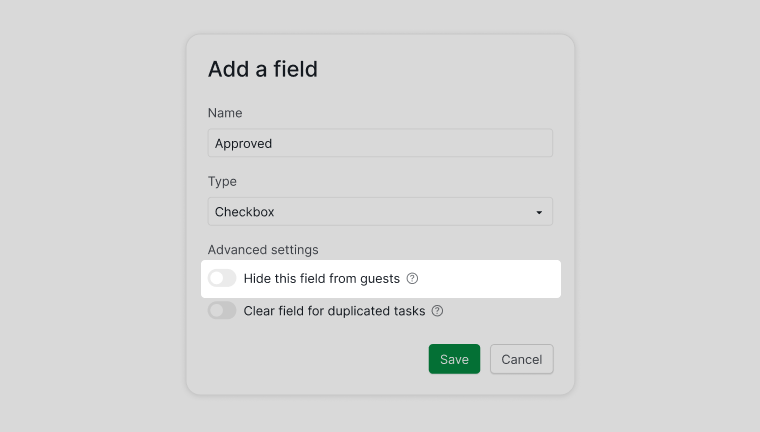
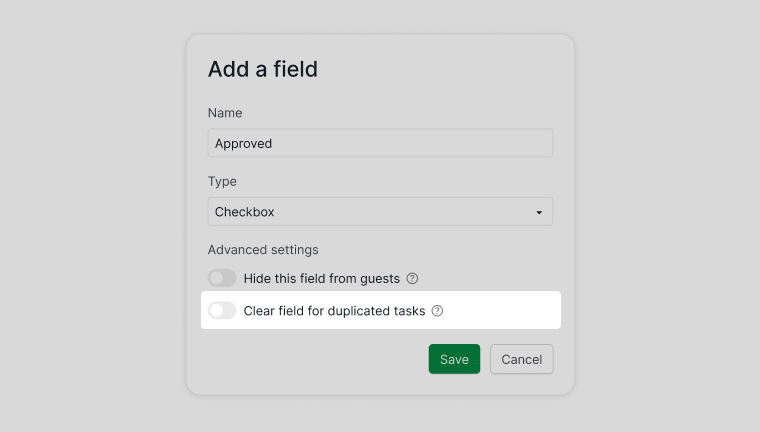
- Yinelenen veya çoğaltılan görevlerde değerleri temizle: Alan değerlerinin istemeden aktarılmasını önleyin


Proje üyesi ‘Misafir’ izni hakkında daha fazla bilgi edinin.
Özel Alanları Gösterme veya Gizleme
Ayrıntı Panelinden
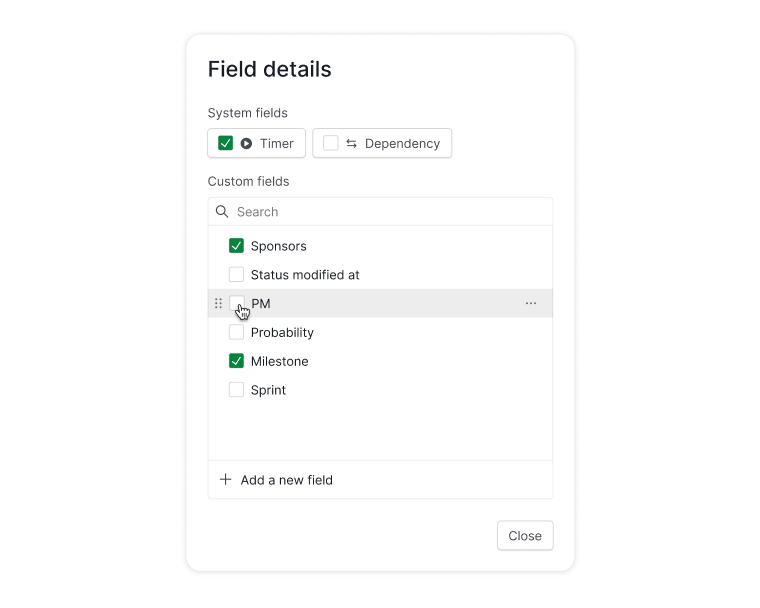
- Ayrıntı panelinde + Alan ekle veya düzenle seçeneğine tıklayın.
-
Alanları göstermek veya gizlemek için onay kutularını kullanın.

Tablo Görünümünden
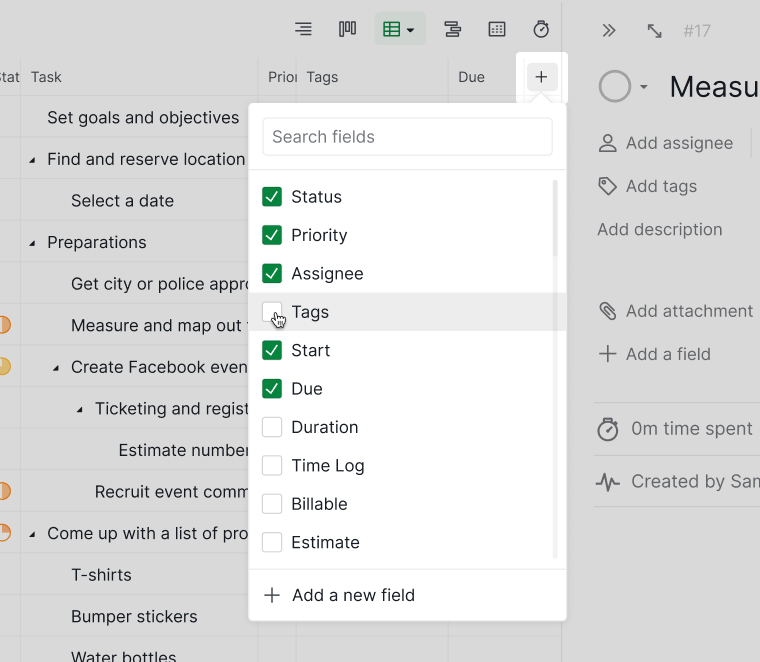
- Tablonun sağ kenarındaki + simgesine tıklayın ve alanları göstermek veya gizlemek için onay kutularını kullanın.
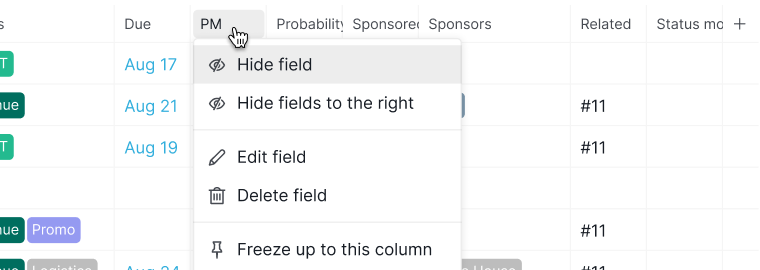
- Ya da bir sütun başlığına tıklayın ve Alanı gizle seçeneğini belirleyin.


Özel Alan Sırasını Yeniden Düzenleme
Alanları Yeniden Sıralama
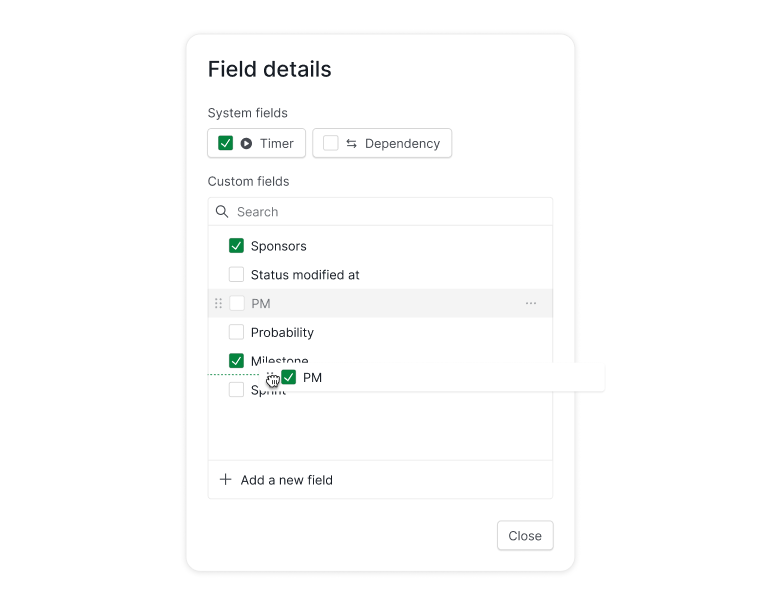
- Ayrıntı panelinde + Alan ekle veya düzenle seçeneğine tıklayın.
- Bir alanın yanındaki altı noktalı simgeyi sürükleyin.
-
İstediğiniz konuma bırakın.

Özel Alanları Projeler Arasında Kopyalama
Aynı alanları farklı projelerde yeniden oluşturmaktan kaçınmak için bunları çoğaltabilirsiniz.
Ayrıntı Panelinden
- + Alan ekle veya düzenle seçeneğine tıklayın.
- Bir alanın üzerine gelin ve Diğer Seçenekler simgesine tıklayın.
- Başka bir projeye kopyala seçeneğini belirleyin.
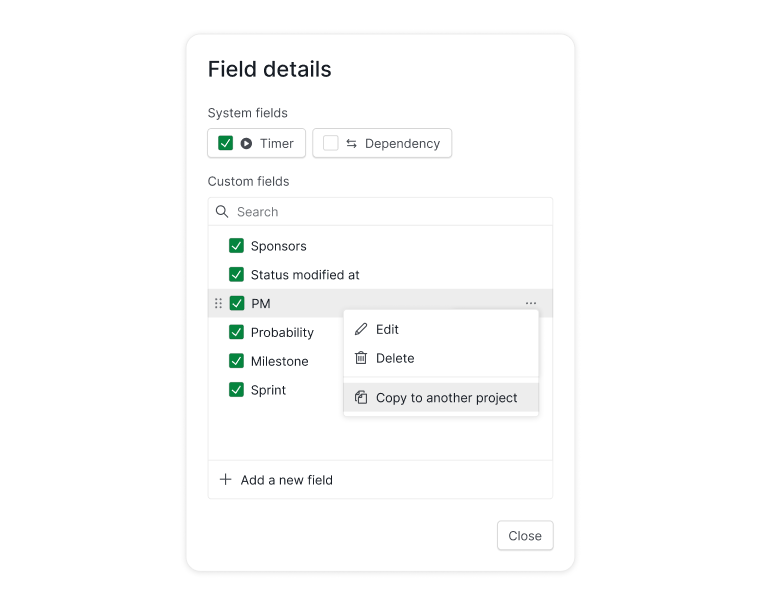
- Hedef projeyi seçin.

İpucu: Birden fazla alanı aynı anda kopyalamak için toplu işlemleri kullanın.

Proje Ayarlarından
- Proje açılır menüsünü açın.
- Alan düzenle seçeneğini belirleyin.
- Bir alanın üzerine gelin ve Diğer Seçenekler simgesine tıklayın.
- Başka bir projeye kopyala seçeneğini belirleyin.
Özel Alanları Silme
Ayrıntı Panelinden
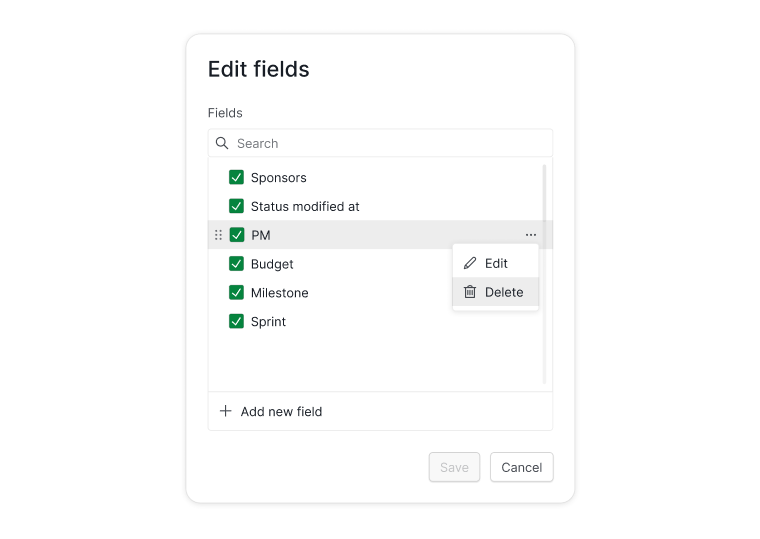
- + Alan ekle veya düzenle seçeneğine tıklayın.
- Alanın üzerine gelin, Diğer Seçenekler simgesine tıklayın ve Sil seçeneğini belirleyin.

Proje Ayarlarından
- Proje açılır menüsünü açın.
- Alan düzenle seçeneğini belirleyin.
- Alanın üzerine gelin, Diğer Seçenekler simgesine tıklayın ve Sil seçeneğini belirleyin.
Tablo Görünümünden
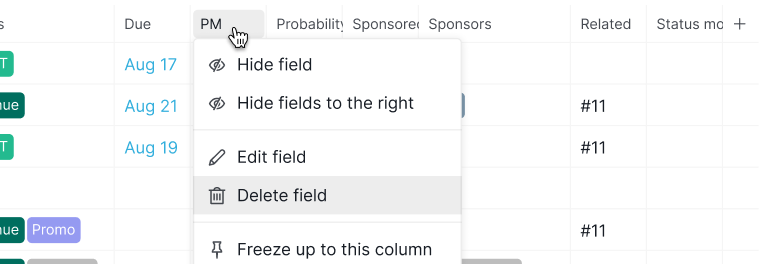
- Sütun başlığındaki alan adına tıklayın.
-
Alanı sil seçeneğini belirleyin.

Sıkça Sorulan Sorular
Quire’da bütçe veya hesaplamalar için hangi özel alan türünü kullanmalıyım?
Parasal değerler için Para Birimi, sayısal değerler veya yüzdeler için Sayı ve diğer alanlara dayalı hesaplamalar için Formül kullanın. Seçim ise özel durumlar için idealdir.
Quire’da özel alan nasıl eklerim?
Ayrıntı paneli > + Alan ekle veya düzenle > + Yeni alan ekle yolunu izleyin; ya da Tablo görünümünden (sağ kenarındaki + simgesine tıklayın) ya da proje açılır menüsü > Alan düzenle yolunu kullanın. Free plan, proje başına bir özel alana izin verir.
Quire’da özel alan nasıl düzenlerim?
Ayrıntı paneli > + Alan ekle veya düzenle yolunu izleyin, bir alanın üzerine gelin ve Diğer Seçenekler simgesine tıklayın. Ayrıca proje açılır menüsü > Alan düzenle yolundan ya da Tablo görünümünde sütun başlığı > Alan düzenle seçeneğiyle de erişebilirsiniz.
Quire’da özel alanları nasıl gösterir veya gizlerim?
Ayrıntı paneli: + Alan ekle veya düzenle seçeneğine tıklayın ve onay kutularını kullanın. Tablo görünümü: sağ kenarındaki + simgesine tıklayın veya bir sütun başlığına tıklayıp Alanı gizle seçeneğini belirleyin.
Quire’da özel alanlara renk kuralları uygulayabilir miyim?
Evet, Tarih, Sayı, Para Birimi, Süre ve Formül alanları için. Alan düzenleyicisinde Yeni koşul ekle seçeneğine tıklayın, kuralı tanımlayın ve bir renk seçin. Koşullar yukarıdan aşağıya uygulanır.
Quire’da özel alanları başka bir projeye nasıl kopyalarım?
Ayrıntı paneli > + Alan ekle veya düzenle, bir alanın üzerine gelin > Diğer Seçenekler > Başka bir projeye kopyala. Birden fazla alanı aynı anda kopyalamak için toplu işlemleri kullanın.
Quire’da görevleri çoğaltırken özel alan değerlerinin aktarılmasını nasıl önlerim?
Alanın Gelişmiş ayarlarında Yinelenen veya çoğaltılan görevlerde değerleri temizle seçeneğini etkinleştirin. Aynı panel, belirli alanları Misafir kullanıcılardan gizlemenize de olanak tanır.